Přehled
Co je File Viewer Plus?
File Viewer Plus je prohlížeč souborů, zobrazovač souborů a konvertor souborů, který otevírá více než 400 různých typů souborů. Software je navržen tak, aby usnadnil procházení, otevírání, úpravy, ukládání a převádění souborů různých druhů. Po spuštění softwaru se na domovské obrazovce zobrazí tři možnosti: Otevřít soubor, Procházet soubory a Převést soubory.
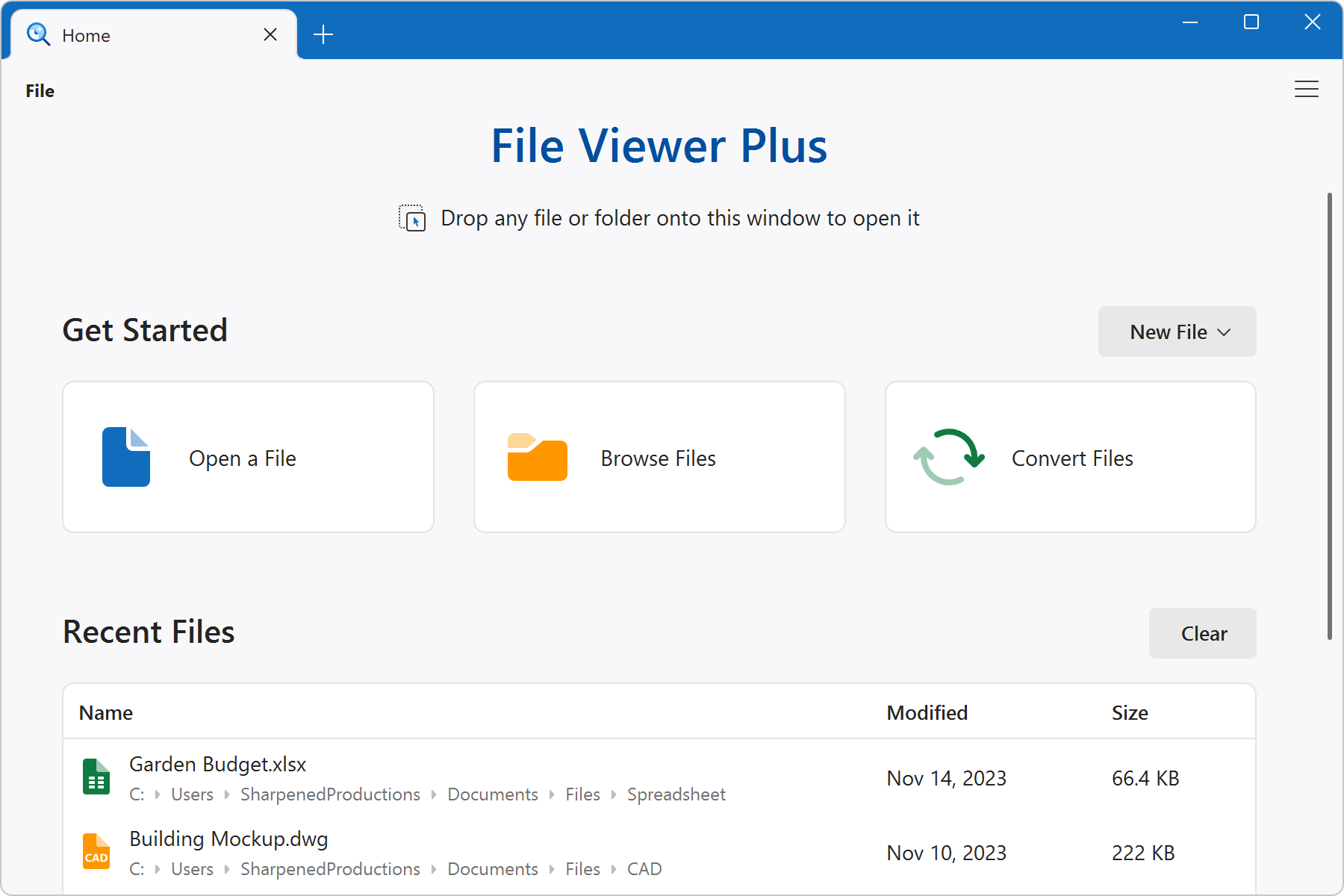
Otevřít soubor
Tlačítko Otevřít soubor umožňuje otevřít kterýkoli z více než 400 typů souborů, které File Viewer Plus podporuje. Po otevření souboru File Viewer Plus inteligentně rozpozná jeho formát a zobrazí jej. Upozorňujeme, že libovolný soubor můžete otevřít také přetažením do okna programu.
Po otevření souboru File Viewer Plus zobrazí panel nástrojů s možnostmi zobrazení a úprav. Panel nástrojů obsahuje tlačítko Informace o souboru, které vlevo od dokumentu otevře panel Informace o souboru. Panel zobrazuje informace o souboru a je přizpůsoben různým typům souborů. Panel s informacemi zobrazíte nebo skryjete kliknutím na tlačítko Informace o souboru. Pokročilí uživatelé mohou kliknutím na tlačítko Prozkoumat na pásu karet zobrazit nezpracovaný obsah souboru v nástroji Inspektor souborů. Současně lze otevřít více souborů a File Viewer Plus je uspořádá na kartách, jak je znázorněno níže.

Procházet soubory
Tlačítko Procházet soubory umožňuje procházet soubory v počítači a ukládat oblíbená umístění. Kromě tlačítka můžete prohlížeč otevřít také výběrem možnosti Soubor → Procházet soubory v nabídce programu. Další informace o procházení souborů najdete na stránce o procházení souborů.
Převod souborů
Tlačítko Převést soubory na úvodní obrazovce umožňuje otevřít dávkový převaděč pro převod více souborů najednou. Další informace najdete na stránce o dávkové konverzi.
Motivy uživatelského rozhraní
File Viewer Plus nabízí možnosti přizpůsobení uživatelského rozhraní, které jsou dostupné z ikony nabídky v pravém horním rohu aplikace.
- Motiv – Přepne uživatelské rozhraní do světlého nebo tmavého režimu, případně použije výchozí motiv systému
- Velikost okna – Změní velikost okna aplikace. Můžete vybrat jednu z výchozích možností nebo zadat vlastní velikost.
