Textové dokumenty
Úprava dokumentů
File Viewer Plus obsahuje plnohodnotný editor dokumentů podobný kancelářským aplikacím, jako jsou Microsoft Word a OpenOffice Writer. Editor podporuje styly textu, formátování stránek, tabulky, obrázky, tisk a mnoho dalších funkcí běžných v softwaru pro úpravu dokumentů. Editor navíc otevírá mnoho různých formátů souborů dokumentů a také exportuje do několika standardních formátů.

Vytváření dokumentů
Nové dokumenty můžete vytvořit výběrem možnosti Soubor → Nový v nabídce aplikace. Nabídka obsahuje seznam možností dokumentů včetně souborů Word Document (.docx) a OpenDocument Text (.odt).

Podporované formáty dokumentů
File Viewer Plus podporuje následující formáty dokumentů:
Formáty pro otevření
- .doc – dokument Microsoft Word (starší verze)
- .docm – dokument Microsoft Word Open XML s podporou maker
- .docx – dokument Microsoft Word
- .dot – šablona dokumentu Microsoft Word (starší verze)
- .dotm – šablona dokumentu Microsoft Word s podporou maker
- .dotx – šablona dokumentu Microsoft Word
- .epub – e-kniha EPUB
- .odt – dokument OpenDocument Text
- .ott - Šablona dokumentu OpenDocument
- .rtf - Soubor ve formátu RTF
- .txt - Soubor prostého textu
- .wps - Dokument textového procesoru Microsoft Works
Formáty pro ukládání
- .doc – dokument Microsoft Word (starší verze)
- .docx – dokument Microsoft Word
- .epub – e-kniha EPUB
- .html - Dokument HTML
- .mht - Webový archiv MHTML
- .odt – dokument OpenDocument Text
- .pdf – Portable Document Format
- .rtf - Soubor ve formátu RTF
- .txt - Soubor prostého textu
Ukládání dokumentů
Chcete-li dokument uložit, zvolte Soubor → Uložit nebo Soubor → Uložit jako. Seznam možností uložení je k dispozici v dialogovém okně. Pokud otevřete dokument Microsoft Word a uložíte jej jako PDF, RTF, prostý text, MHT nebo HTML, uložený dokument bude převeden do jiného formátu, ale původní dokument Microsoft Word nebude přepsán.

Informace o dávkové konverzi dokumentů najdete v části dávková konverze.
Ukládání dokumentů – upozornění na kompatibilitu
File Viewer Plus vykresluje dokumenty Microsoft Word co nejpřesněji, ale uložené změny nemusí být plně kompatibilní s aplikací Word. Proto File Viewer Plus při ukládání dokumentů Word zobrazuje upozornění na kompatibilitu. Doporučujeme použít možnost Uložit jako v místním okně a vytvořit kopii dokumentu, zejména pokud původní dokument obsahuje složité prvky.

Tisk dokumentů
Chcete-li dokument vytisknout, zvolte Soubor → Tisk nebo na pásu karet klikněte na Tisk. Zobrazí se standardní dialogové okno tisku, ve kterém můžete zvolit, které stránky chcete vytisknout, počet kopií a cílové zařízení pro tisk.
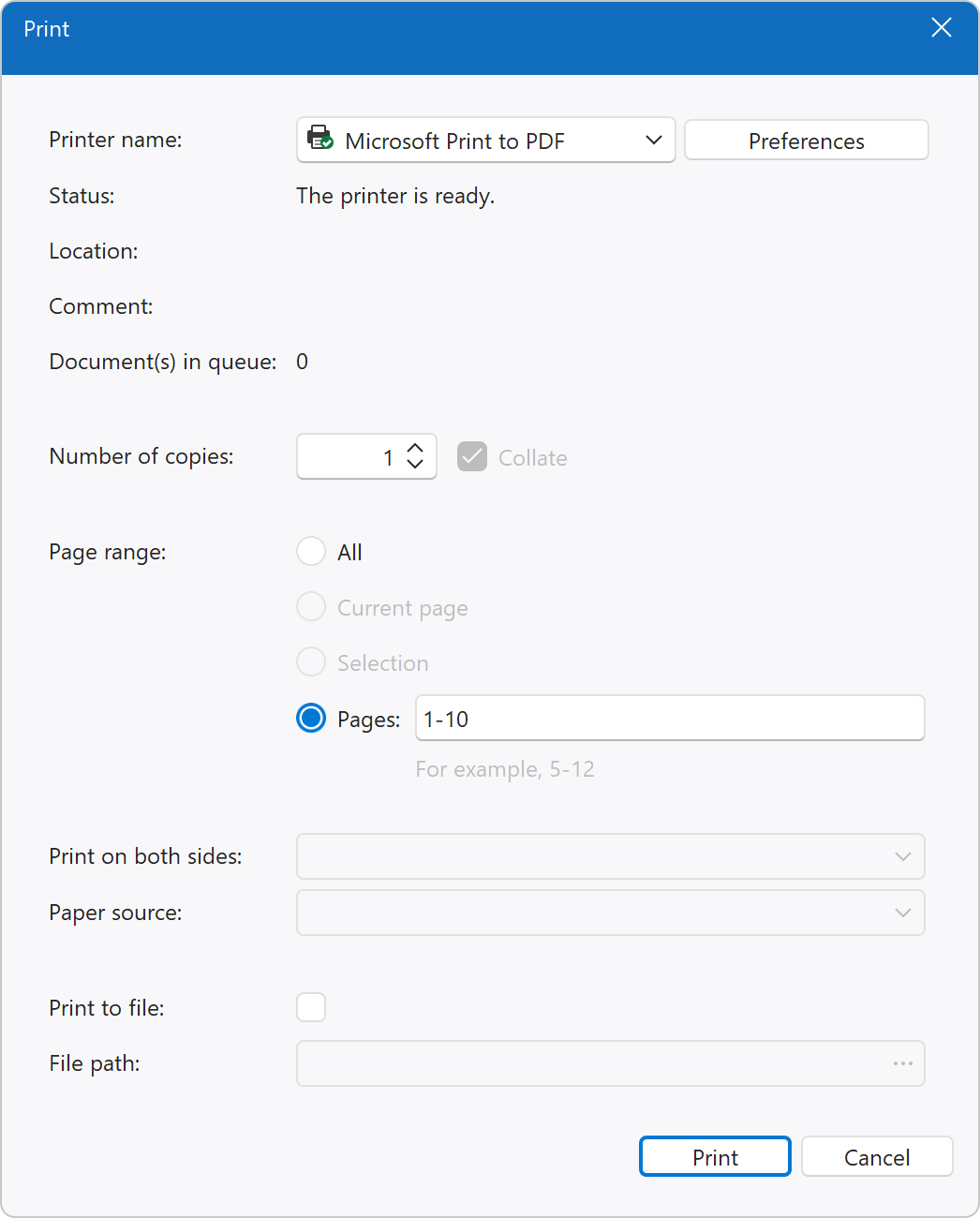
Možnost Náhled tisku umožňuje zobrazit formátování a stránky před jejich odesláním do tiskárny.

Vyhledávání v dokumentech
V dokumentu můžete vyhledávat kliknutím na ikonu dalekohledu na kartě Dokument na pásu karet nebo pomocí klávesové zkratky Ctrl+F. Po aktivaci se zobrazí vyhledávací panel, který umožňuje vyhledávat text v dokumentu. Chcete-li vyhledat další výskyt, klikněte na tlačítko Další nebo stiskněte funkční klávesu F3. Vyhledávací panel zavřete kliknutím na tlačítko Hotovo.
