Przegląd
Czym jest File Viewer Plus?
File Viewer Plus to przeglądarka plików, przeglądarka zawartości plików i konwerter plików, który otwiera ponad 400 różnych typów plików. Program został zaprojektowany tak, aby ułatwić przeglądanie, otwieranie, edytowanie, zapisywanie i konwertowanie różnego rodzaju plików. Po otwarciu programu na ekranie głównym są wyświetlane trzy opcje: Otwórz plik, Przeglądaj pliki i Konwertuj pliki.
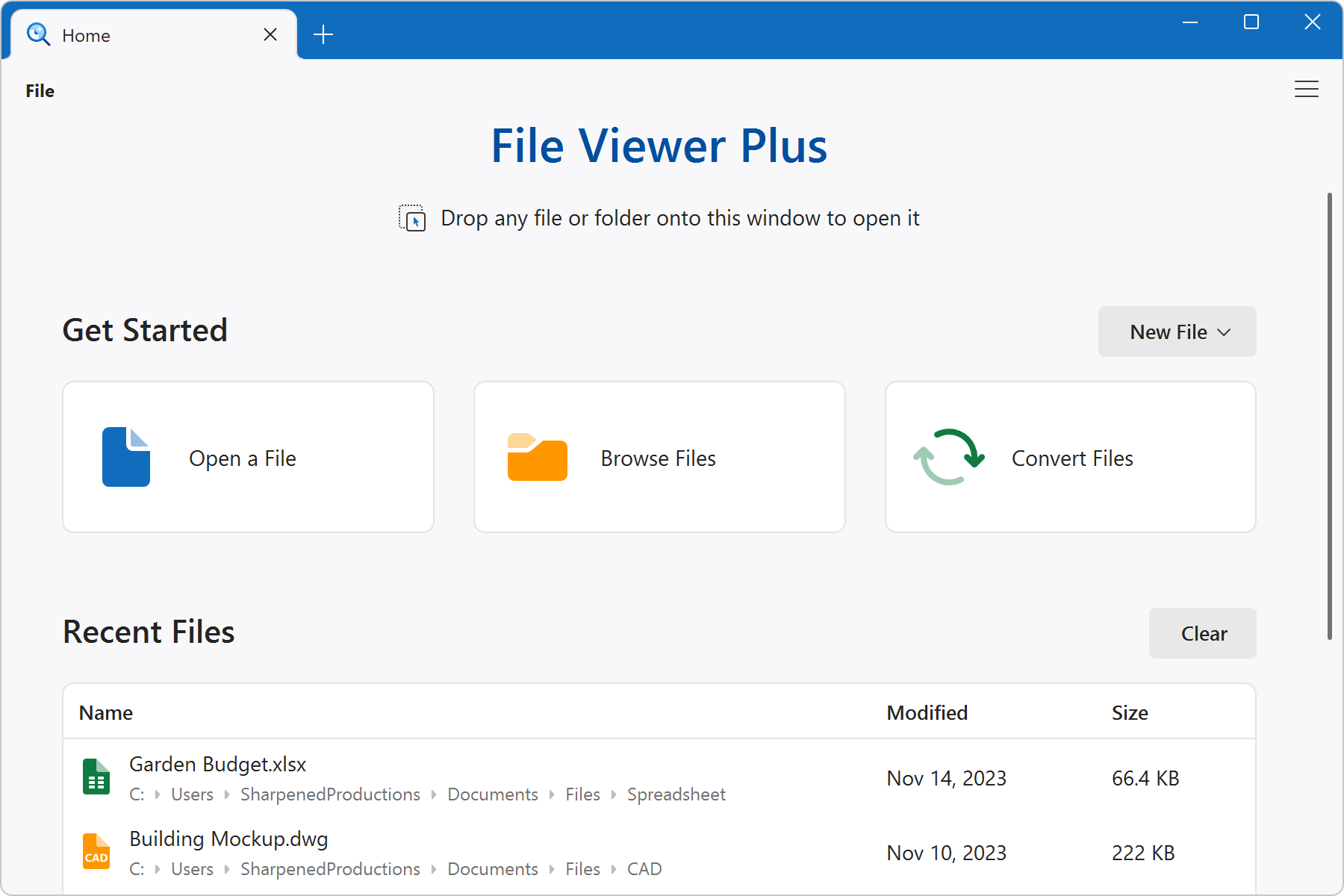
Otwórz plik
Przycisk Otwórz plik umożliwia otwarcie dowolnego z ponad 400 obsługiwanych przez File Viewer Plus typów plików. Po otwarciu pliku File Viewer Plus automatycznie rozpoznaje jego format i wyświetla zawartość. Pamiętaj, że aby otworzyć plik, możesz także przeciągnąć go i upuścić w oknie programu.
Po otwarciu pliku File Viewer Plus wyświetla pasek narzędzi z opcjami wyświetlania i edycji. Pasek narzędzi zawiera przycisk Informacje o pliku, który otwiera po lewej stronie dokumentu panel informacji o pliku. Panel wyświetla informacje o pliku i jest dostosowany do różnych typów plików. Aby wyświetlić lub ukryć panel informacji, kliknij przycisk Informacje o pliku. Zaawansowani użytkownicy mogą kliknąć przycisk Inspekcja na wstążce, aby wyświetlić surową zawartość pliku w Inspektorze plików. Można otworzyć wiele plików jednocześnie, a File Viewer Plus organizuje je na kartach, jak pokazano poniżej.

Przeglądaj pliki
Przycisk Przeglądaj pliki umożliwia przeglądanie plików na komputerze oraz zapisywanie ulubionych lokalizacji. Oprócz przycisku przeglądarkę można otworzyć, wybierając w menu programu polecenie Plik → Przeglądaj pliki. Więcej informacji na temat przeglądania plików znajdziesz na stronie dotyczącej przeglądania plików.
Konwertowanie plików
Przycisk Konwertuj pliki na ekranie startowym umożliwia otwarcie konwertera wsadowego do jednoczesnej konwersji wielu plików. Więcej informacji znajdziesz na stronie dotyczącej konwersji wsadowej.
Motywy interfejsu użytkownika
File Viewer Plus oferuje opcje dostosowywania interfejsu użytkownika, dostępne za pomocą ikony menu w prawym górnym rogu aplikacji.
- Motyw — zmienia interfejs użytkownika na jasny lub ciemny albo przywraca domyślny motyw systemu
- Rozmiar okna — zmienia rozmiar okna aplikacji. Możesz wybrać jedną z domyślnych opcji lub określić niestandardowy rozmiar.
