Nápověda k připojení
Řešení potíží s chybami připojení
Pokud při používání File Viewer Plus narazíte na chybu připojení, software se nedokázal online připojit k aktivačnímu serveru. Online aktivace je vyžadována při zahájení bezplatné zkušební verze a při aktivaci File Viewer Plus pomocí klíče po zakoupení.

Nejčastější příčiny chyb připojení jsou:
- Žádný přístup k internetu
- Brána firewall, firemní síť nebo antivirový software zablokovaly přístup k online aktivačnímu serveru File Viewer Plus na adrese https://lic.fileviewerplus.com. (Pokud používáte starší verzi File Viewer Plus, například verzi 4, aktivační server se nachází na adrese https://sharpened.com).
Jak mohu chyby připojení opravit?
-
Ověřte, zda máte připojení k internetu.
Pokud nejste připojeni k internetu, povolte přístup k internetu a restartujte File Viewer Plus.
-
Zkontrolujte, zda něco neblokuje přístup k aktivačnímu serveru.
- Pokud jste připojeni ke корпоративní síti, ověřte u správce systému, zda vaše síť umožňuje přístup k adrese https://lic.fileviewerplus.com. Pokud ne, bude nutné přístup k této adrese povolit, než začnete File Viewer Plus používat.
- Pokud máte aktivovaný antivirový software, zkontrolujte, zda neblokuje přístup k File Viewer Plus. Například Norton Internet Security obsahuje funkci „Smart Firewall“, která může přístup blokovat a lze ji nakonfigurovat tak, aby konkrétním programům umožnila přístup k veřejným sítím. Můžete také dočasně vypnout ochranu antivirového softwaru, spustit File Viewer Plus a ihned poté ochranu znovu zapnout.
- Pokud používáte Bránu Windows Firewall, která je v mnoha systémech Windows ve výchozím nastavení zapnutá, přidejte File Viewer Plus do seznamu výjimek Brány Windows Firewall podle níže uvedených pokynů.
Jak mohu přidat File Viewer Plus do seznamu výjimek Brány Windows Firewall?
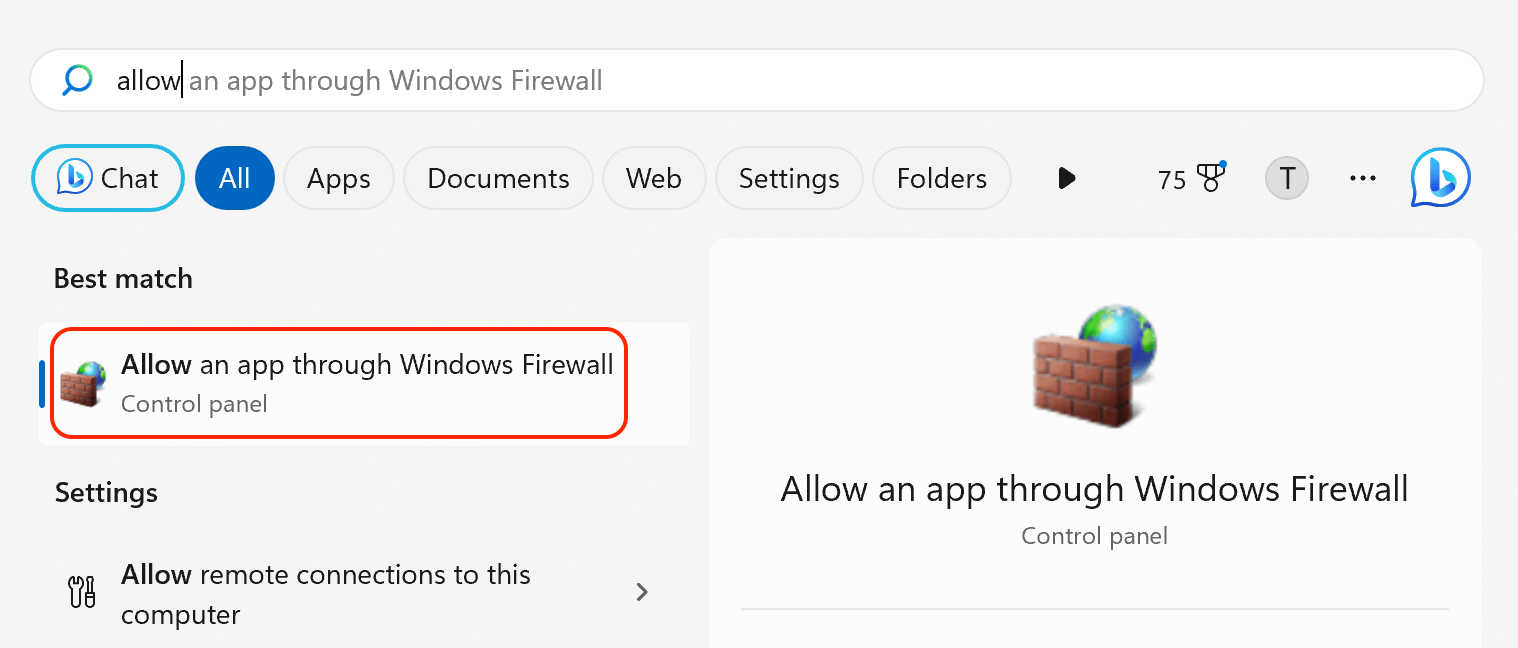
1. Otevřete Bránu Windows Firewall kliknutím na nabídku Start, zadáním slova „povolit“ a následným výběrem možnosti Povolit aplikaci prostřednictvím Brány Windows Firewall.
2. Klikněte na Změnit nastavení.

3. Klikněte na Povolit jinou aplikaci... (toto tlačítko je nyní aktivní).

4. Click Browse... and locate fvp7.exe, which is in the File Viewer Plus installation directory.

The default location is C:\Program Files (x86)\File Viewer Plus 7\fvp7.exe.

5. Kliknutím na Přidat přidáte File Viewer Plus mezi výjimky.

6. Ujistěte se, že jsou zaškrtnuta políčka Soukromé i Veřejné, a poté klikněte na OK.

7. Restartujte File Viewer Plus.
8. File Viewer Plus by se měl úspěšně aktivovat.
Pokud se u File Viewer Plus stále setkáváte s chybami připojení, kontaktujte prosím technickou podporu.