Tabulkové soubory
Editor tabulek
File Viewer Plus nabízí plnohodnotný editor tabulek podobný oblíbeným kancelářským aplikacím, jako jsou Microsoft Excel a OpenOffice Calc. Tabulky můžete nejen zobrazovat a upravovat, ale také je ukládat v několika různých formátech. Editor podporuje grafy, grafiku, formátování buněk a stovky matematických funkcí běžných v editorech tabulek. Možnosti tisku navíc umožňují upravit rozvržení stránek před odesláním do tiskárny.

Vytváření tabulek
Nové tabulky můžete vytvořit výběrem možnosti Soubor → Nový v nabídce aplikace. Možnosti tabulek jsou k dispozici v nabídce a zahrnují tabulku Excel (.xlsx) a soubory s hodnotami oddělenými čárkami (.csv).

Podporované formáty tabulek
File Viewer Plus podporuje následující formáty tabulek:
Formáty pro otevření
- .csv – Soubor s hodnotami oddělenými čárkami
- .tsv – Soubor s hodnotami oddělenými tabulátory
- .xls – Tabulka Microsoft Excel (starší formát)
- .xlt – Šablona tabulky Microsoft Excel
- .xlsm – Tabulka Microsoft Excel s podporou maker
- .xlsx – Tabulka Microsoft Excel
- .xltx – Šablona tabulky Microsoft Excel
- .xltm – Šablona tabulky Microsoft Excel s podporou maker
Formáty pro ukládání
- .csv – Soubor s hodnotami oddělenými čárkami
- .txt – Prostý text
- .html – Soubor v jazyce HTML
- .pdf – Portable Document Format
- .xls – Tabulka Microsoft Excel (starší formát)
- .xlsx – Tabulka Microsoft Excel
Ukládání tabulek – upozornění na kompatibilitu
File Viewer Plus vykresluje a ukládá tabulky Microsoft Excel s maximální možnou přesností, uložené změny však nemusí být s Excelem plně kompatibilní. Proto File Viewer Plus při ukládání tabulek Excel zobrazuje upozornění na kompatibilitu. Doporučujeme použít možnost Uložit jako ve vyskakovacím okně a vytvořit kopii dokumentu, zejména pokud původní tabulka obsahuje složité prvky.

Tisk tabulek
Chcete-li tabulku vytisknout, zvolte Soubor → Tisk nebo klikněte na tlačítko Tisk či Náhled tisku na pásu karet:
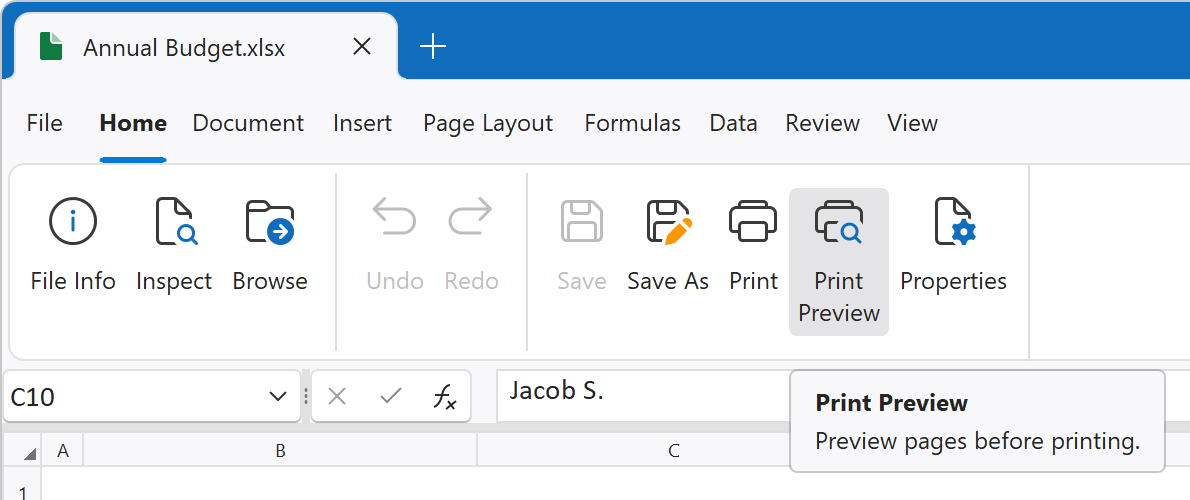
Po kliknutí na Náhled tisku se v následujícím okně zobrazí dokument naformátovaný pro tisk. Kliknutím na Tisk tabulku vytisknete nebo použijte rozevírací nabídku Exportovat do k exportu tabulky do formátu PDF nebo rastrových obrazových formátů, jako jsou JPEG a PNG.

Po kliknutí na Tisk zobrazí File Viewer Plus dialogové okno tisku, ve kterém můžete vybrat tiskárnu, rozsah stránek a další předvolby tisku. Kliknutím na tlačítko Tisk vytisknete dokument na cílovém zařízení.

Pokročilé možnosti tisku
Pokud chcete použít pokročilé možnosti tisku, například upravit oblast tisku, použijte kartu Rozložení stránky na pásu karet. Chcete-li vytisknout pouze určitou oblast, označte buňky, které chcete vytisknout, a klikněte na Oblast tisku → Nastavit oblast tisku. Další pokročilé možnosti tisku najdete pod ostatními tlačítky na kartě Rozložení stránky na pásu karet.

Další funkce
Editor tabulek ve File Viewer Plus nabízí mnoho dalších funkcí, včetně možnosti řadit a upravovat data, vkládat grafy, přidávat komentáře a počítat jednoduché i složité vzorce. Každou z těchto možností najdete po výběru příslušné karty na pásu karet uživatelského rozhraní.