Dávková konverze
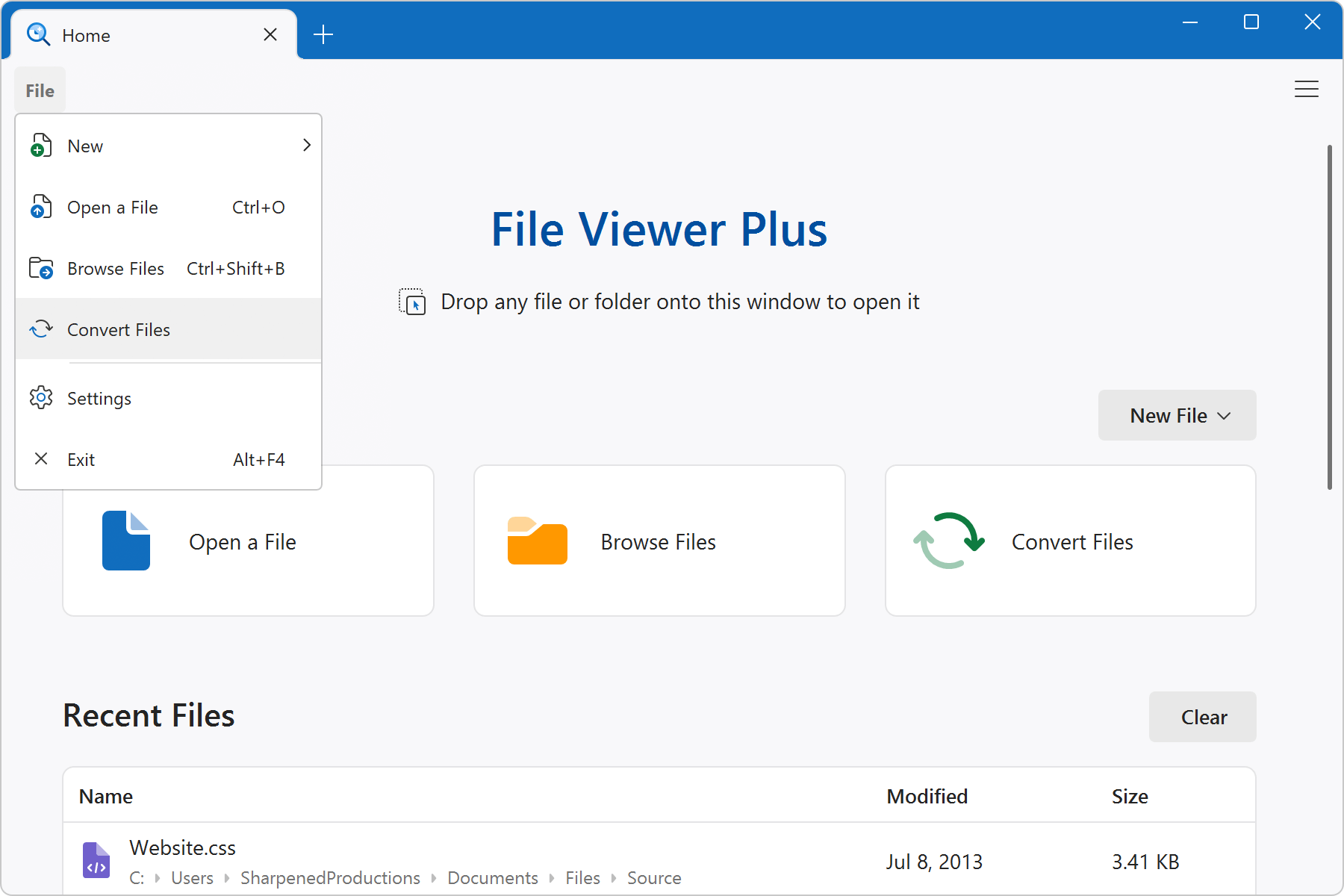
File Viewer Plus obsahuje pokročilé rozhraní pro dávkovou konverzi, které umožňuje převádět mnoho souborů najednou. Chcete-li převaděč otevřít, zvolte v úvodním zobrazení možnost Převést soubory nebo v nabídce aplikace vyberte Soubor → Převést soubory.
Níže uvedený snímek obrazovky zobrazuje rozhraní dávkové konverze a možnosti pro zahájení konverze:
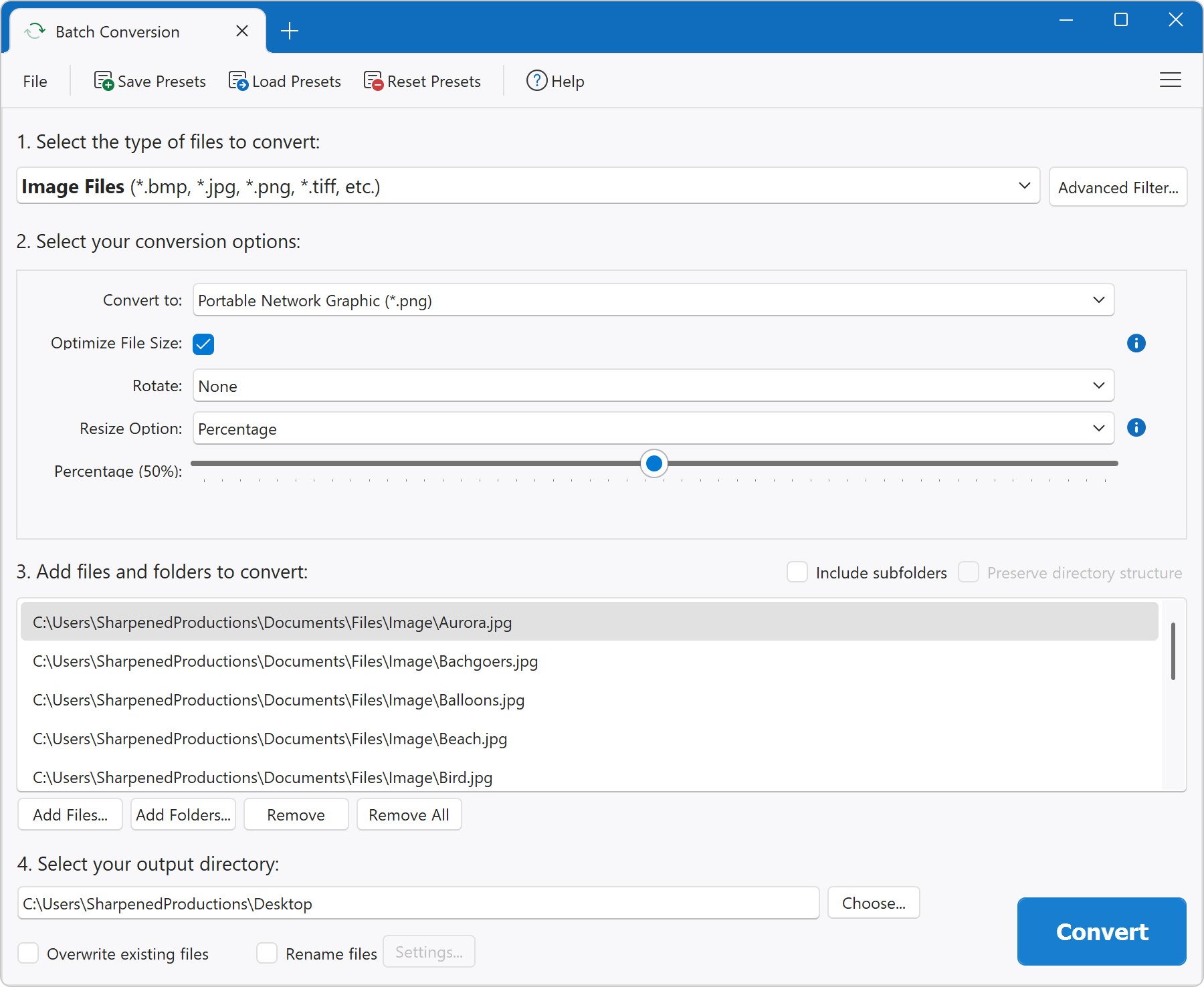
Po výběru možností klikněte na tlačítko Převést a zahajte proces konverze. Po dokončení můžete přejít do cílové složky a zobrazit výstupní soubory.
Možnosti dávkové konverze
Dávkový převaděč nabízí rozsáhlý seznam možností, které jsou popsány níže.
1. Vyberte typ souborů ke konverzi
Nejprve vyberte typ souborů ke konverzi. Zvolená možnost změní možnosti konverze ve formuláři.
- Rozšířený filtr: Toto tlačítko otevře rozšířený filtr. V seznamu můžete zaškrtnout nebo zrušit zaškrtnutí typů souborů, aby se ke konverzi zahrnuly pouze soubory odpovídající konkrétním příponám. Pokud například zrušíte zaškrtnutí všech typů kromě „.bmp - Bitmap Image File“, převedou se pouze soubory *.bmp. Pokud zaškrtnete možnost „Porovnávat soubory podle podpisu souboru a také podle přípony“, File Viewer Plus rozpoznává vstupní soubory podle binárního podpisu, nikoli pouze podle přípony. Tato možnost zvyšuje přesnost při vyhledávání odpovídajících vstupních souborů, ale dávková konverze trvá déle, protože k identifikaci souborů podle podpisu je nutné další zpracování.
2. Vyberte možnosti konverze
V této části formuláře určíte, jak se mají vstupní soubory převést na výstupní soubory. Dostupné možnosti se liší podle typu souborů, který zvolíte ke konverzi. Užitečné informace zobrazíte pomocí tipů ve formuláři.
3. Přidejte soubory a složky ke konverzi
Do seznamu položek ke konverzi můžete zahrnout složky i soubory. Soubory a složky můžete přetáhnout z Windows File Exploreru do formuláře nebo seznam naplnit kliknutím na tlačítko Přidat soubory... či Přidat složky.... Dávkový konvertor vyhledá odpovídající soubory ve všech složkách uvedených v seznamu. Podrobnosti o vyhledávání v podsložkách najdete v části „Zahrnout podsložky“.
- Zahrnout podsložky: Je-li tato možnost zaškrtnutá, dávkový konvertor vyhledává soubory ke konverzi rekurzivně v podsložkách. Pokud je například v seznamu složek uvedena cesta C:\files, převedou se také soubory ve složkách C:\files\subfolder1 a C:\files\subfolder2. Pokud možnost zaškrtnutá není, soubory ve složkách C:\files\subfolder1 a C:\files\subfolder2 se nepřevedou. Pokud seznam souborů a složek ke konverzi neobsahuje žádné složky, nemá tato možnost žádný účinek.
- Zachovat strukturu adresářů: Je-li tato možnost zaškrtnutá, struktura adresářů složek a podsložek se zachová ve výstupním adresáři. Pokud možnost zaškrtnutá není, všechny převedené soubory se uloží přímo do výstupního adresáře. Tato možnost je k dispozici pouze v případě, že zvolíte zahrnutí podsložek.
4. Vyberte výstupní adresář
- Výstupní adresář: Určuje umístění cílové cesty, kam se uloží převedené soubory.
- Přepsat existující soubory: Je-li tato možnost zaškrtnutá, každý existující soubor ve výstupním adresáři, který má stejný název jako převedený výstupní soubor, se přepíše. Pokud se například soubor image.png převede na image.jpg (konverze PNG na JPEG) a soubor image.jpg již ve výstupním adresáři existuje, bude přepsán. Pokud tato možnost není zaškrtnutá nebo jako výstupní adresář použijete prázdný adresář, žádné soubory se nepřepíšou.
- Přejmenovat soubory: Je-li tato možnost zaškrtnutá, dávkový konvertor přejmenuje výstupní soubory podle možností vybraných v okně Nastavení.... Pokud možnost zaškrtnutá není, dávkový konvertor vytvoří výstupní soubory se stejnými názvy, jaké mají vstupní soubory.
Když zaškrtnete možnost „Přejmenovat soubory“ a kliknete na tlačítko Nastavení..., zobrazí se okno s možnostmi přejmenování. Výstupní soubory lze z příslušných vstupních souborů přejmenovat dvěma způsoby: pomocí čítače v názvu souboru nebo použitím možností přidání či nahrazení.
- Základ názvu souboru: Každý název výstupního souboru začíná touto předponou.
- Počáteční hodnota čítače: Počáteční číslo, které se připojí k základu názvu souboru. Číslo se u každého dalšího výstupního souboru zvýší.
- Nuly před čítačem: Počet nul přidaných před počáteční hodnotu čítače. Tato možnost usnadňuje řazení výstupních souborů podle názvu ve Windows File Exploreru. Například soubor img01.jpg se zařadí před soubor img10.jpg.
- Přidat předponu: Každý název výstupního souboru začíná touto předponou. Pokud pole ponecháte prázdné, žádná předpona se nepoužije.
- Přidat příponu: Každý název výstupního souboru končí touto příponou. Pokud je například přípona=end a název vstupního souboru je myfile.jpg, název výstupního souboru bude myfileend.jpg.
- Nahradit/Čím: Určuje řetězec ve vstupním názvu souboru, který se nahradí ve výstupním názvu souboru. Pokud je například pro vstupní soubor myfile1.jpg nastaveno nahradit=file a čím=image, název výstupního souboru bude myimage1.jpg.
Ukládání a načítání předvoleb dávkové konverze (soubory .fvp)
Možnosti dávkové konverze můžete uložit a načíst kliknutím na Uložit předvolby a Načíst předvolby. File Viewer Plus ukládá předvolby s příponou .fvp („File Viewer Plus“). Předvolby obsahují možnosti celého formuláře včetně okna pro přejmenování souborů. Můžete uložit libovolný počet souborů s předvolbami a použít je později.