Obrazové soubory
File Viewer Plus otevírá více než 80 různých obrazových formátů včetně rastrových a vektorových obrázků a souborů RAW z fotoaparátů. Obsahuje editor, který umožňuje obrázky upravovat a ukládat změny do běžných výstupních formátů, jako jsou JPEG, PNG a TIFF. Editor umožňuje procházet obrázky mezi souvisejícími soubory ve stejném adresáři. Podporuje také prohlížení a tisk vícestránkových formátů, jako jsou animované soubory GIF a vícestránkové soubory TIFF.
Prohlížení obrázků
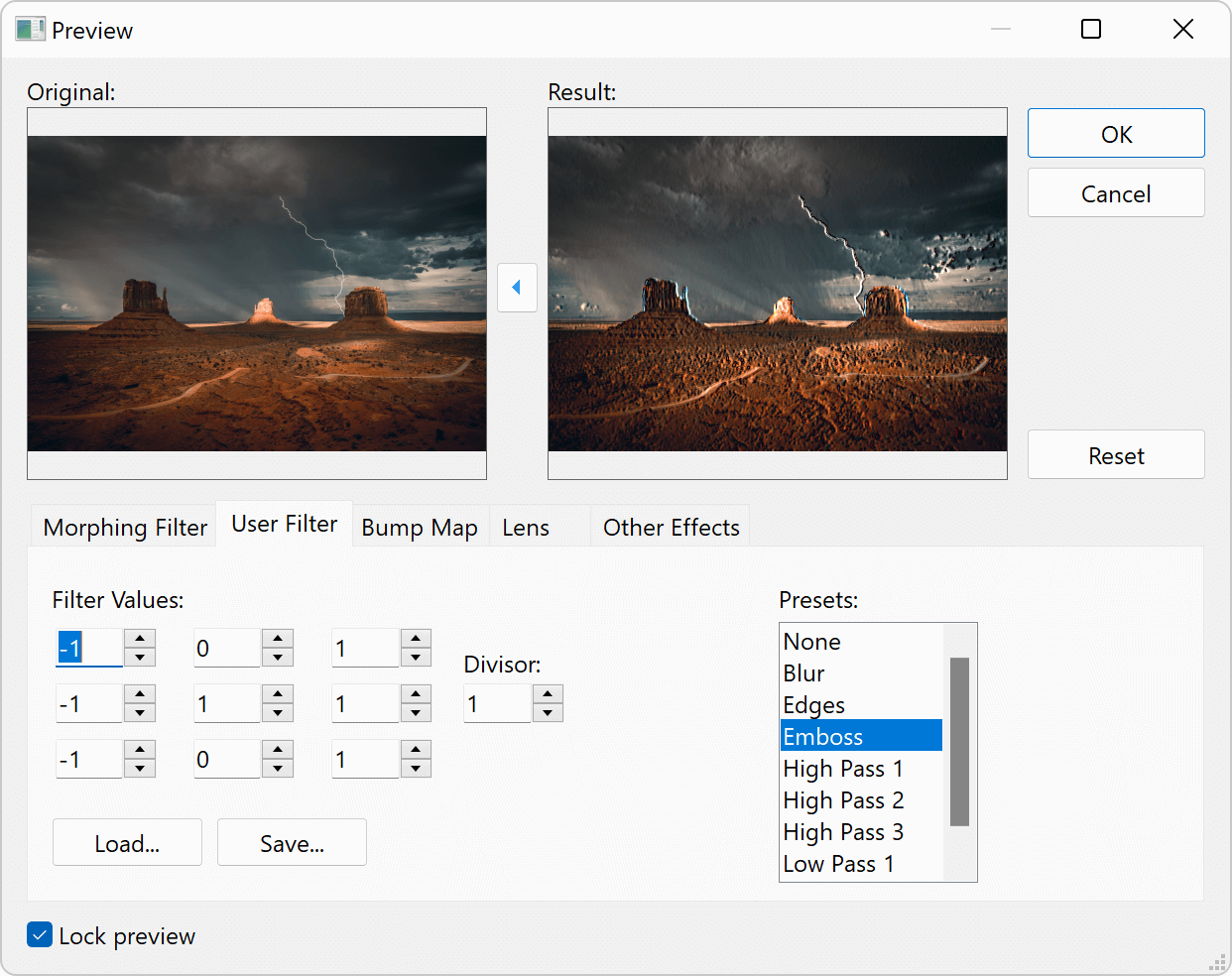
Pás karet obsahuje možnosti pro prohlížení, ukládání a tisk obrázků. Chcete-li zobrazit metadata uložená v souboru, kliknutím na tlačítko Informace o souboru otevřete panel Informace o souboru. Chcete-li procházet související soubory v adresáři obrázku, kliknutím na tlačítko Procházet otevřete Prohlížeč souborů.
Ukládání obrázků
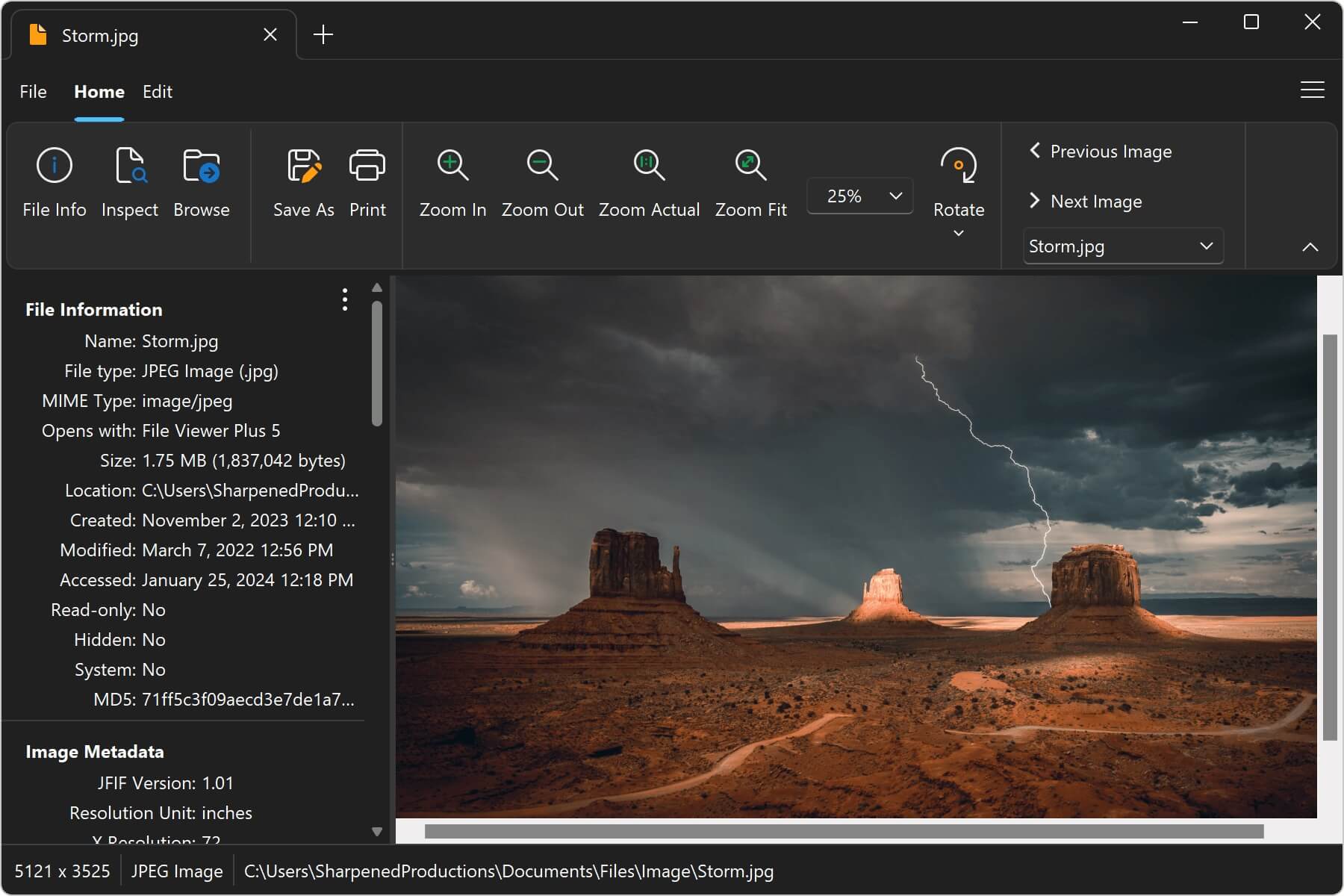
File Viewer Plus umožňuje ukládat obrázky do několika různých formátů včetně JPEG, PNG a TIFF. Dialogové okno pro uložení otevřete výběrem možnosti Soubor → Uložit jako v nabídce aplikace. Některé výstupní formáty, například JPEG, PNG, GIF a BMP, nabízejí pokročilé možnosti ukládání. Chcete-li k těmto možnostem získat přístup, klikněte na tlačítko Upřesnit a před uložením vyberte nastavení, jako je velikost souboru a kvalita výstupu.
Chcete-li dávkově převádět obrázky, přečtěte si část o dávkové konverzi.
Tisk obrázků
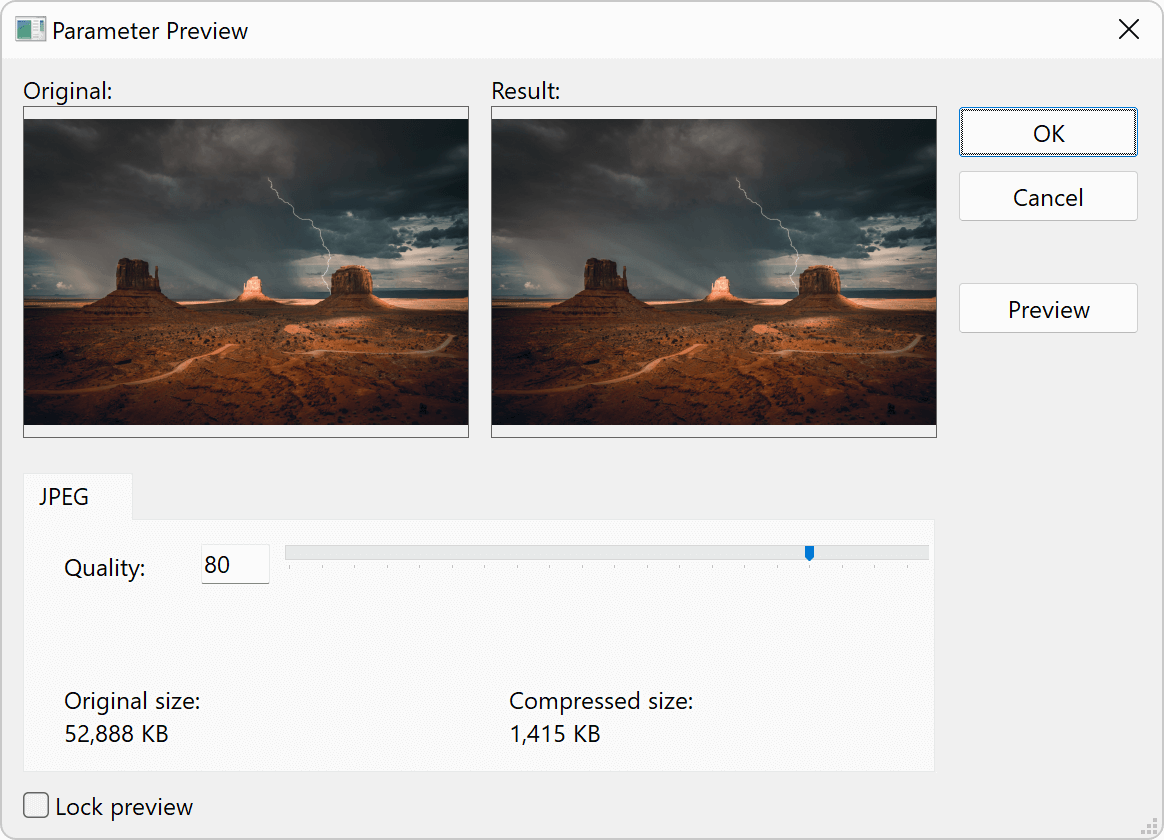
Chcete-li obrázek vytisknout, zvolte Soubor → Tisk. Zobrazí se dialogové okno tisku, ve kterém můžete před odesláním na cílové tiskové zařízení upravit nastavení výstupu. File Viewer Plus podporuje tisk obrázků na jednu stránku i tisk obrázků na více stránek. Níže je uveden příklad dialogového okna tisku pro vícestránkový obrázek TIFF.
Úprava obrázků
Karta Úpravy obsahuje možnosti pro úpravu obrázků. Mezi tyto možnosti patří změna velikosti, výběr, kopírování, oříznutí, úpravy a efekty.
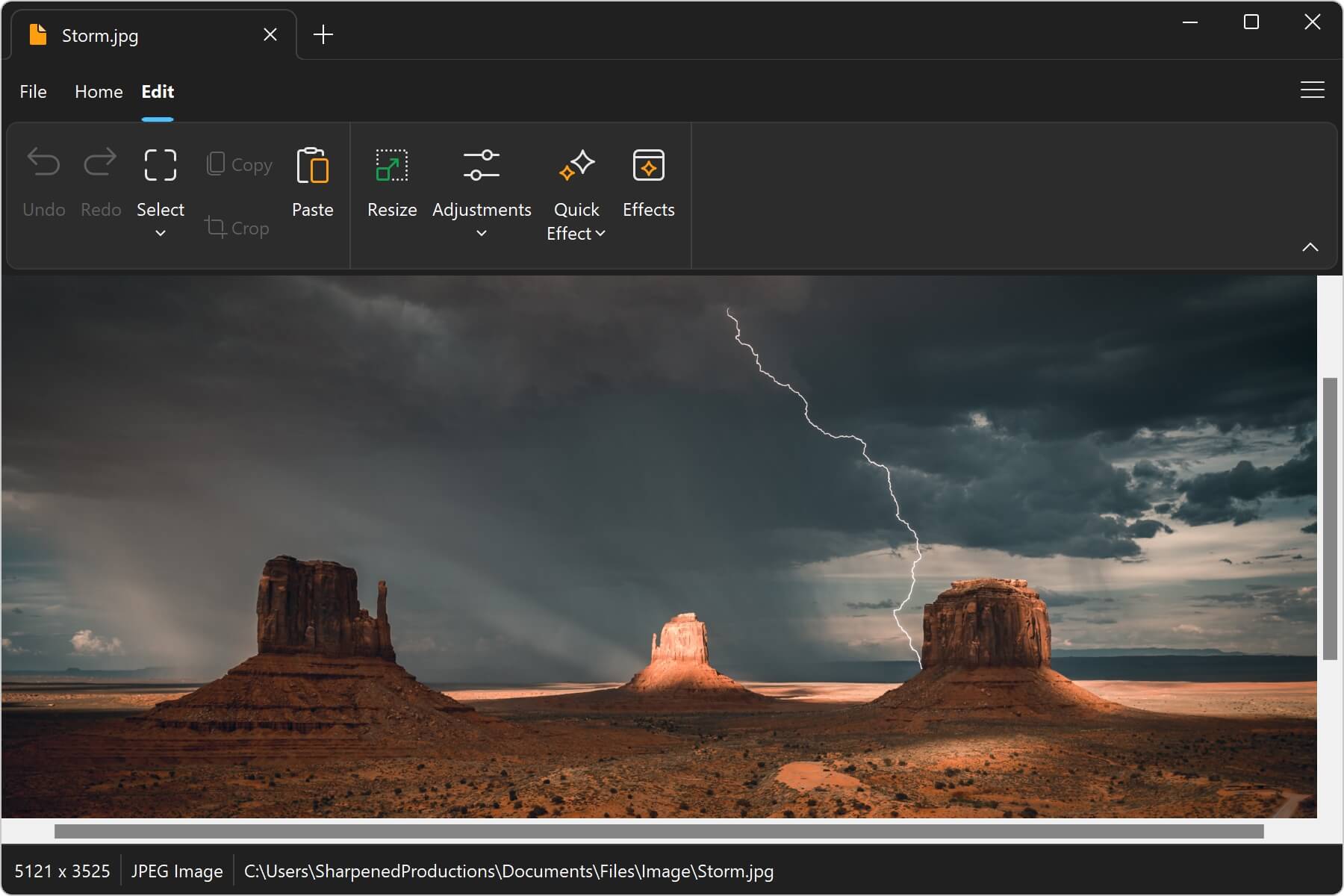
Níže jsou uvedeny popisy možností úprav obrázků, které jsou k dispozici na kartě Úpravy:
Zpět a Znovu
Vraťte zpět nebo znovu proveďte jakékoli změny, které jste v obrázku provedli.
Výběr
Pomocí možnosti Výběr můžete zvolit části obrázku ke kopírování nebo oříznutí.
- Nástroj pro posun: Vyberte obrázek a přetáhněte jej.
- Nástroj pro výběr obdélníku: Vyberte obdélníkový tvar a poté vybranou oblast ořízněte nebo na ni použijte efekt.
- Nástroj pro výběr elipsy: Vyberte eliptickou oblast.
- Výběr mnohoúhelníku: Vyberte oblast definovanou řadou bodů. Výběr dokončíte kliknutím na první bod mnohoúhelníku, čímž se výběr použije.
Změna velikosti
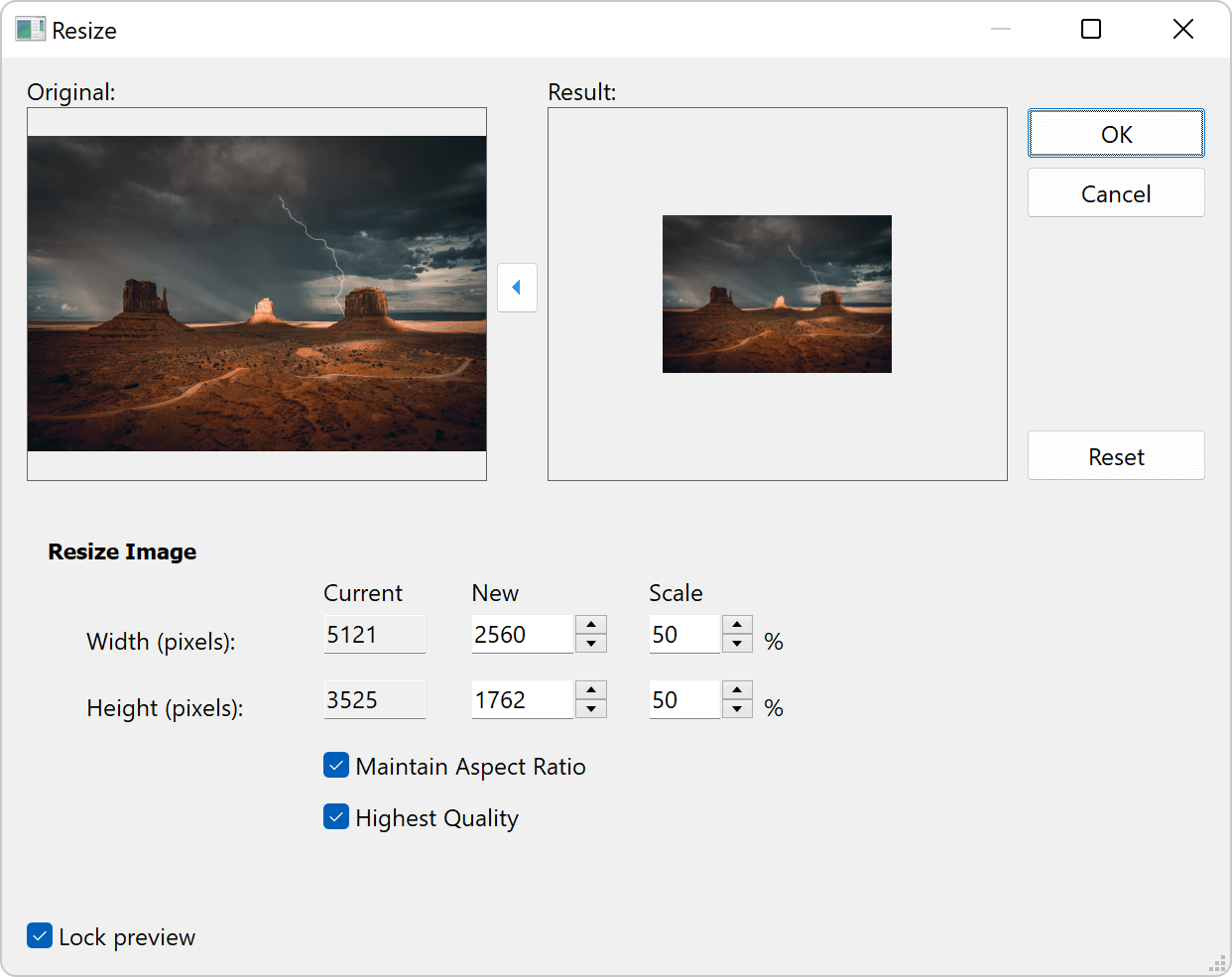
Možnost Změna velikosti otevře dialogové okno, ve kterém můžete zvolit vlastní velikost a při změně velikosti zachovat poměr stran.
Úpravy
Na obrázek můžete použít kteroukoli z následujících úprav: jas/kontrast, korekce gamy, úprava barev, doostření, převod do odstínů šedi a odstranění efektu červených očí.
Rychlý efekt
Rychlé efekty jsou zábavnou funkcí, která vám umožní vylepšit fotografie jediným kliknutím. K dispozici jsou následující efekty: jemný vintage, vintage, výrazný vintage, kůže, výrazná kůže, tekutý kov, odlesk.
Efekty
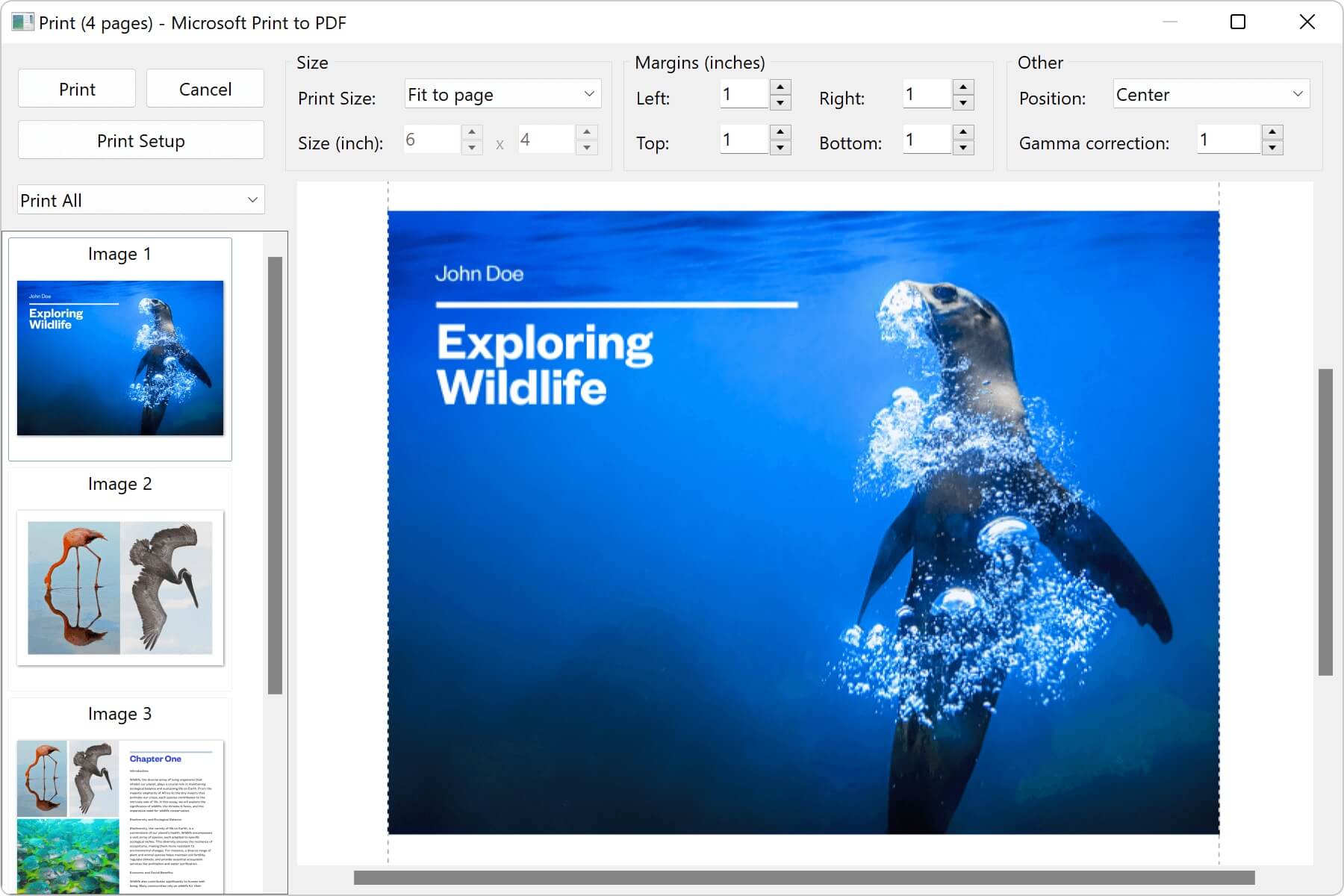
Otevřete dialogové okno efektů a použijte pokročilé možnosti efektů, včetně rozostření, hran, reliéfu, reliéfní mapy, čočky, vlnění a morfování.