Aktivace licence prostřednictvím Microsoft Marketplace
Pokud zakoupíte File Viewer Plus Enterprise prostřednictvím Microsoft Marketplace, budou vaše licence spravovány prostřednictvím centra pro správu Microsoft 365. Aktivační klíč není vyžadován — každý uživatel aktivuje licenci přihlášením pomocí svého účtu Microsoft. Aktivaci pomocí klíče naleznete na stránce Aktivační klíč.
Krok 1: Přiřazení licencí v centru pro správu Microsoft 365
Než mohou uživatelé software aktivovat, musí správce každému uživateli přiřadit licenci prostřednictvím centra pro správu Microsoft 365. Přejděte na Fakturace > Licence, vyberte File Viewer Plus Enterprise a přiřaďte licence příslušným uživatelům.
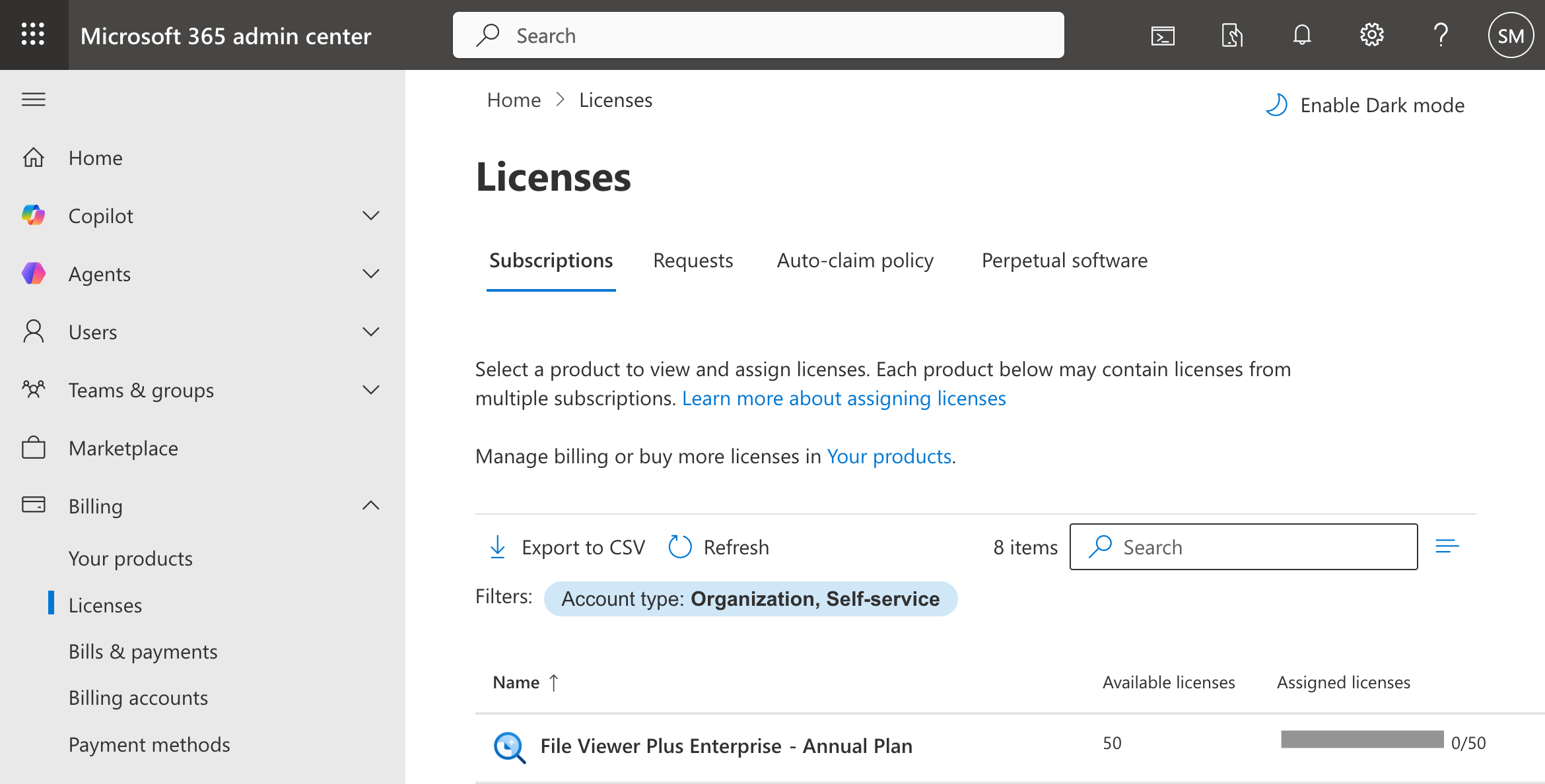
Krok 2: Aktivace licencí
Licence v softwaru File Viewer Plus Enterprise můžete aktivovat dvěma způsoby: tiše pomocí příkazového řádku nebo interaktivně prostřednictvím licenčního okna.
Aktivace pomocí příkazového řádku
If the user's device is Entra ID joined or the user is signed in to Windows with a work or school account, the license can be activated silently from the command line. (This method is primarily useful for administrators). "C:\path\to\fvp7.exe" is the path to the main program executable ("C:\Program Files (x86)\File Viewer Plus Enterprise\fvp7.exe" by default):
"C:\path\to\fvp7.exe" /activate-microsoft-marketplace
Kódy návratu naleznete v části Skripty Microsoft Marketplace.
Aktivace pomocí licenčního okna
Pokud při spuštění softwaru není v systému k dispozici žádná licence, zobrazí se licenční okno. Klikněte na Přihlásit se pomocí Microsoft Marketplace a poté se přihlaste pomocí pracovního či školního účtu Microsoft uživatele. Pokud je zařízení uživatele připojeno k Entra ID nebo je uživatel již přihlášen k Windows pomocí pracovního či školního účtu, software licenci aktivuje automaticky.
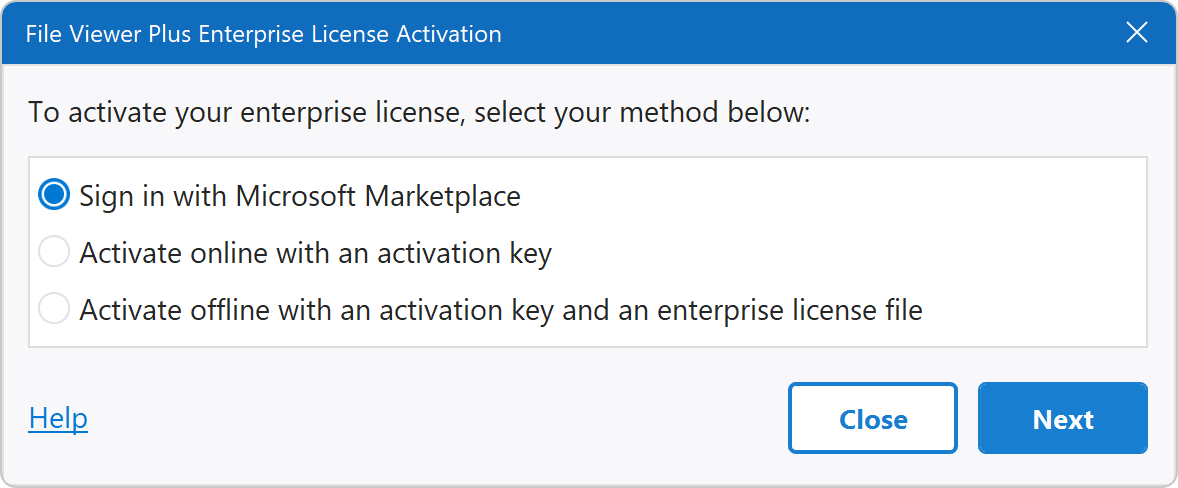
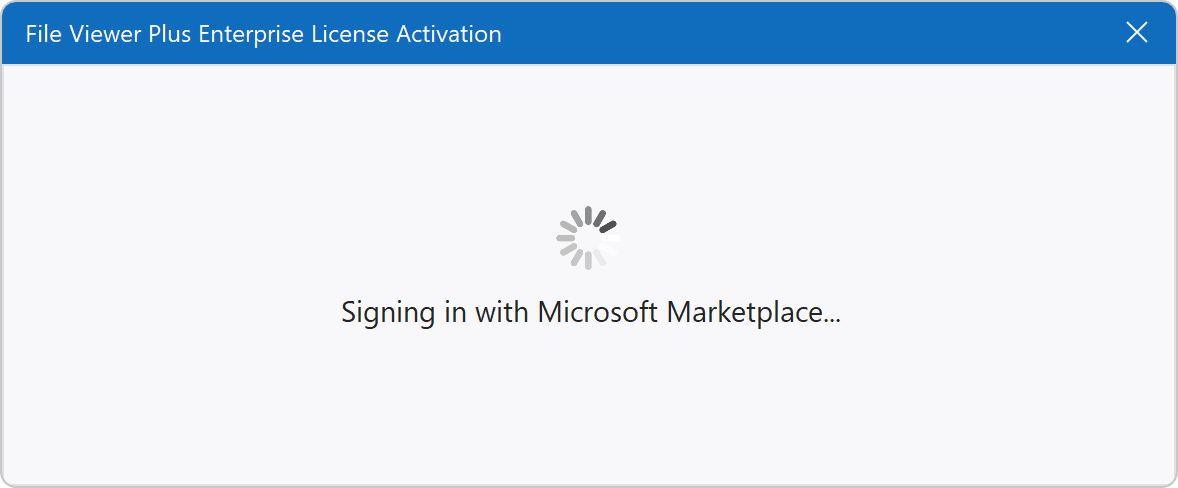
Software zahájí proces přihlašování:
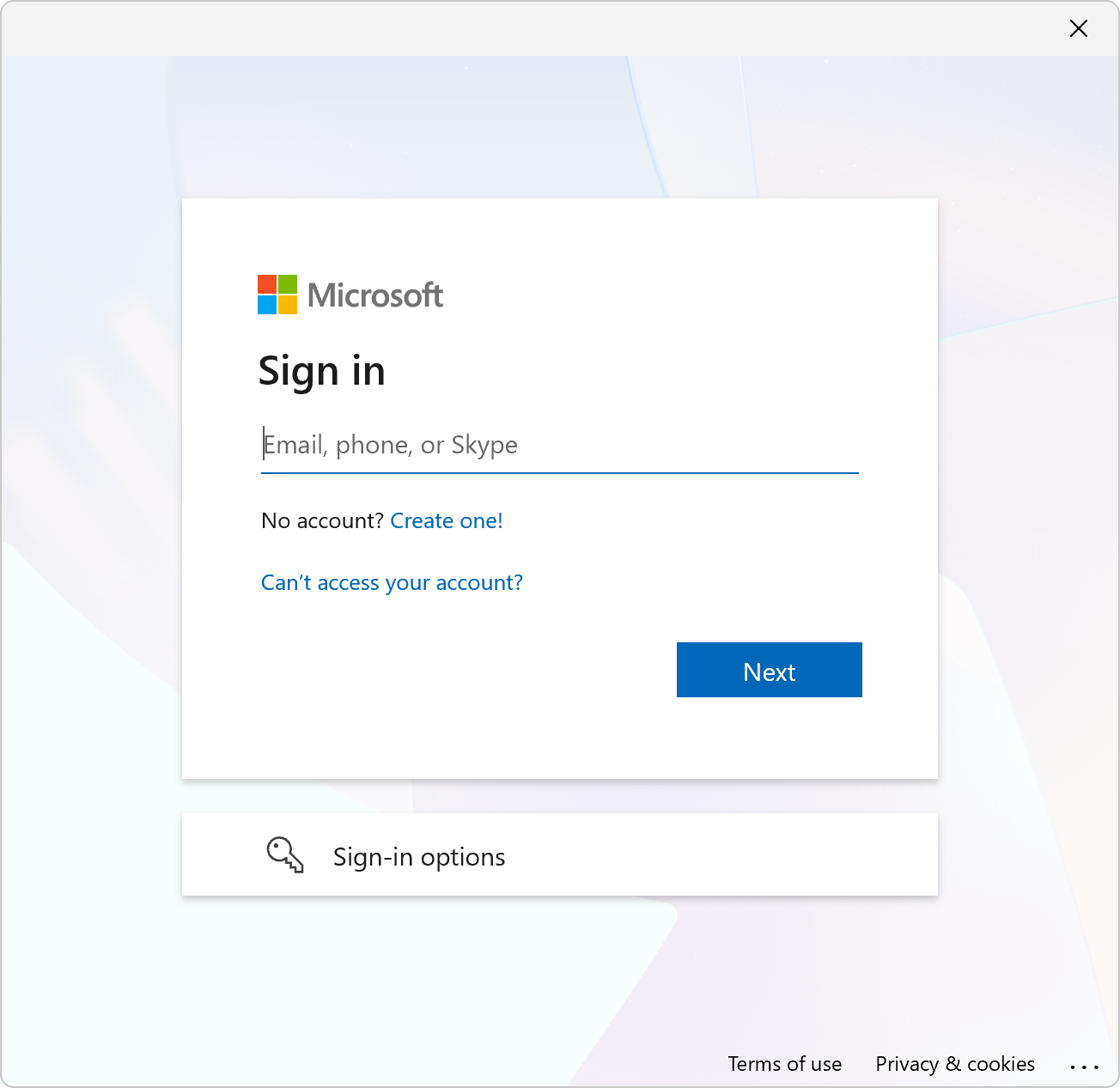
Po zobrazení výzvy se přihlaste pomocí pracovního či školního účtu Microsoft. Pokud je zařízení uživatele připojeno k Entra ID nebo je uživatel již přihlášen k Windows pomocí pracovního či školního účtu, software licenci aktivuje automaticky a přeskočí ke kroku úspěšné aktivace.
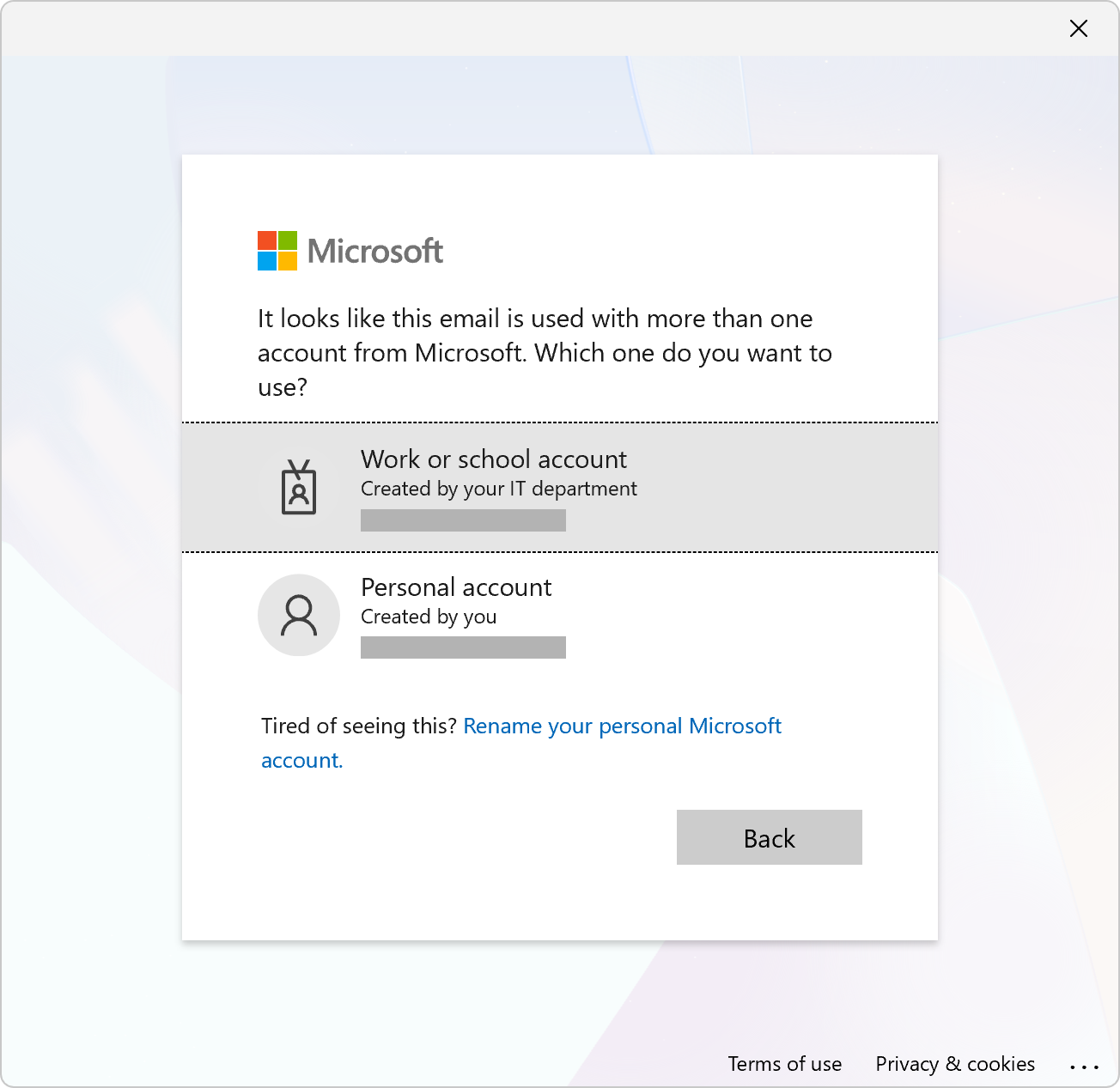
Vyberte pracovní nebo školní účet:
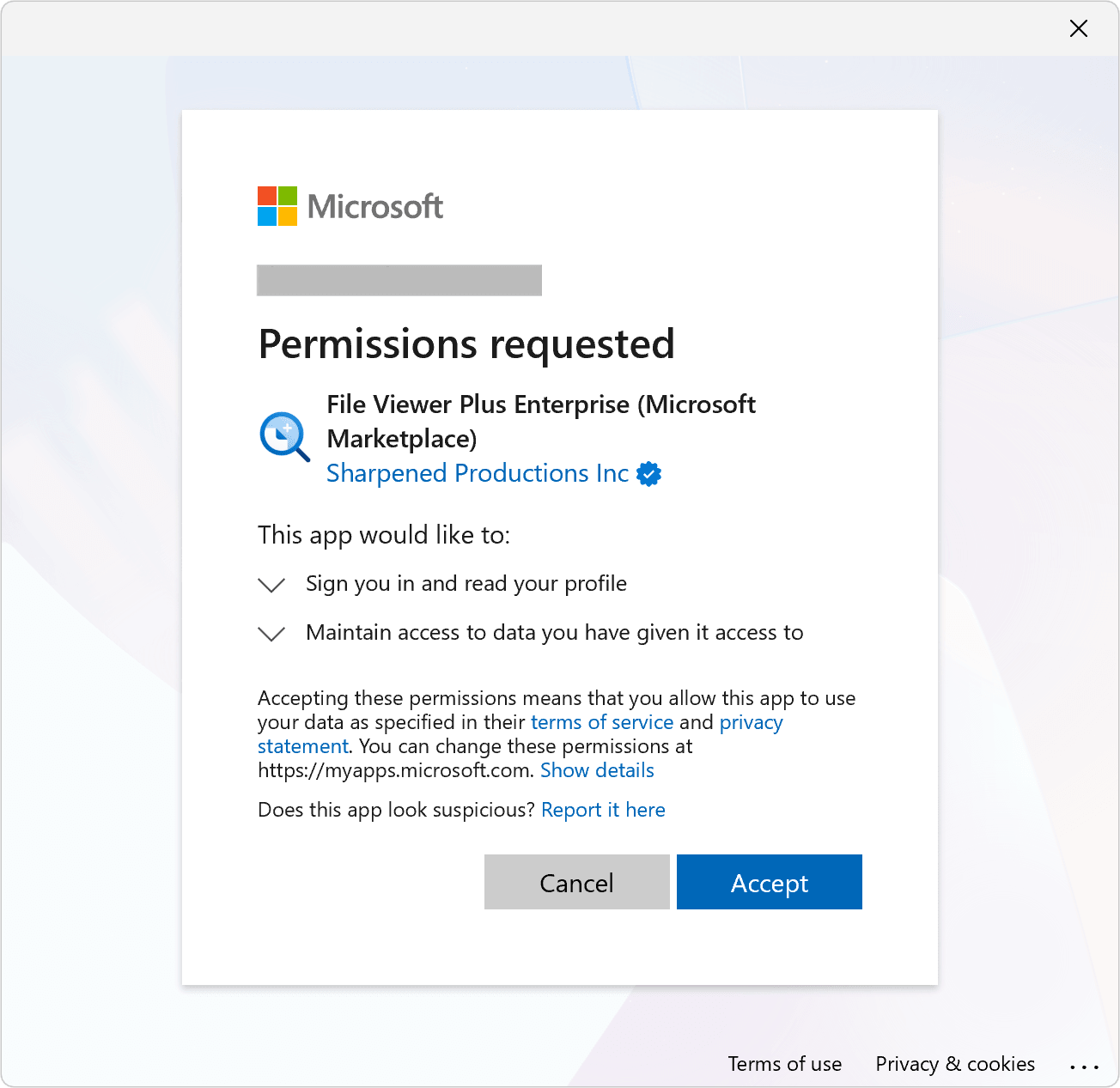
Udě||||te potřebná oprávnění. Správci mají také možnost udělit souhlas jménem organizace.
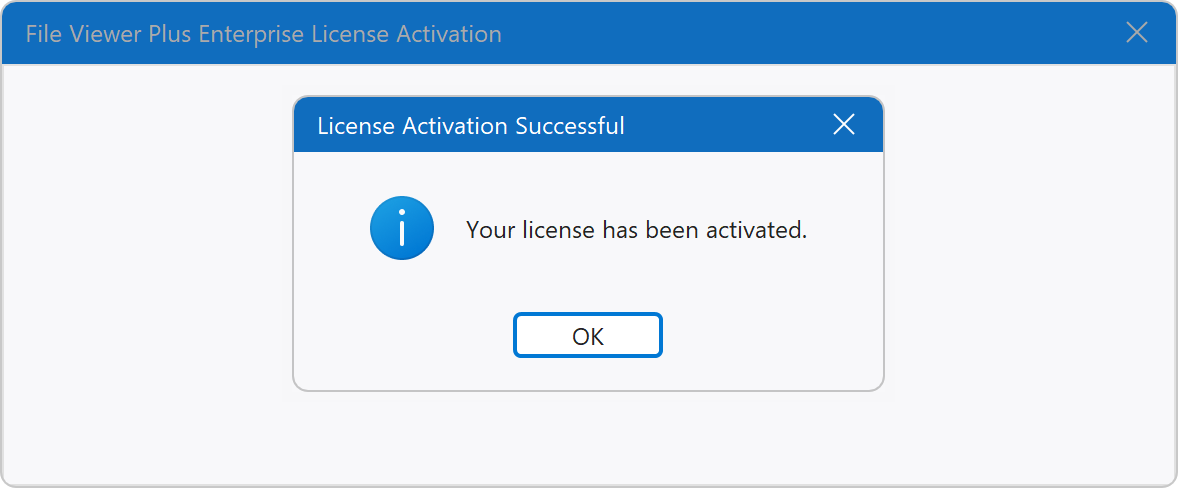
Software potvrdí úspěšnou aktivaci:
When activation is complete, a license file is created in the user's "%LOCALAPPDATA%\File Viewer Plus 7\" directory, which typically resolves to C:\Users\[username]\AppData\Local\File Viewer Plus 7\.
Odhlásit se
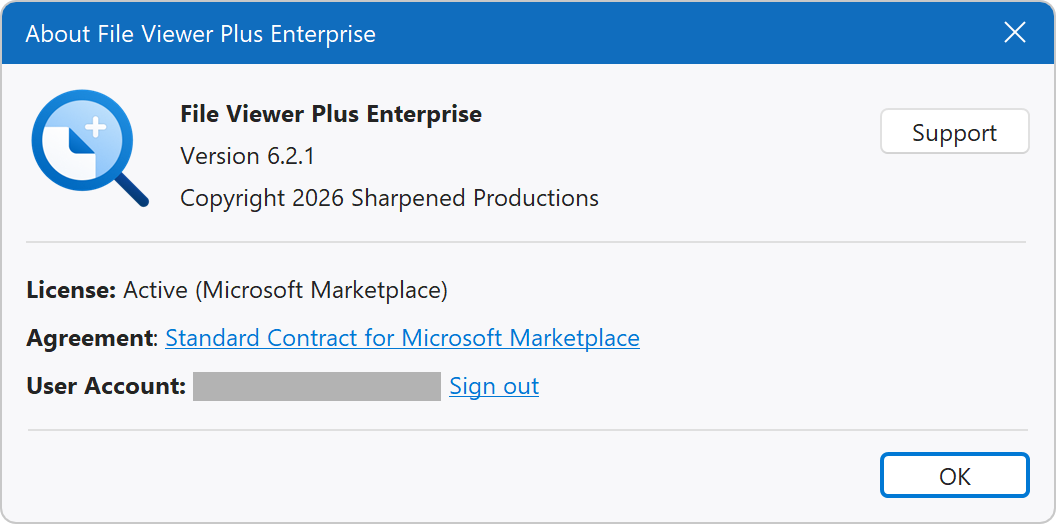
Chcete-li deaktivovat licenci v počítači, otevřete v nabídce Nápověda okno O aplikaci a klikněte na Odhlásit se.
Odhlásit se neodebere licenci z účtu Microsoft. Odebrání licencí je nutné provést v Centru pro správu Microsoft 365.
Potřebujete pomoc?
Pokud máte dotazy týkající se licencování v Microsoft Marketplace nebo během aktivace narazíte na problémy, kontaktujte podporu.