Aktywacja licencji za pośrednictwem Microsoft Marketplace
Jeśli kupisz File Viewer Plus Enterprise za pośrednictwem Microsoft Marketplace, licencje są zarządzane za pośrednictwem centrum administracyjnego Microsoft 365. Klucz aktywacyjny nie jest wymagany — każdy użytkownik aktywuje licencję, logując się za pomocą swojego konta Microsoft. Informacje na temat aktywacji za pomocą klucza znajdziesz na stronie dotyczącej klucza aktywacyjnego.
Krok 1: Przypisywanie licencji w centrum administracyjnym Microsoft 365
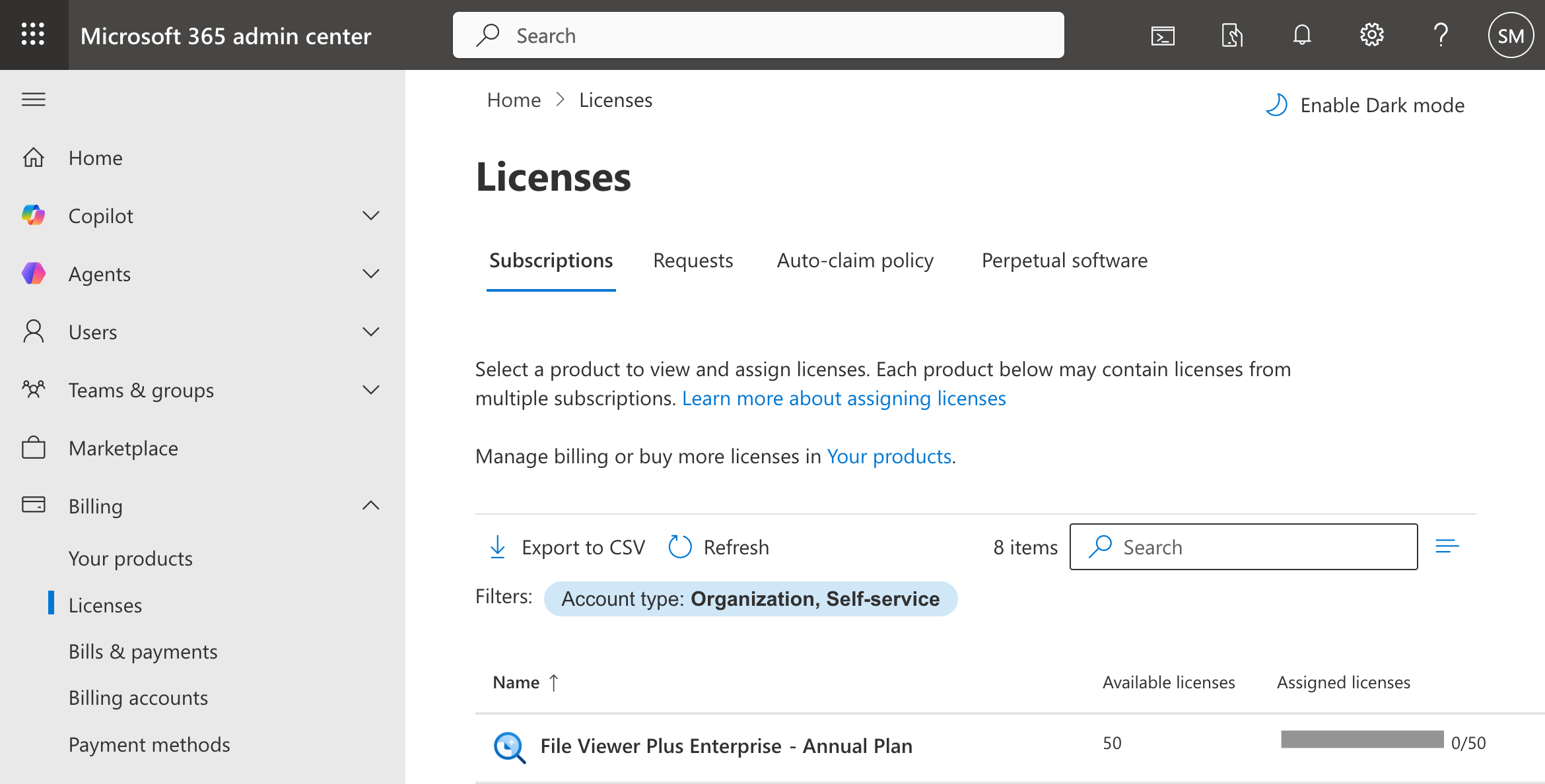
Zanim użytkownicy będą mogli aktywować oprogramowanie, administrator musi przypisać licencję każdemu użytkownikowi za pośrednictwem centrum administracyjnego Microsoft 365. Przejdź do sekcji Rozliczenia > Licencje, wybierz File Viewer Plus Enterprise i przypisz licencje odpowiednim użytkownikom.
Krok 2: Aktywowanie licencji
Licencje w oprogramowaniu File Viewer Plus Enterprise można aktywować na dwa sposoby: cicho za pośrednictwem wiersza polecenia lub interaktywnie w oknie licencjonowania.
Aktywacja za pomocą wiersza polecenia
If the user's device is Entra ID joined or the user is signed in to Windows with a work or school account, the license can be activated silently from the command line. (This method is primarily useful for administrators). "C:\path\to\fvp7.exe" is the path to the main program executable ("C:\Program Files (x86)\File Viewer Plus Enterprise\fvp7.exe" by default):
"C:\path\to\fvp7.exe" /activate-microsoft-marketplace
Informacje na temat kodów zwrotnych znajdziesz na stronie Skrypty Microsoft Marketplace.
Aktywacja w oknie licencjonowania
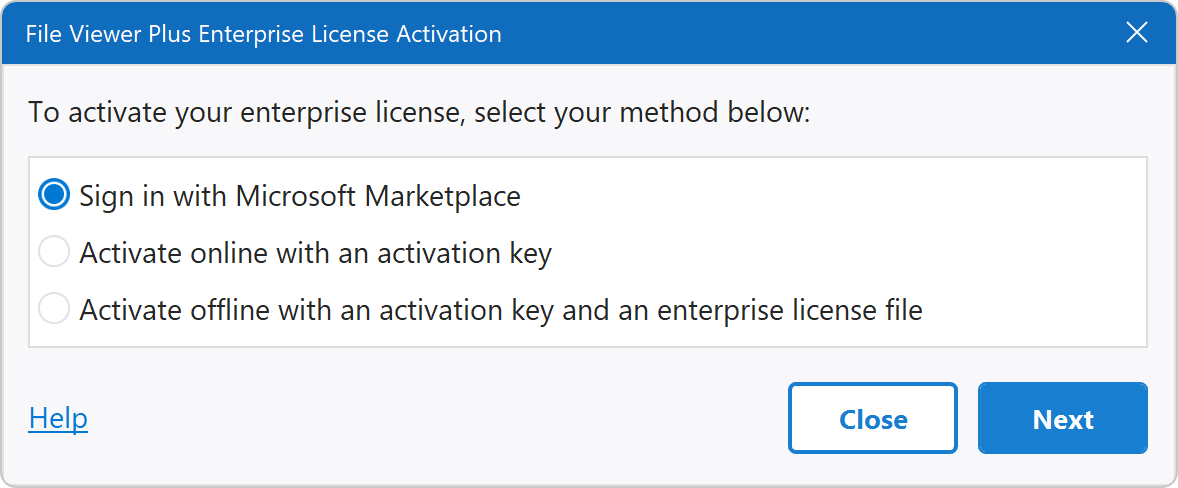
Jeśli w systemie nie ma licencji w momencie uruchamiania oprogramowania, pojawi się okno licencjonowania. Kliknij Zaloguj się za pomocą Microsoft Marketplace, a następnie zaloguj się przy użyciu służbowego lub szkolnego konta Microsoft użytkownika. Jeśli urządzenie użytkownika jest przyłączone do Entra ID lub użytkownik jest już zalogowany do Windows za pomocą konta służbowego lub szkolnego, oprogramowanie automatycznie aktywuje licencję.
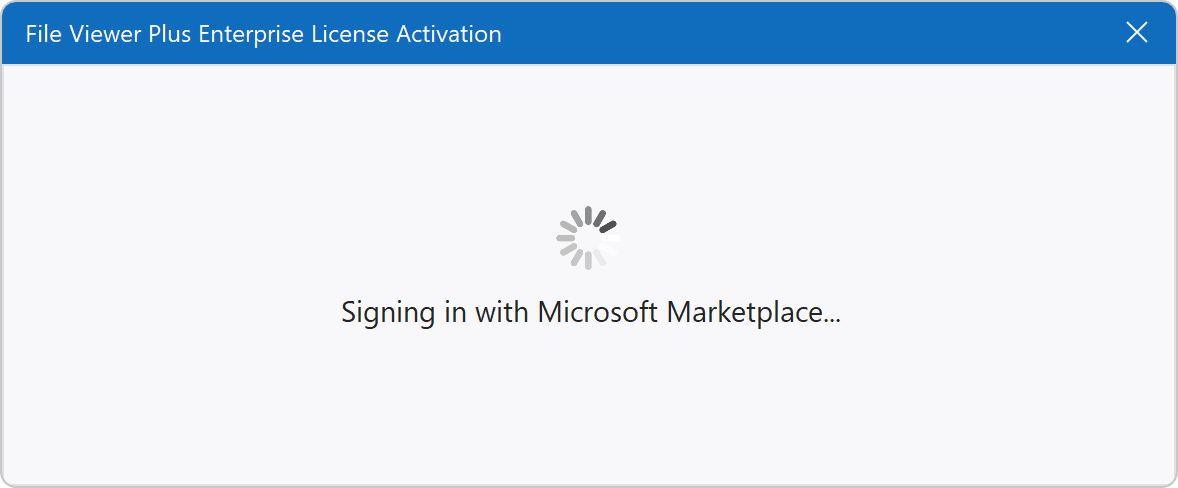
Oprogramowanie rozpocznie proces logowania:
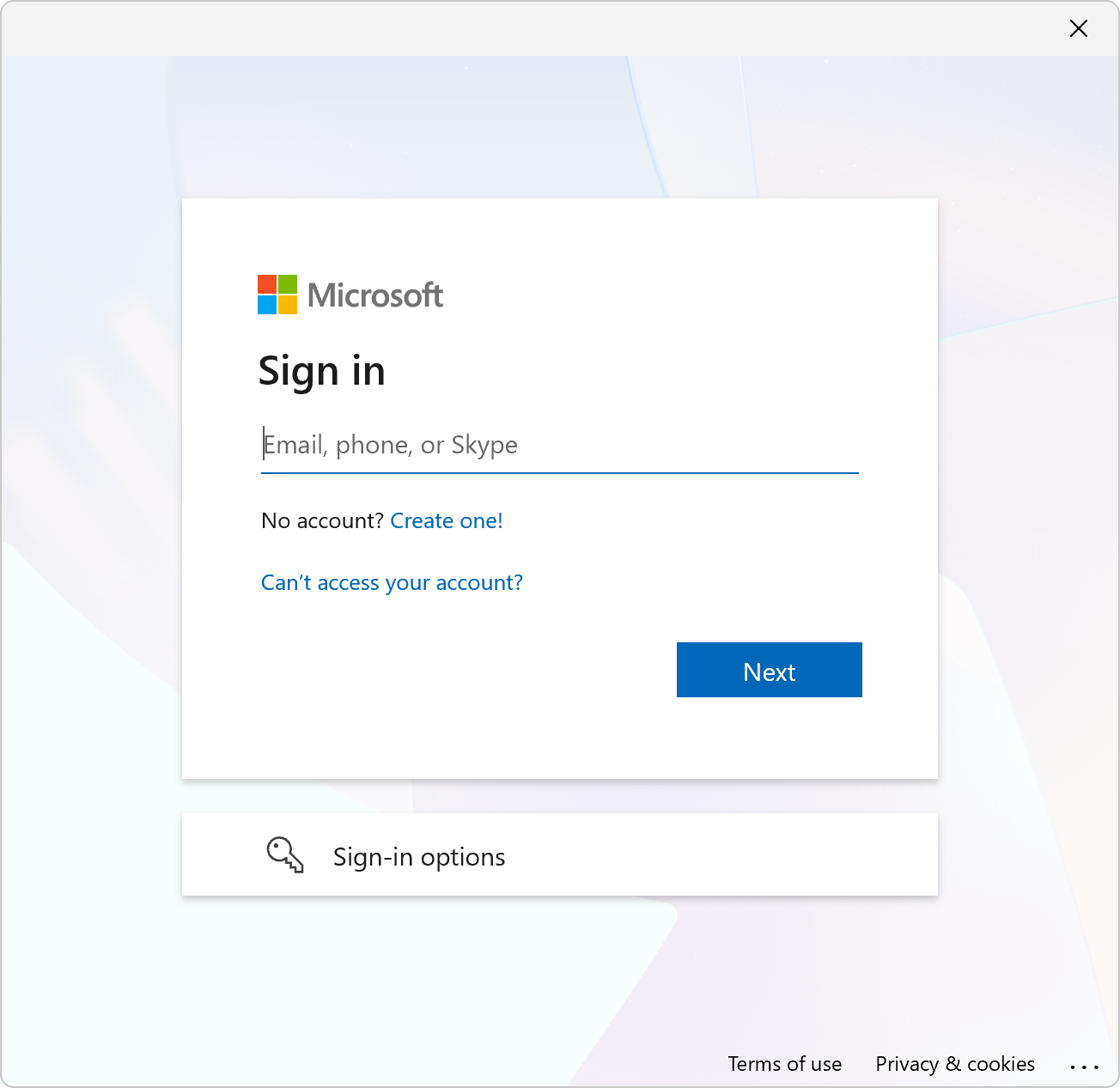
Po wyświetleniu monitu zaloguj się za pomocą służbowego lub szkolnego konta Microsoft. Jeśli urządzenie użytkownika jest przyłączone do Entra ID lub użytkownik jest już zalogowany do Windows za pomocą konta służbowego lub szkolnego, oprogramowanie automatycznie aktywuje licencję i przejdzie do etapu pomyślnej aktywacji.
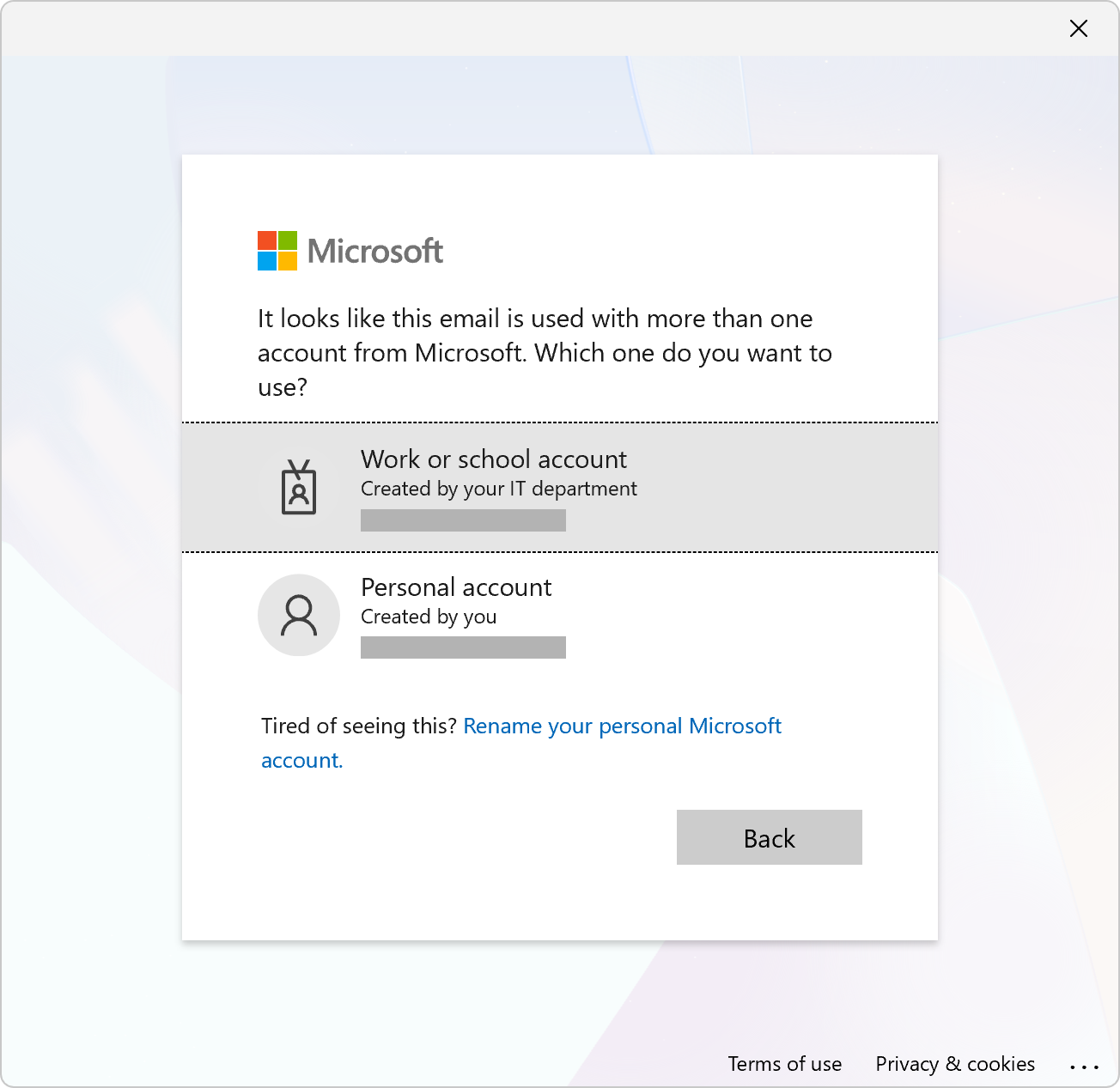
Wybierz konto służbowe lub szkolne:
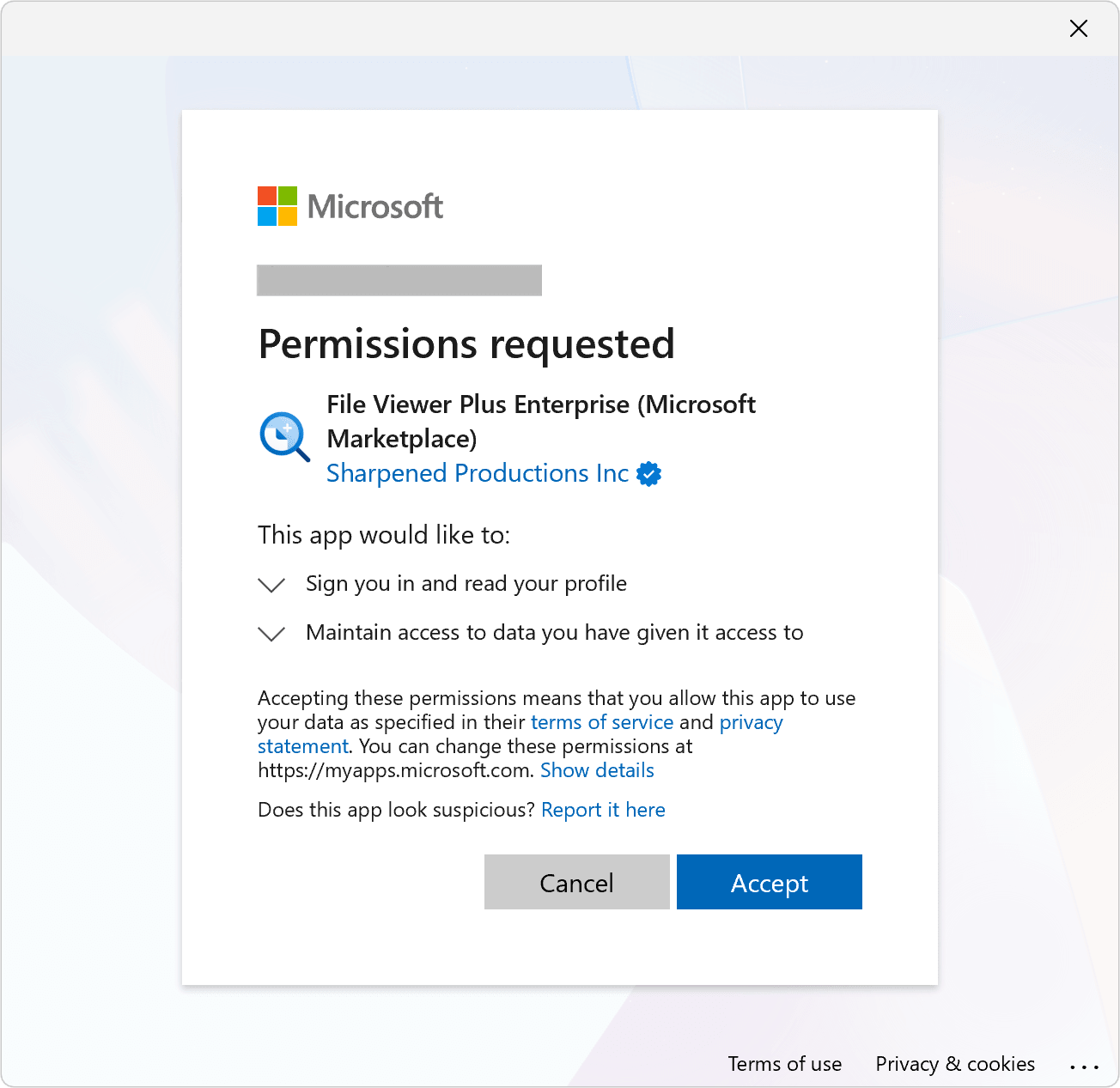
Przyznaj wymagane uprawnienia. Administratorzy mogą również wyrazić zgodę w imieniu organizacji.
Oprogramowanie potwierdza pomyślną aktywację:
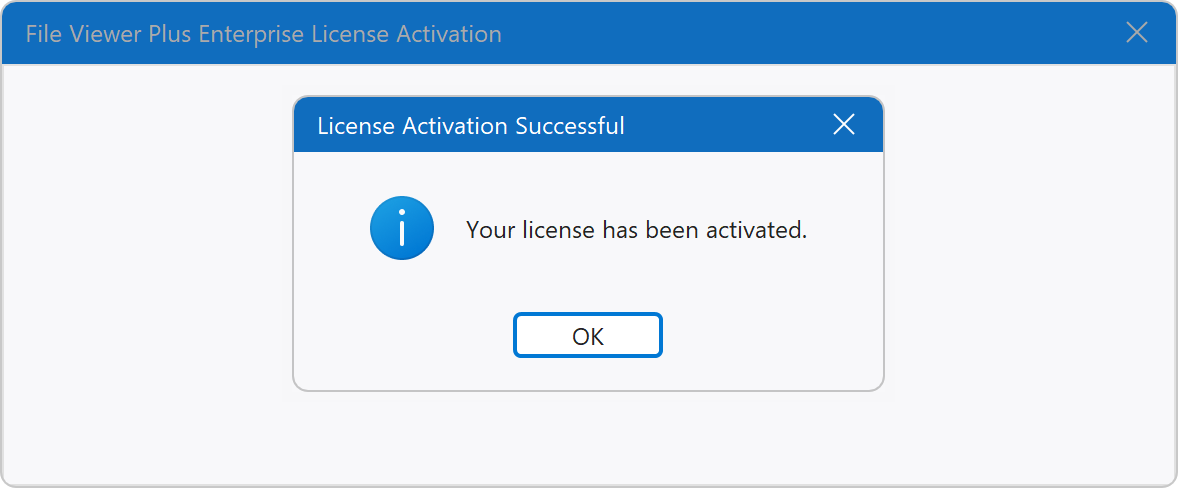
When activation is complete, a license file is created in the user's "%LOCALAPPDATA%\File Viewer Plus 7\" directory, which typically resolves to C:\Users\[username]\AppData\Local\File Viewer Plus 7\.
Wyloguj się
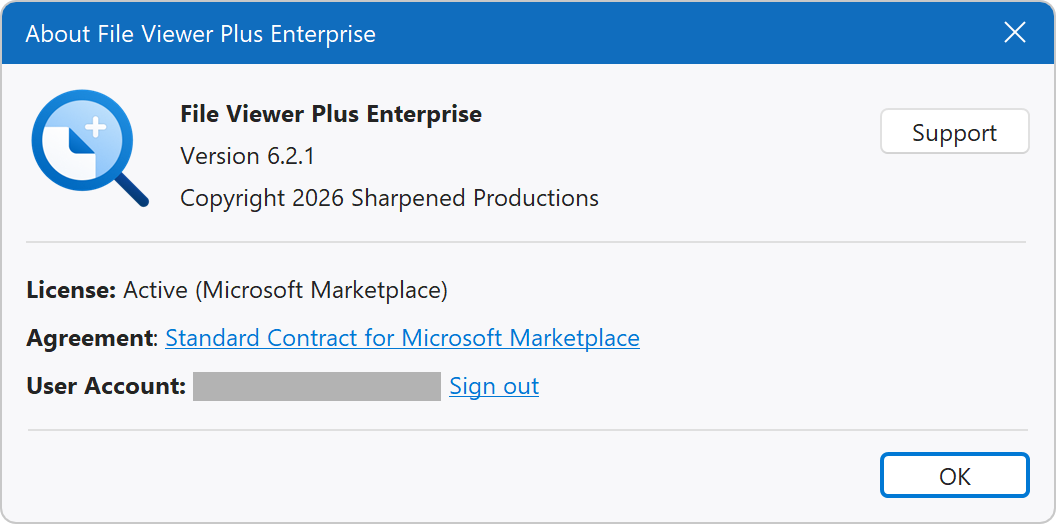
Aby dezaktywować licencję na komputerze, otwórz okno Informacje z menu Pomoc i kliknij Wyloguj się.
Polecenie Wyloguj się nie powoduje odebrania licencji kontu Microsoft. Odebranie licencji należy wykonać w centrum administracyjnym Microsoft 365.
Potrzebujesz pomocy?
Jeśli masz pytania dotyczące licencjonowania w Microsoft Marketplace lub napotkasz problemy podczas aktywacji, skontaktuj się z pomocą techniczną.