Attivazione della licenza con Microsoft Marketplace
Se acquisti File Viewer Plus Enterprise tramite Microsoft Marketplace, le tue licenze vengono gestite tramite il centro di amministrazione di Microsoft 365. Non è necessaria alcuna chiave di attivazione: ogni utente effettua l'attivazione accedendo con il proprio account Microsoft. Per l'attivazione tramite chiave, consulta la pagina della chiave di attivazione.
Passaggio 1: assegna le licenze nel centro di amministrazione di Microsoft 365
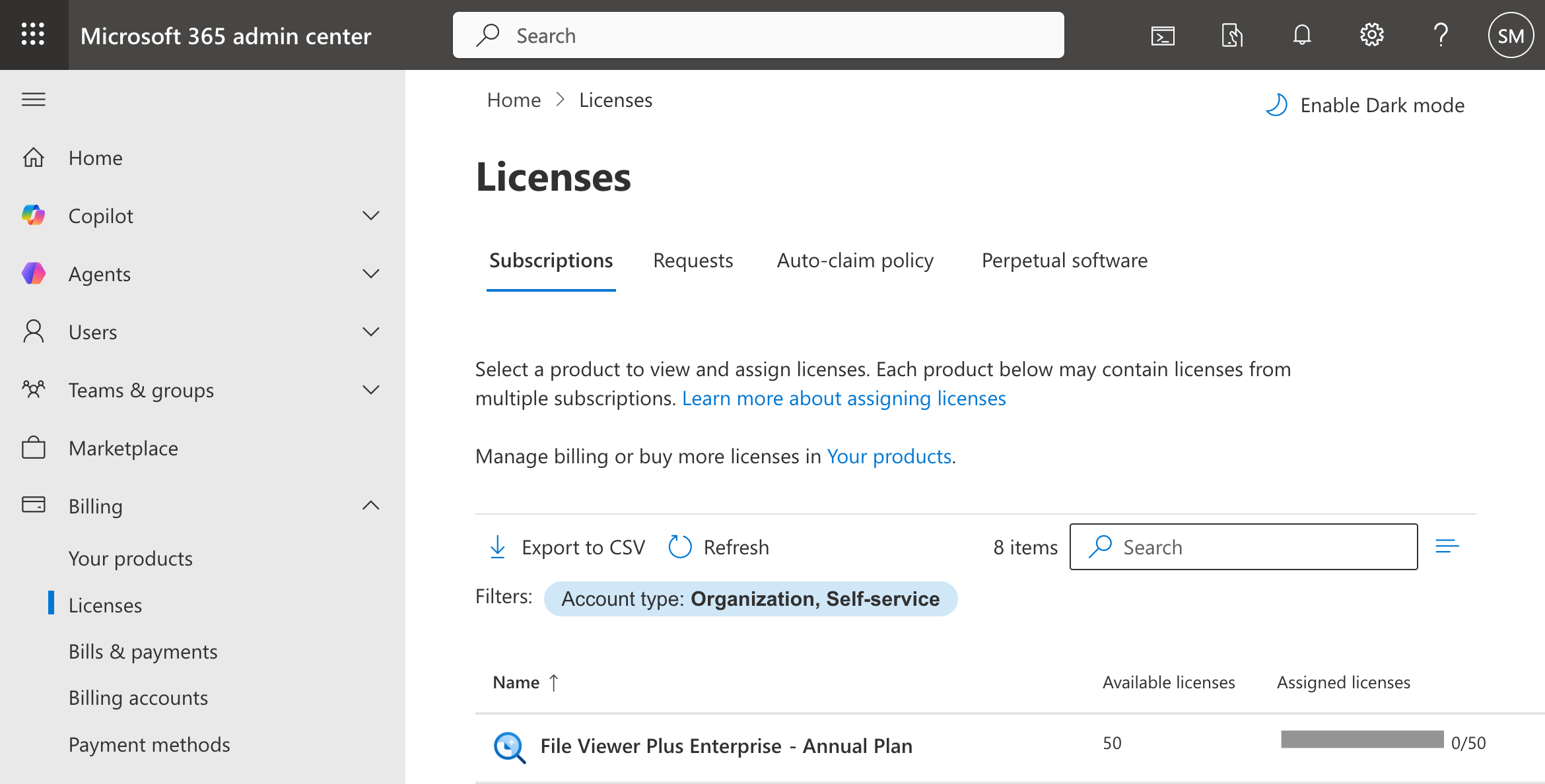
Prima che gli utenti possano attivare il software, un amministratore deve assegnare una licenza a ciascun utente tramite il centro di amministrazione di Microsoft 365. Vai a Fatturazione > Licenze, seleziona File Viewer Plus Enterprise e assegna le licenze agli utenti appropriati.
Passaggio 2: attiva le licenze
Esistono due modi per attivare le licenze con il software File Viewer Plus Enterprise: in modalità invisibile tramite la riga di comando oppure in modo interattivo tramite la finestra delle licenze.
Attiva tramite la riga di comando
If the user's device is Entra ID joined or the user is signed in to Windows with a work or school account, the license can be activated silently from the command line. (This method is primarily useful for administrators). "C:\path\to\fvp7.exe" is the path to the main program executable ("C:\Program Files (x86)\File Viewer Plus Enterprise\fvp7.exe" by default):
"C:\path\to\fvp7.exe" /activate-microsoft-marketplace
Per i codici restituiti, consulta gli script di Microsoft Marketplace.
Attiva tramite la finestra delle licenze
Se all'avvio del software nel sistema non è presente alcuna licenza, viene visualizzata la finestra delle licenze. Fai clic su Accedi con Microsoft Marketplace, quindi accedi con l'account Microsoft aziendale o dell'istituto di istruzione dell'utente. Se il dispositivo dell'utente è aggiunto a Entra ID oppure l'utente ha già effettuato l'accesso a Windows con un account aziendale o dell'istituto di istruzione, il software attiva automaticamente la licenza.
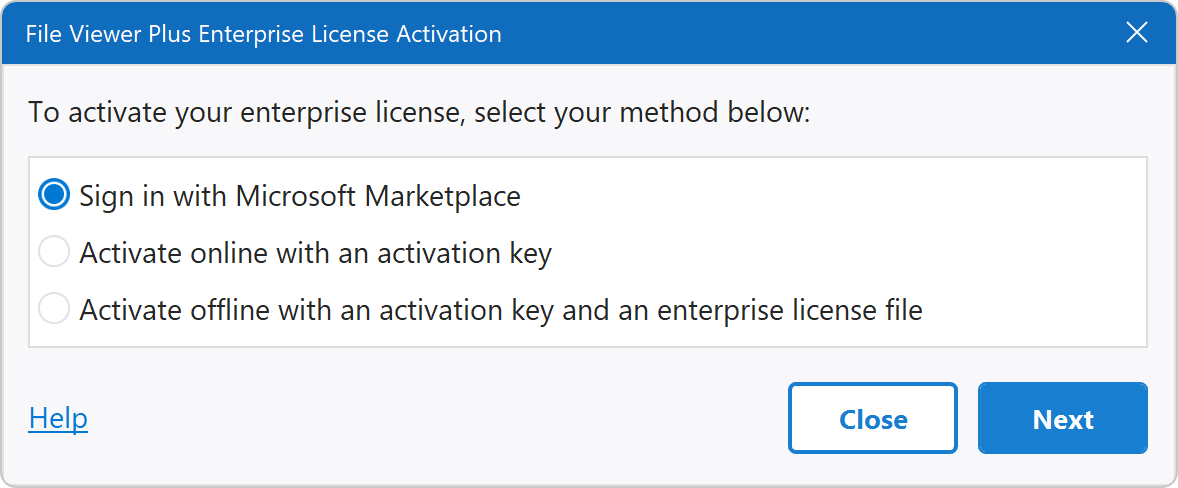
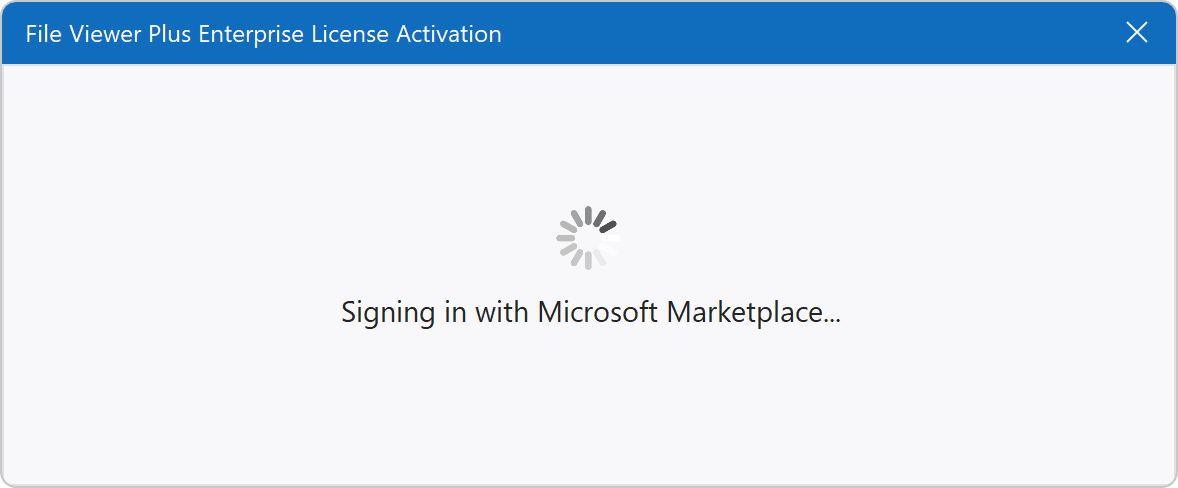
Il software avvia il processo di accesso:
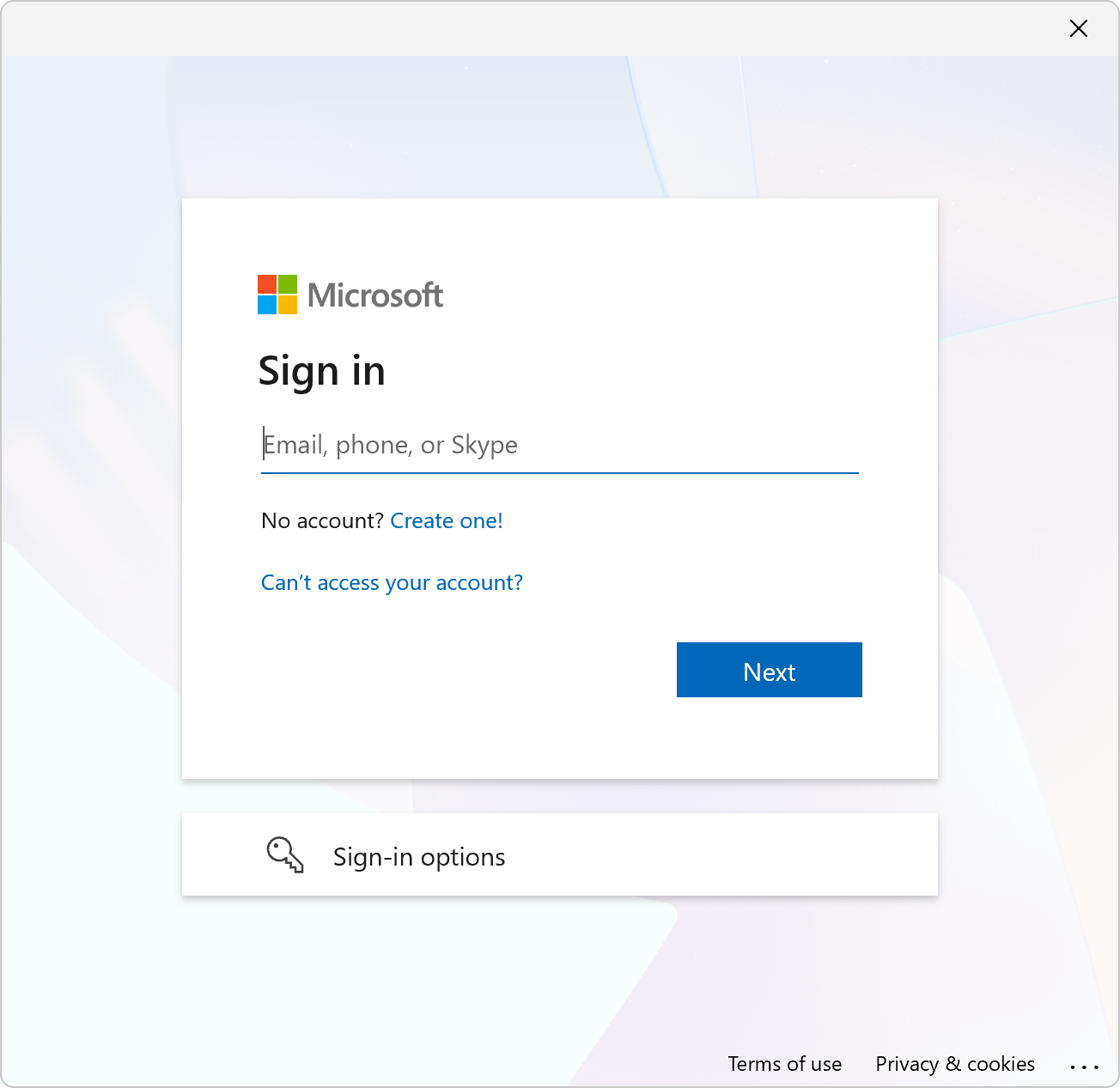
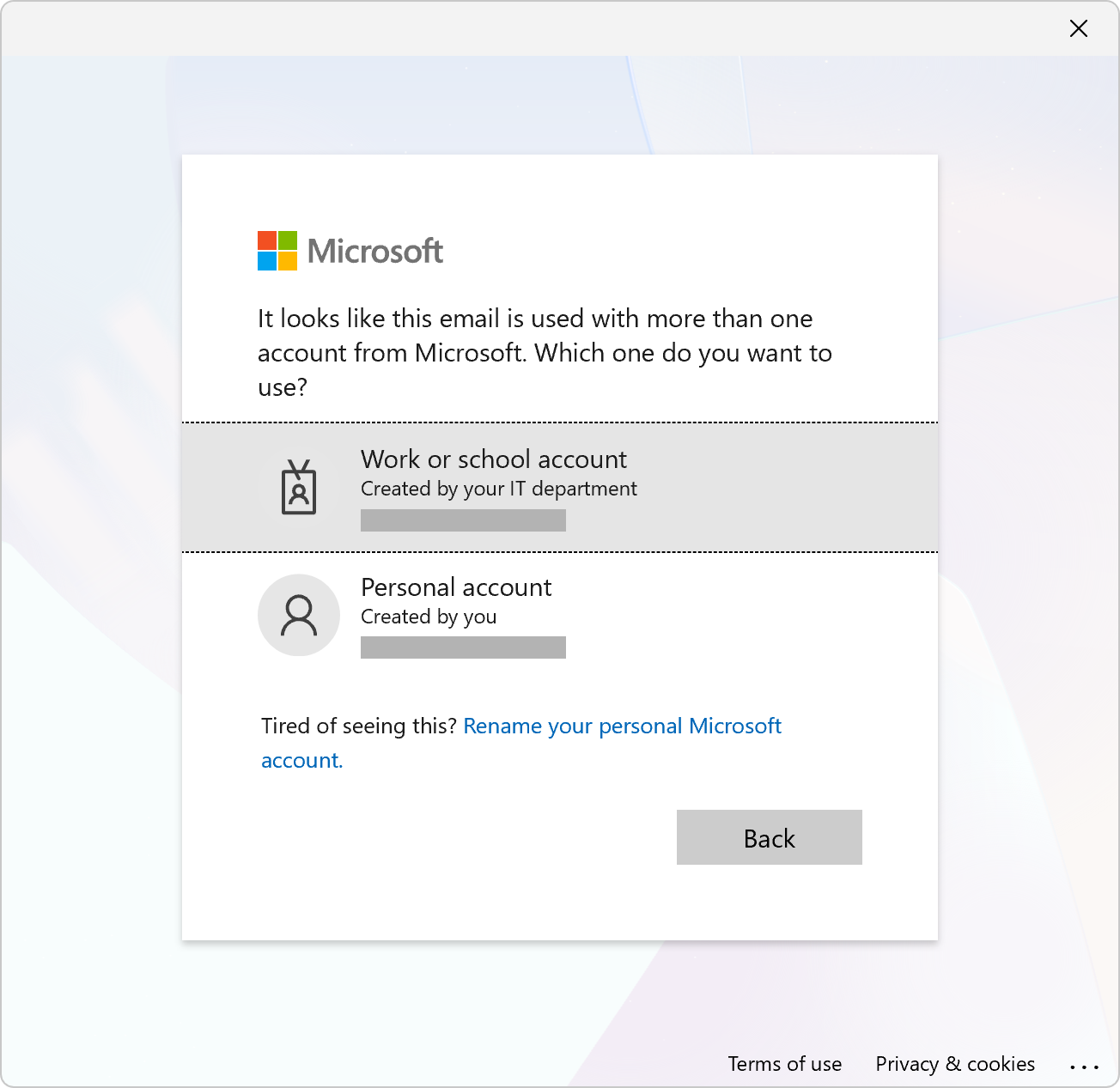
Quando richiesto, accedi con un account Microsoft aziendale o dell'istituto di istruzione. Se il dispositivo dell'utente è aggiunto a Entra ID oppure l'utente ha già effettuato l'accesso a Windows con un account aziendale o dell'istituto di istruzione, il software attiva automaticamente la licenza e passa direttamente al passaggio di attivazione completata.
Seleziona l'account aziendale o dell'istituto di istruzione:
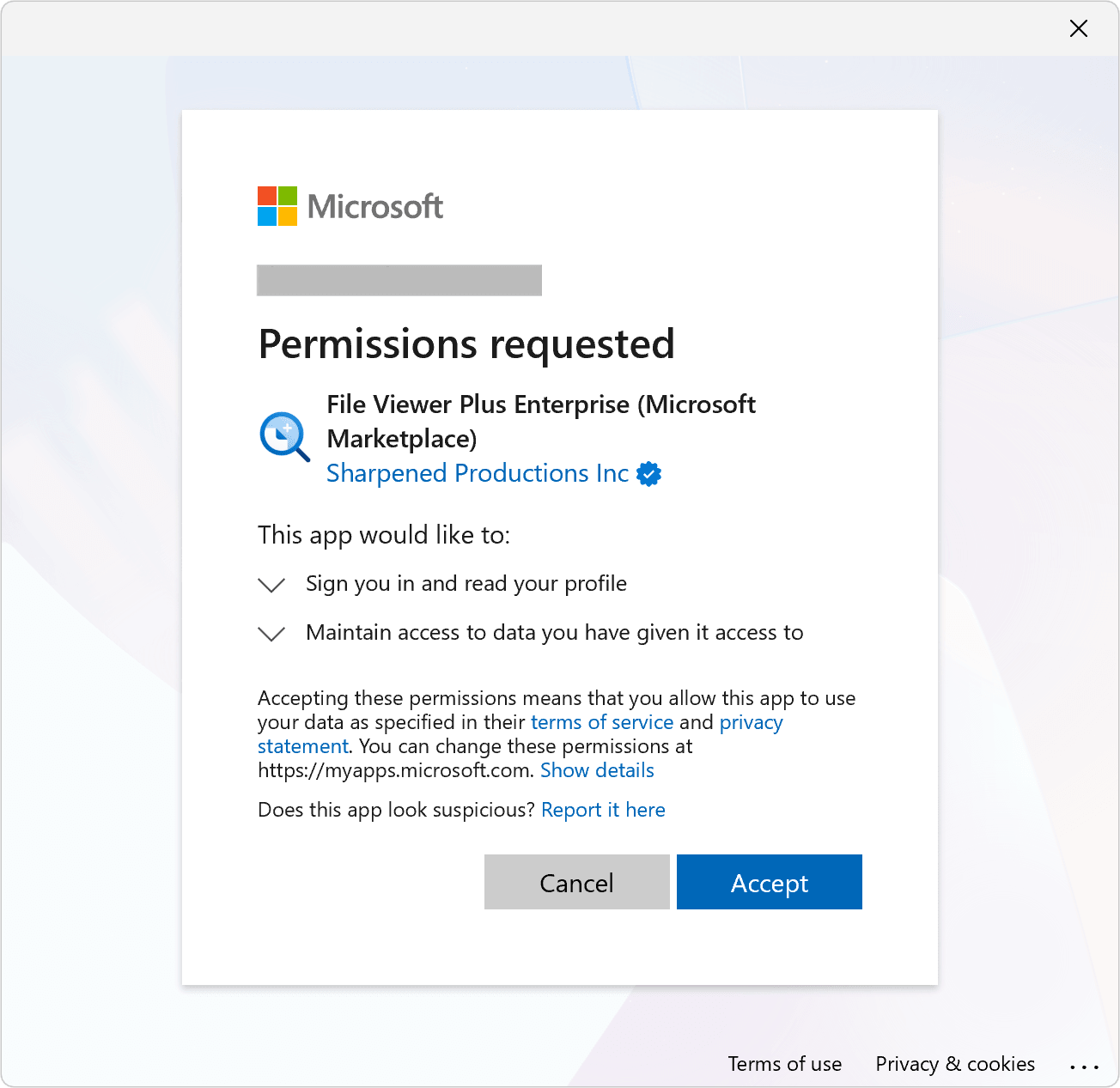
Concedi le autorizzazioni necessarie. Gli amministratori possono anche acconsentire per conto dell'organizzazione.
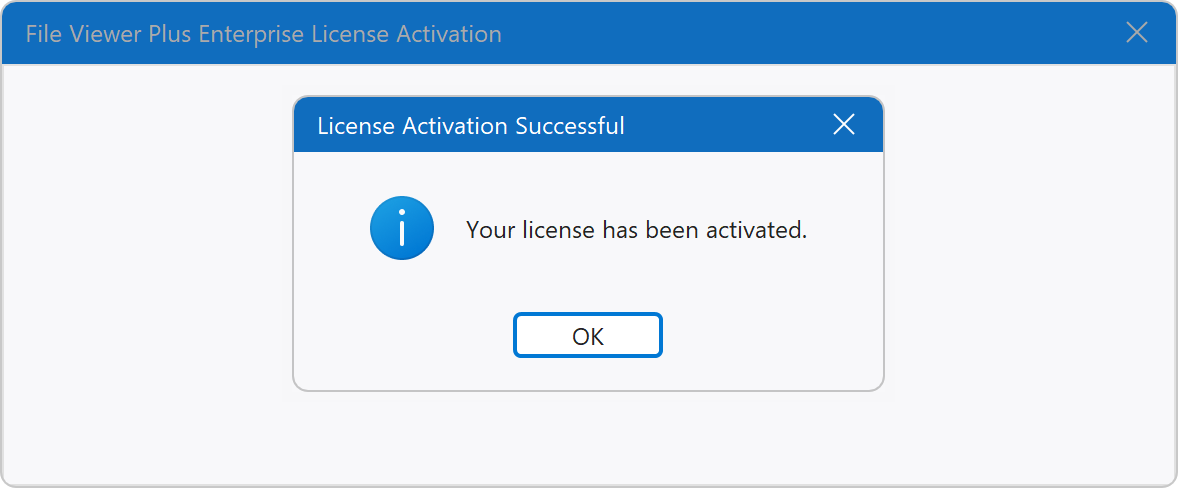
Il software conferma che l'attivazione è stata completata correttamente:
When activation is complete, a license file is created in the user's "%LOCALAPPDATA%\File Viewer Plus 7\" directory, which typically resolves to C:\Users\[username]\AppData\Local\File Viewer Plus 7\.
Disconnetti
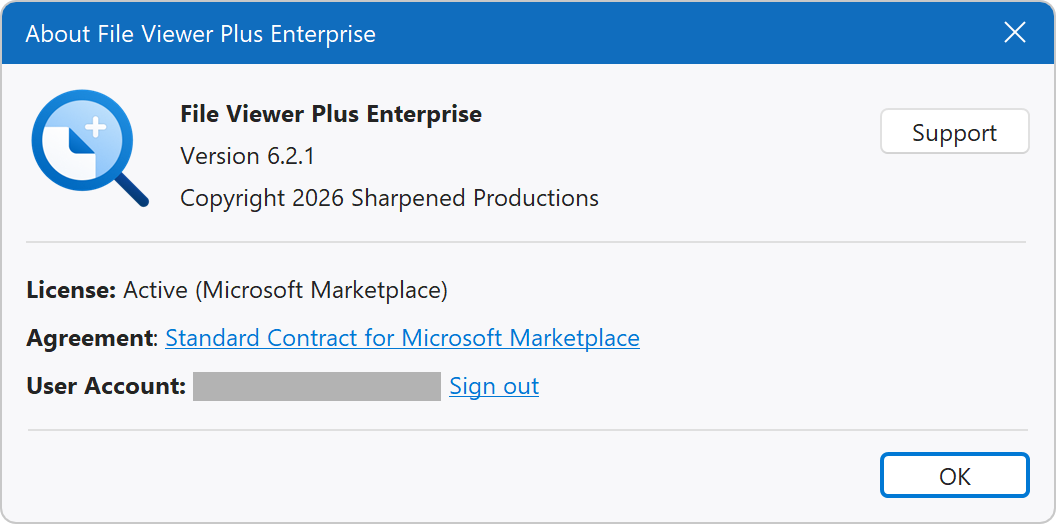
Per disattivare la licenza nel computer, apri la finestra Informazioni dal menu Guida e fai clic su Disconnetti.
Disconnetti non rimuove l'assegnazione della licenza dall'account Microsoft. La rimozione dell'assegnazione delle licenze deve essere completata tramite il centro di amministrazione Microsoft 365.
Hai bisogno di aiuto?
Se hai domande sulle licenze di Microsoft Marketplace o riscontri problemi durante l'attivazione, contatta il supporto.