Licentieactivering met Microsoft Marketplace
Als u File Viewer Plus Enterprise aanschaft via de Microsoft Marketplace, worden uw licenties beheerd via het Microsoft 365-beheercentrum. Er is geen activeringssleutel vereist — elke gebruiker activeert de licentie door zich aan te melden met zijn of haar Microsoft-account. Zie voor activering met een sleutel de pagina Activeringssleutel.
Stap 1: Licenties toewijzen in het Microsoft 365-beheercentrum
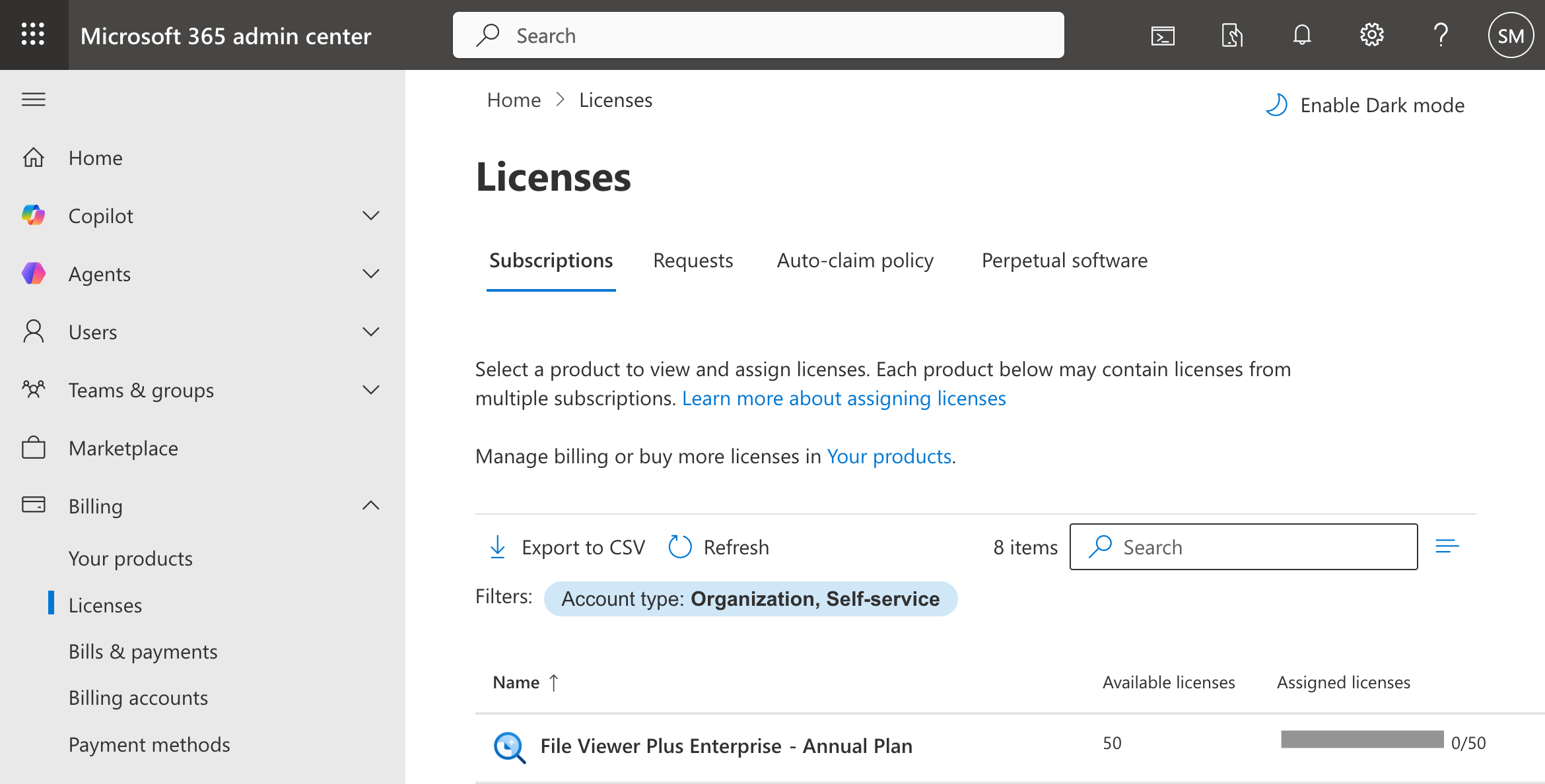
Voordat gebruikers de software kunnen activeren, moet een beheerder via het Microsoft 365-beheercentrum een licentie aan elke gebruiker toewijzen. Ga naar Facturering > Licenties, selecteer File Viewer Plus Enterprise en wijs licenties toe aan de juiste gebruikers.
Stap 2: De licenties activeren
Er zijn twee manieren om uw licenties met de software File Viewer Plus Enterprise te activeren: stil via de opdrachtregel of interactief met het licentievenster.
Activeren via de opdrachtregel
If the user's device is Entra ID joined or the user is signed in to Windows with a work or school account, the license can be activated silently from the command line. (This method is primarily useful for administrators). "C:\path\to\fvp7.exe" is the path to the main program executable ("C:\Program Files (x86)\File Viewer Plus Enterprise\fvp7.exe" by default):
"C:\path\to\fvp7.exe" /activate-microsoft-marketplace
Zie Microsoft Marketplace-scripts voor retourcodes.
Activeren met het licentievenster
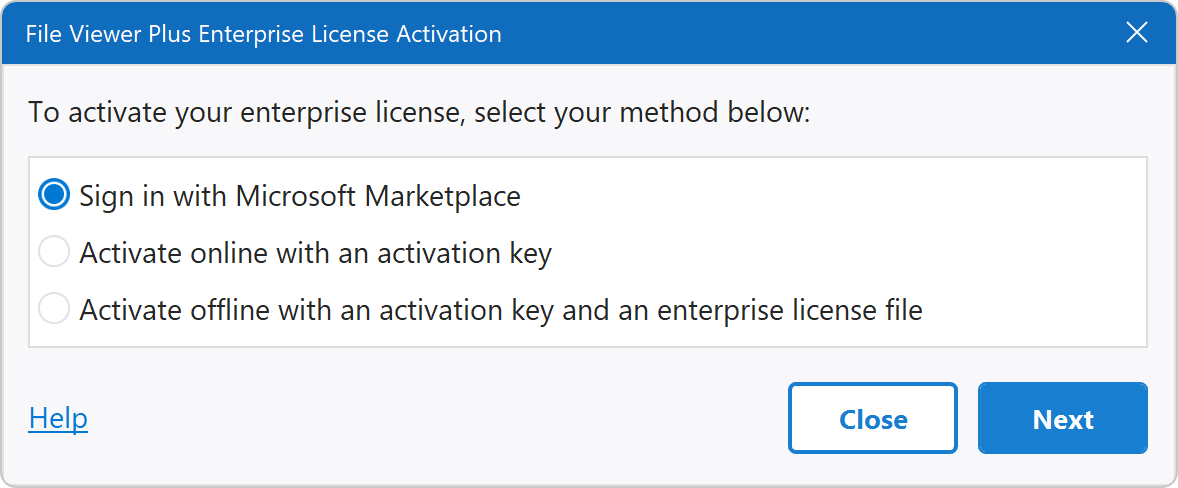
Als er bij het starten van de software geen licentie op het systeem aanwezig is, wordt het licentievenster weergegeven. Klik op Aanmelden met Microsoft Marketplace en meld u vervolgens aan met het Microsoft-werk- of schoolaccount van de gebruiker. Als het apparaat van de gebruiker lid is van Entra ID of als de gebruiker al bij Windows is aangemeld met een werk- of schoolaccount, wordt de licentie automatisch geactiveerd.
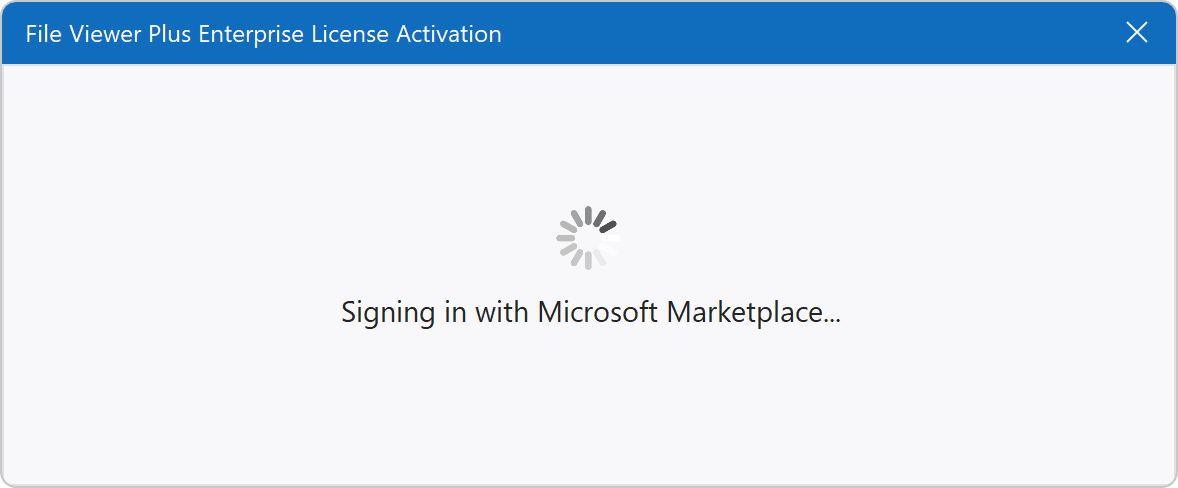
De software start het aanmeldingsproces:
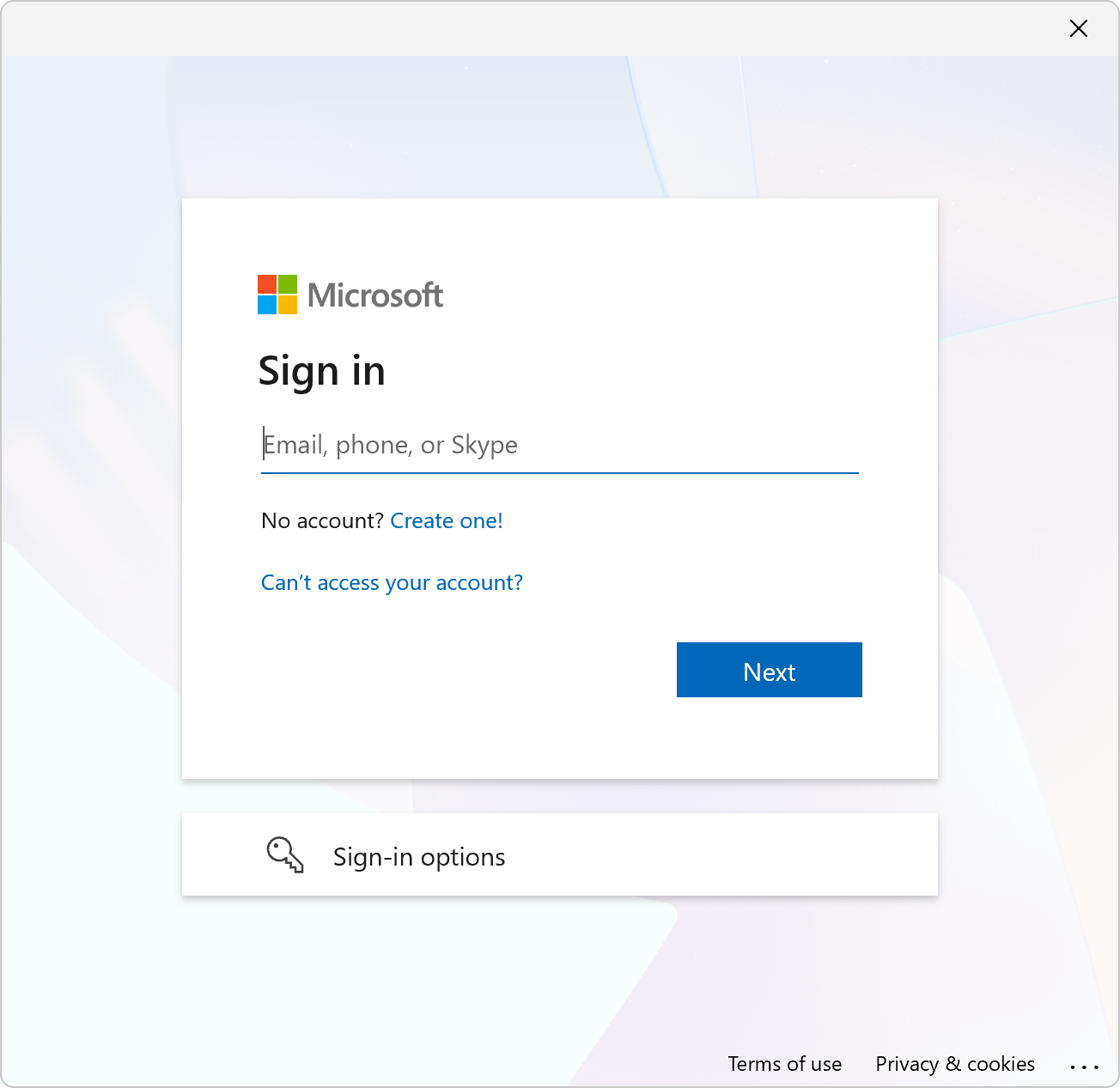
Meld u desgevraagd aan met een Microsoft-werk- of schoolaccount. Als het apparaat van de gebruiker lid is van Entra ID, of als de gebruiker al bij Windows is aangemeld met een werk- of schoolaccount, activeert de software de licentie automatisch en gaat deze verder met de stap voor een geslaagde activering.
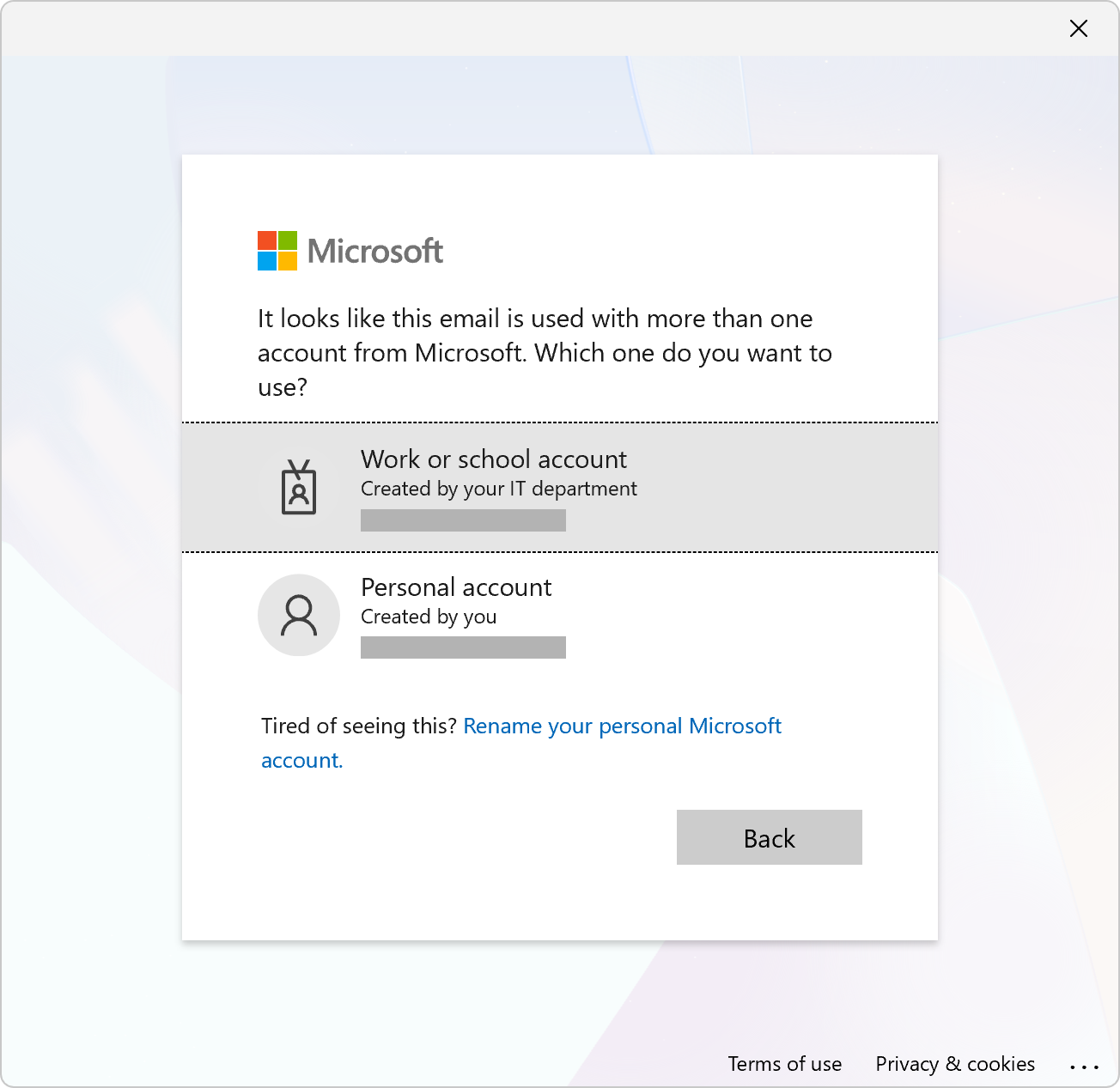
Selecteer het werk- of schoolaccount:
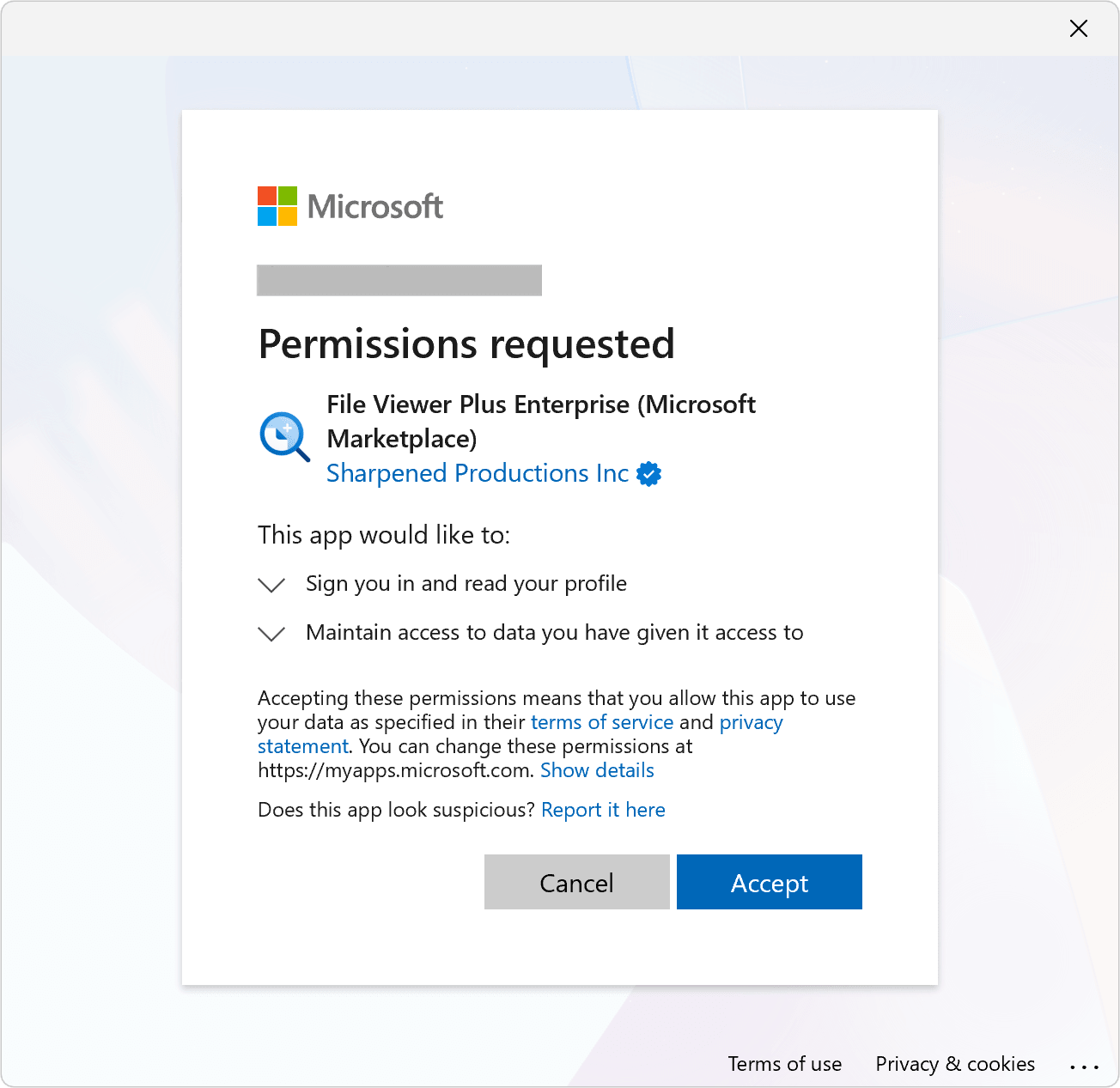
Verleen de vereiste machtigingen. Beheerders kunnen ook namens de organisatie toestemming geven.
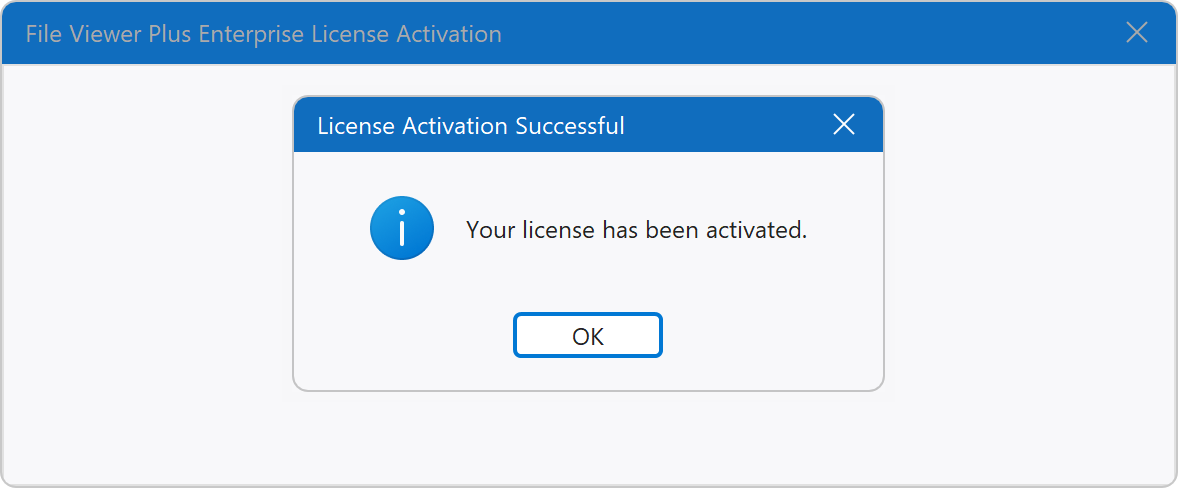
De software bevestigt dat de activering is geslaagd:
When activation is complete, a license file is created in the user's "%LOCALAPPDATA%\File Viewer Plus 7\" directory, which typically resolves to C:\Users\[username]\AppData\Local\File Viewer Plus 7\.
Afmelden
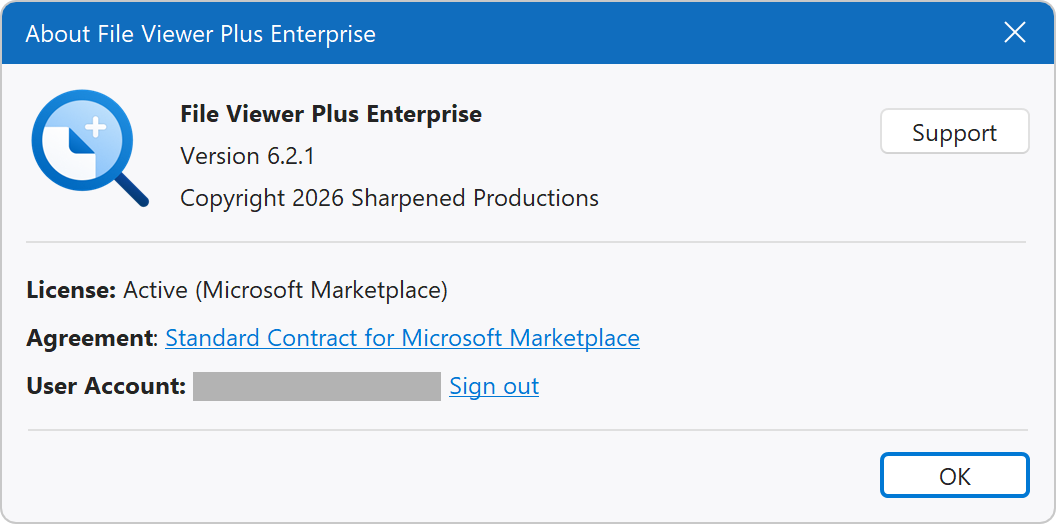
Als u de licentie op de computer wilt deactiveren, opent u het venster Over via het menu Help en klikt u op Afmelden.
Met Afmelden wordt de licentie niet losgekoppeld van het Microsoft-account. Het loskoppelen van licenties moet worden uitgevoerd via het Microsoft 365-beheercentrum.
Hulp nodig?
Als u vragen hebt over licenties voor Microsoft Marketplace of problemen ondervindt tijdens de activering, neemt u contact op met de ondersteuning.