Activación de licencia con Microsoft Marketplace
Si compra File Viewer Plus Enterprise a través de Microsoft Marketplace, sus licencias se administran mediante el centro de administración de Microsoft 365. No se requiere una clave de activación: cada usuario activa la licencia iniciando sesión con su cuenta de Microsoft. Para la activación basada en una clave, consulte la página de la clave de activación.
Paso 1: Asignar licencias en el centro de administración de Microsoft 365
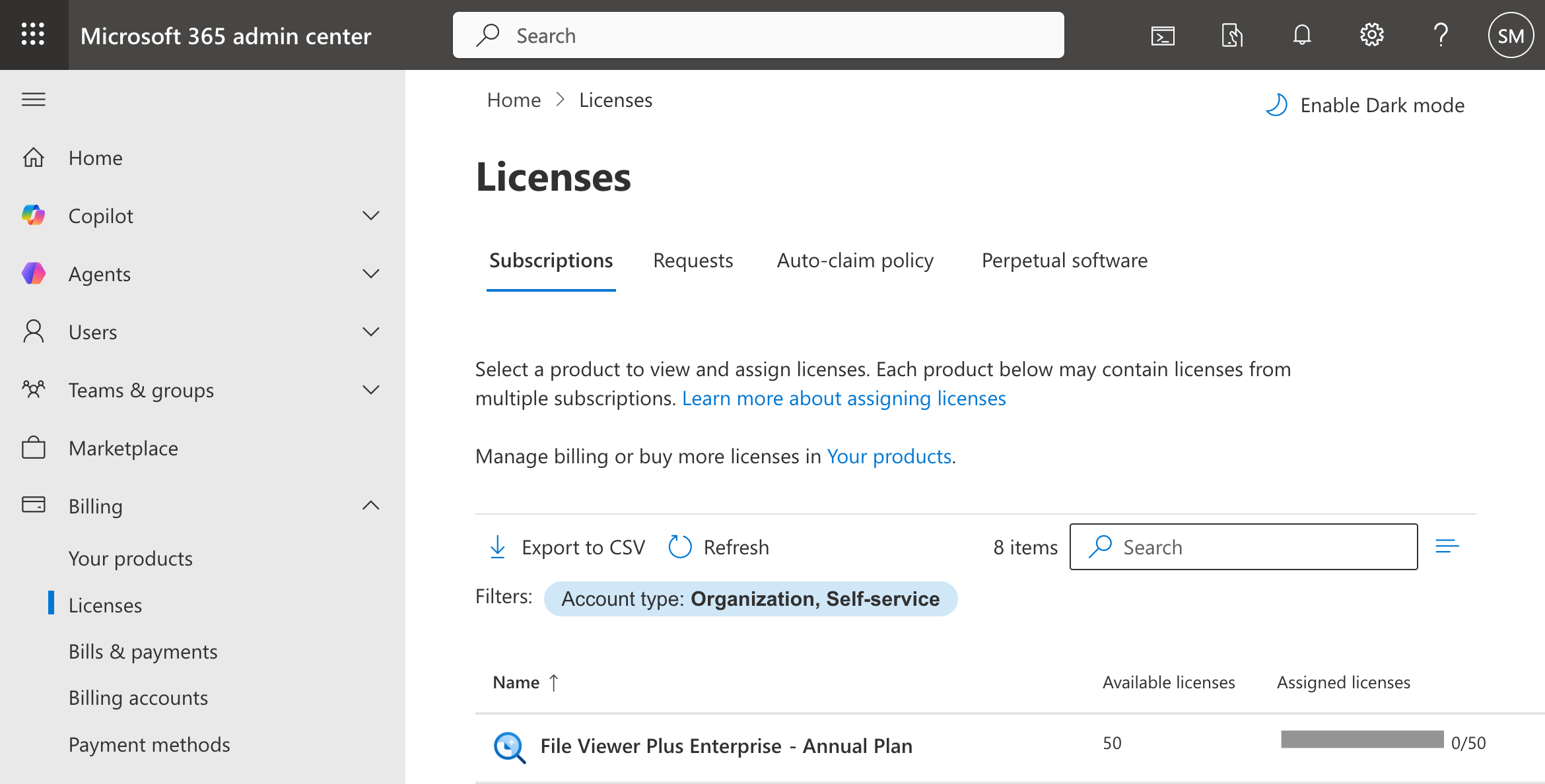
Antes de que los usuarios puedan activar el software, un administrador debe asignar una licencia a cada usuario a través del centro de administración de Microsoft 365. Vaya a Facturación > Licencias, seleccione File Viewer Plus Enterprise y asigne licencias a los usuarios correspondientes.
Paso 2: Activar las licencias
Hay dos formas de activar sus licencias con el software File Viewer Plus Enterprise: de forma silenciosa mediante la línea de comandos o de forma interactiva mediante la ventana de licencias.
Activar mediante la línea de comandos
If the user's device is Entra ID joined or the user is signed in to Windows with a work or school account, the license can be activated silently from the command line. (This method is primarily useful for administrators). "C:\path\to\fvp7.exe" is the path to the main program executable ("C:\Program Files (x86)\File Viewer Plus Enterprise\fvp7.exe" by default):
"C:\path\to\fvp7.exe" /activate-microsoft-marketplace
Para consultar los códigos de retorno, visite Scripts de Microsoft Marketplace.
Activar mediante la ventana de licencias
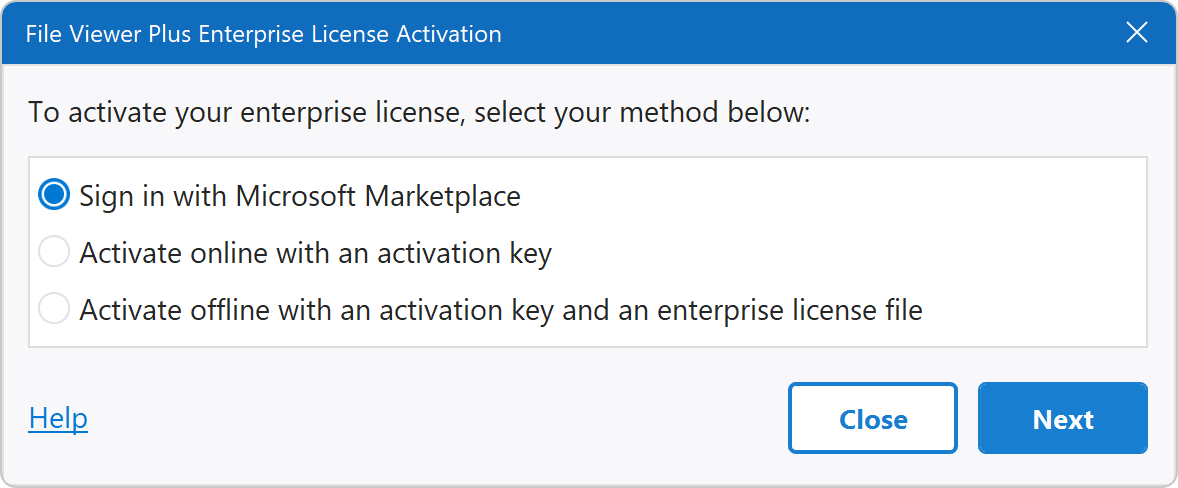
Si no hay ninguna licencia presente en el sistema cuando se inicia el software, aparece la ventana de licencias. Haga clic en Iniciar sesión con Microsoft Marketplace y, a continuación, inicie sesión con la cuenta profesional o educativa de Microsoft del usuario. Si el dispositivo del usuario está unido a Entra ID o si el usuario ya ha iniciado sesión en Windows con una cuenta profesional o educativa, el software activa automáticamente la licencia.
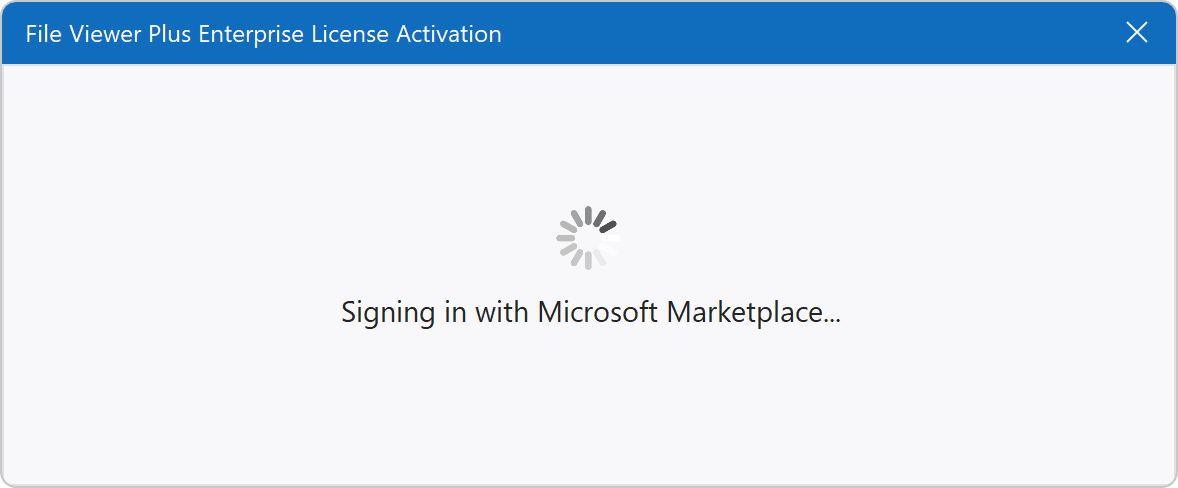
El software inicia el proceso de inicio de sesión:
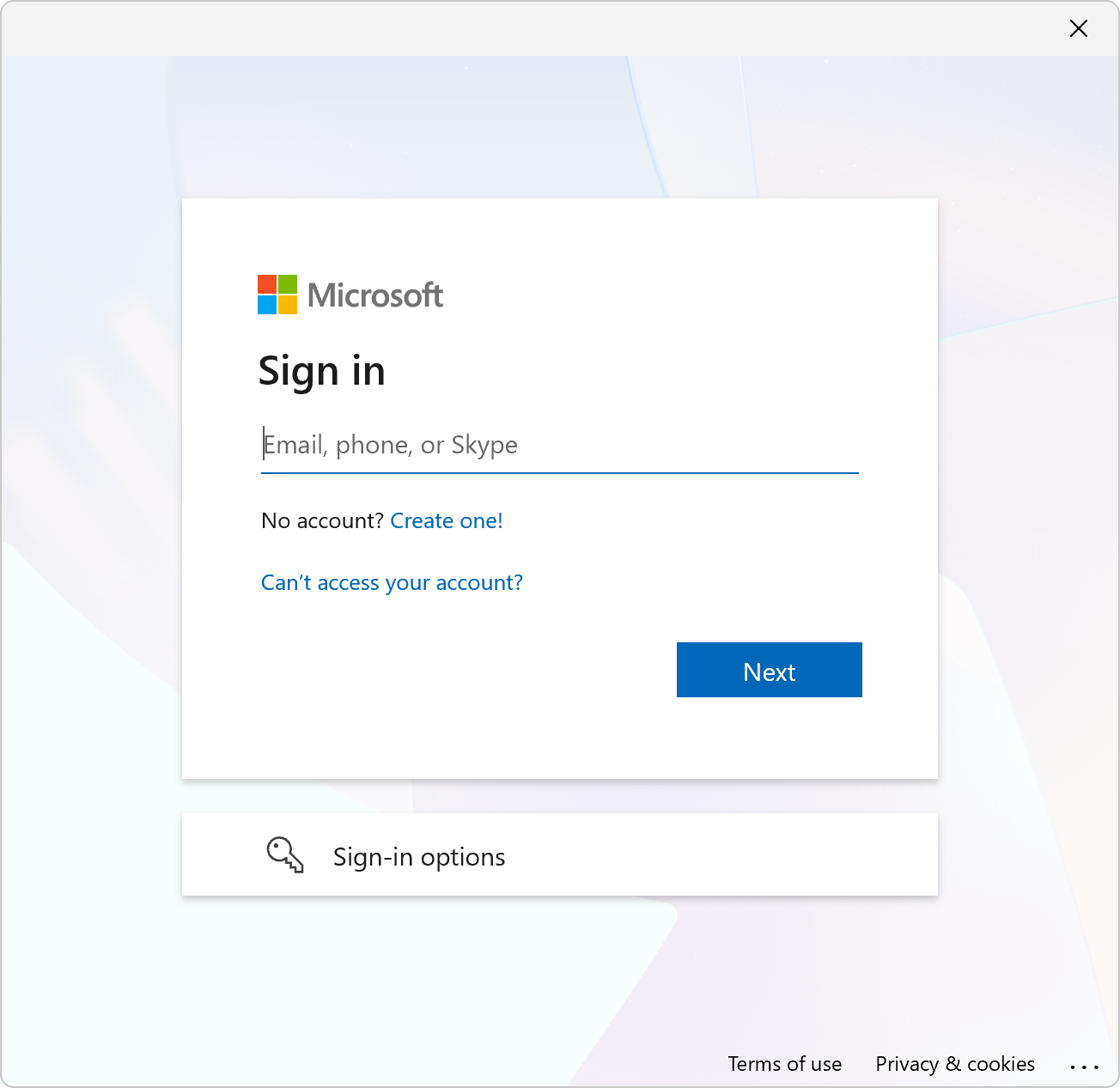
Cuando se le solicite, inicie sesión con una cuenta profesional o educativa de Microsoft. Si el dispositivo del usuario está unido a Entra ID o si el usuario ya ha iniciado sesión en Windows con una cuenta profesional o educativa, el software activa automáticamente la licencia y pasa directamente al paso de activación correcta.
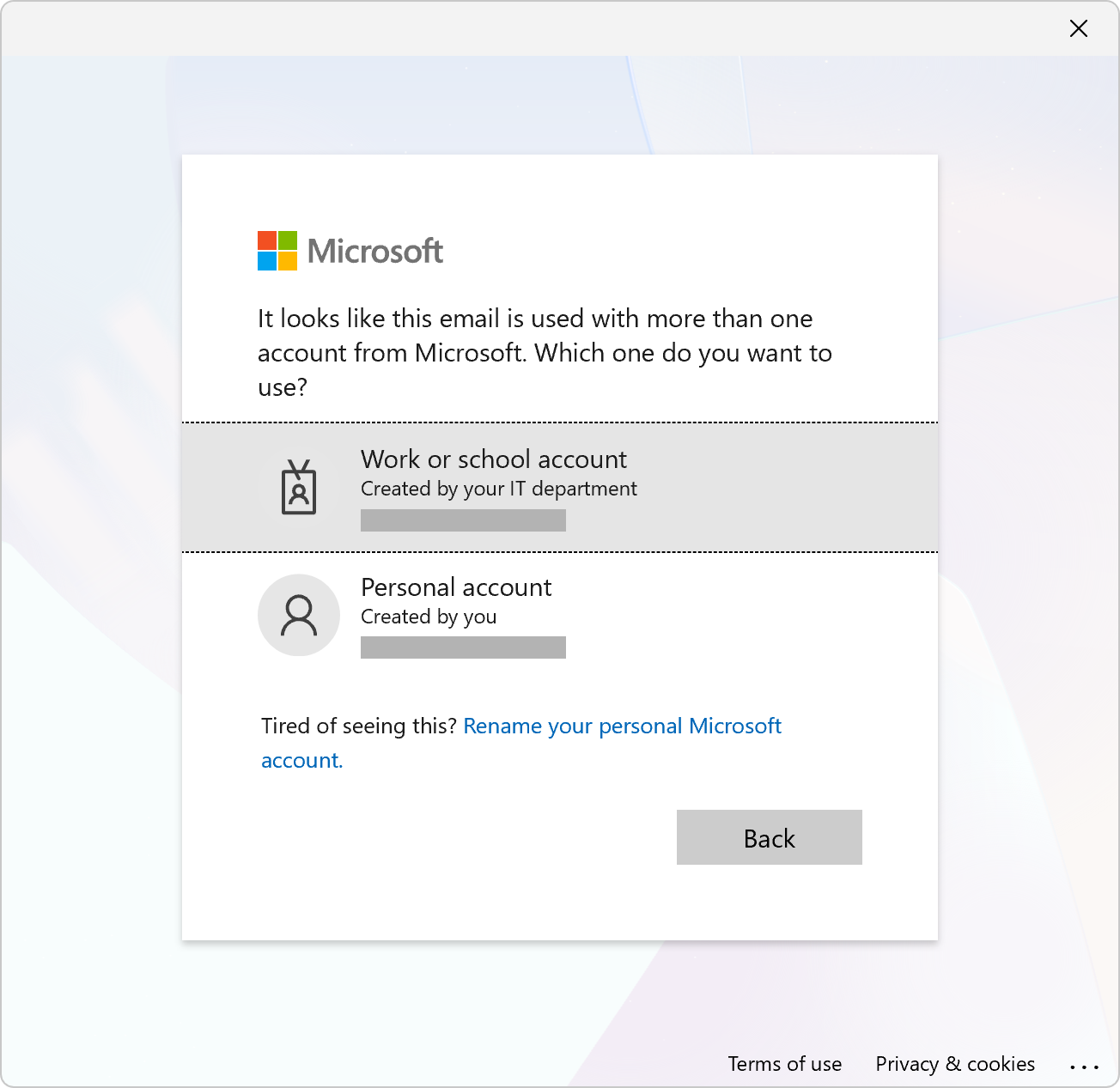
Seleccione la cuenta profesional o educativa:
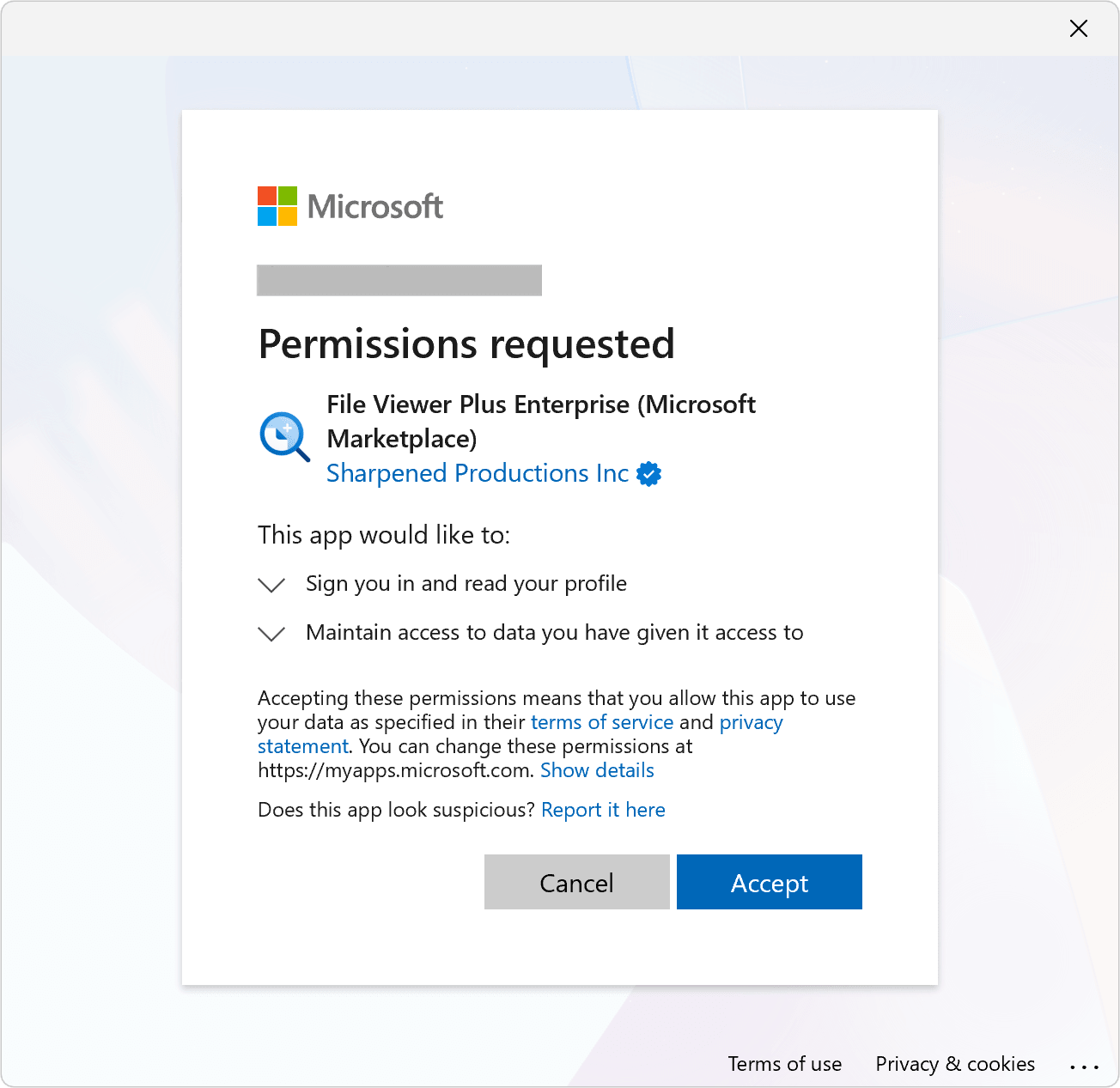
Conceda los permisos necesarios. Los administradores también tienen la opción de dar su consentimiento en nombre de la organización.
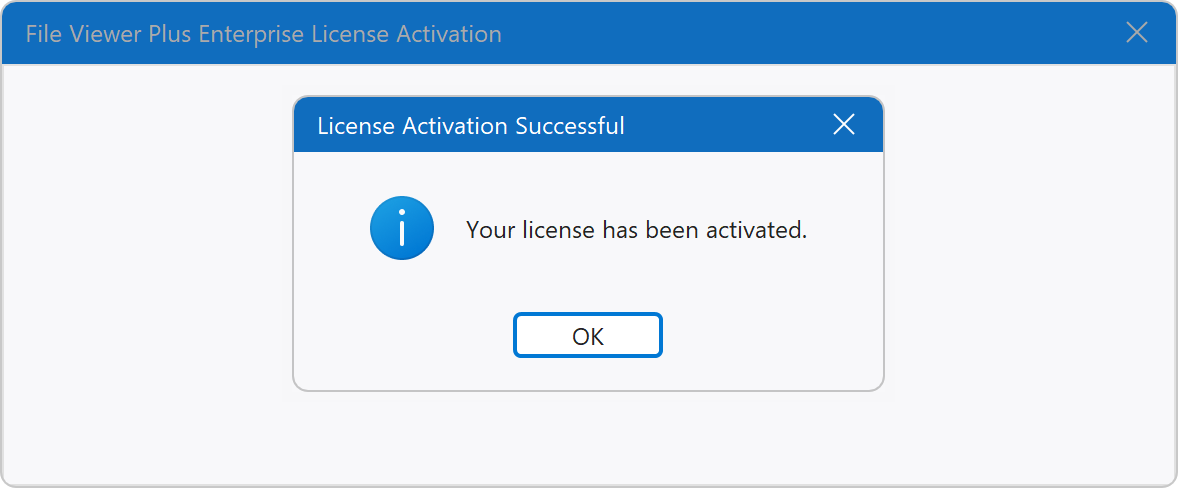
El software confirma que la activación se realizó correctamente:
When activation is complete, a license file is created in the user's "%LOCALAPPDATA%\File Viewer Plus 7\" directory, which typically resolves to C:\Users\[username]\AppData\Local\File Viewer Plus 7\.
Cerrar sesión
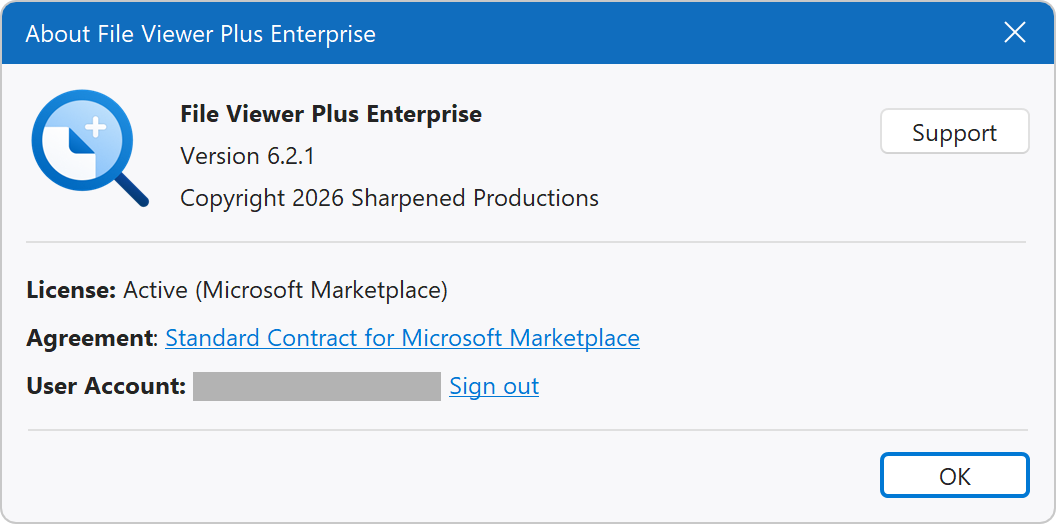
Para desactivar la licencia en el equipo, abra la ventana Acerca de desde el menú Ayuda y haga clic en Cerrar sesión.
Cerrar sesión no desasigna la licencia de la cuenta de Microsoft. La desasignación de licencias debe completarse desde el centro de administración de Microsoft 365.
¿Necesita ayuda?
Si tiene preguntas sobre las licencias de Microsoft Marketplace o encuentra problemas durante la activación, póngase en contacto con el soporte técnico.