Activation de la licence avec Microsoft Marketplace
Si vous achetez File Viewer Plus Enterprise via le Microsoft Marketplace, vos licences sont gérées depuis le centre d’administration Microsoft 365. Aucune clé d’activation n’est requise : chaque utilisateur active la licence en se connectant avec son compte Microsoft. Pour l’activation par clé, consultez la page consacrée à la clé d’activation.
Étape 1 : attribuer les licences dans le centre d’administration Microsoft 365
Avant que les utilisateurs puissent activer le logiciel, un administrateur doit attribuer une licence à chaque utilisateur via le centre d’administration Microsoft 365. Accédez à Facturation > Licences, sélectionnez File Viewer Plus Enterprise, puis attribuez les licences aux utilisateurs concernés.
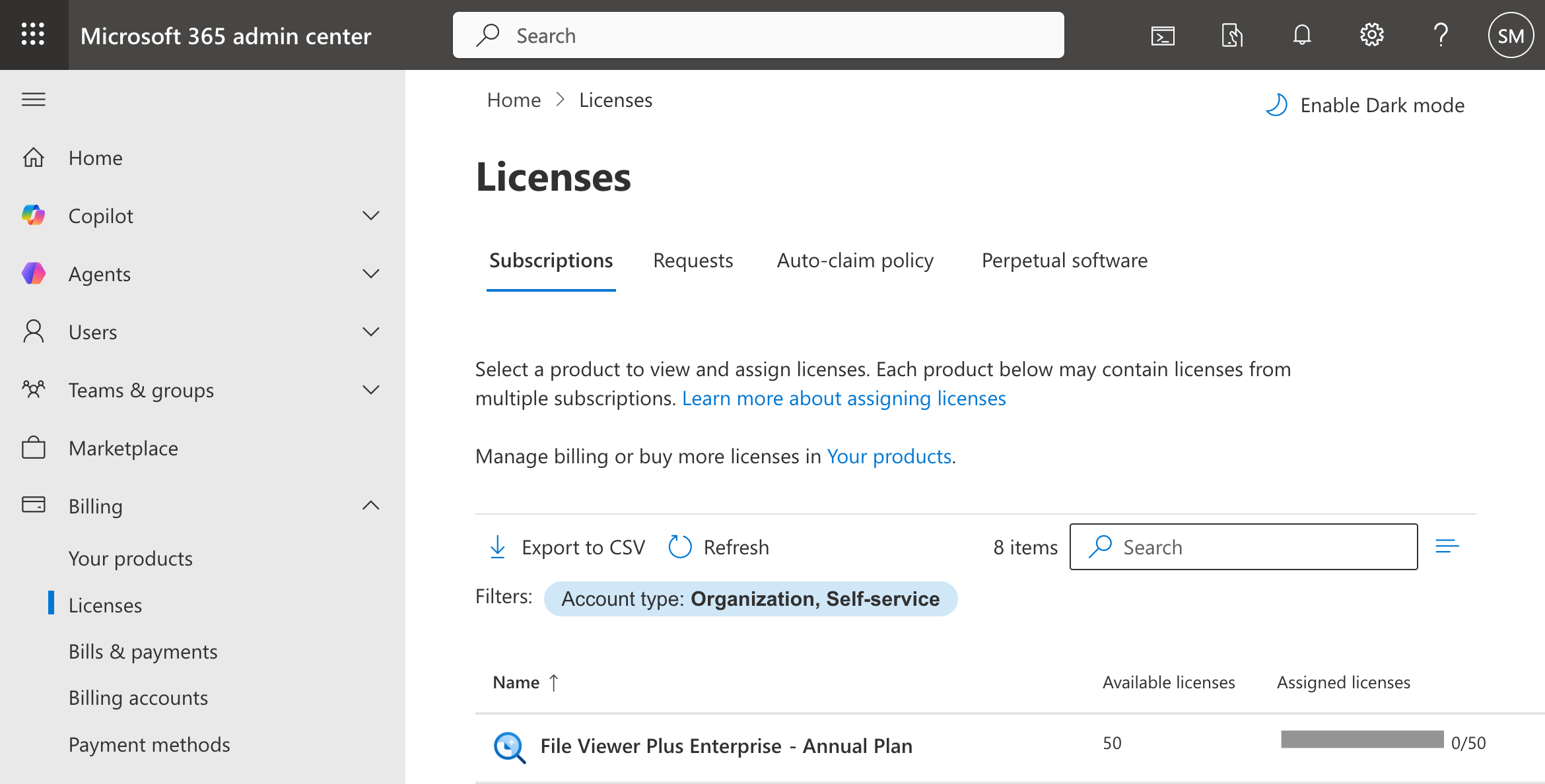
Étape 2 : activer les licences
Il existe deux façons d’activer vos licences avec le logiciel File Viewer Plus Enterprise : silencieusement via la ligne de commande ou de manière interactive depuis la fenêtre de gestion des licences.
Activer via la ligne de commande
If the user's device is Entra ID joined or the user is signed in to Windows with a work or school account, the license can be activated silently from the command line. (This method is primarily useful for administrators). "C:\path\to\fvp7.exe" is the path to the main program executable ("C:\Program Files (x86)\File Viewer Plus Enterprise\fvp7.exe" by default):
"C:\path\to\fvp7.exe" /activate-microsoft-marketplace
Pour connaître les codes de retour, consultez la page Scripts Microsoft Marketplace.
Activer depuis la fenêtre de gestion des licences
Si aucune licence n’est présente sur le système au démarrage du logiciel, la fenêtre de gestion des licences s’affiche. Cliquez sur Se connecter avec Microsoft Marketplace, puis connectez-vous avec le compte Microsoft professionnel ou scolaire de l’utilisateur. Si l’appareil de l’utilisateur est joint à Entra ID ou si l’utilisateur est déjà connecté à Windows avec un compte professionnel ou scolaire, le logiciel active automatiquement la licence.
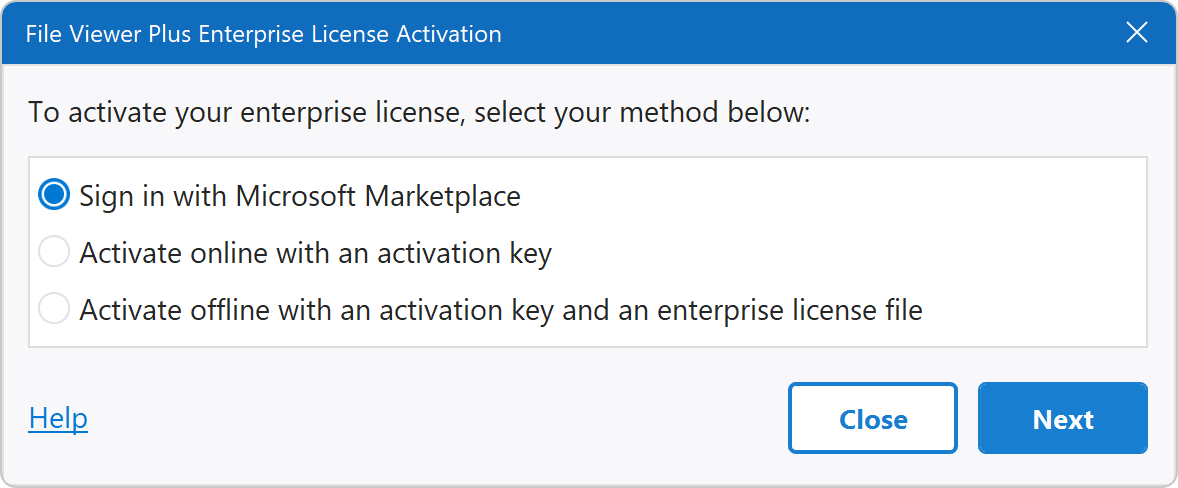
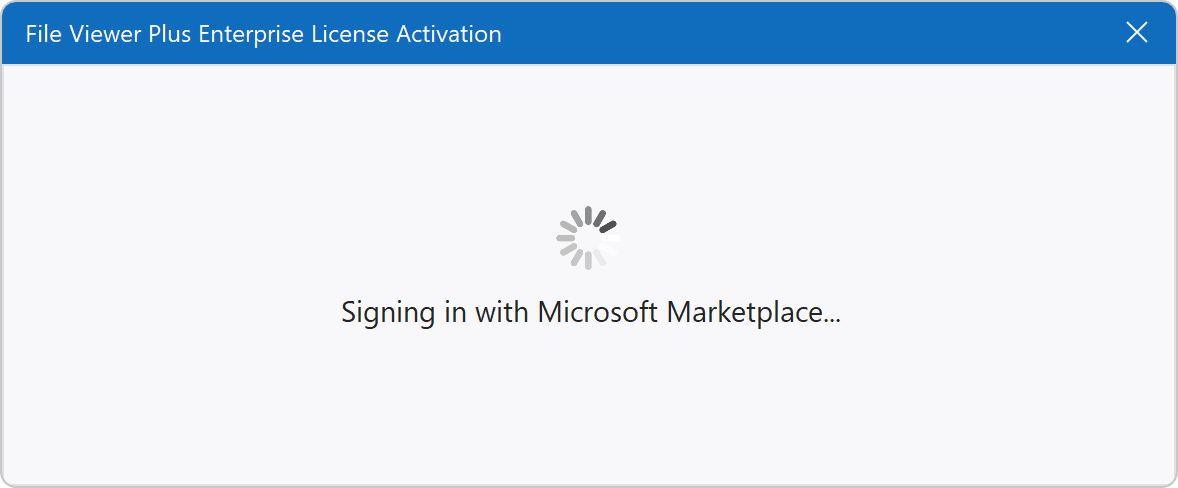
Le logiciel commence le processus de connexion :
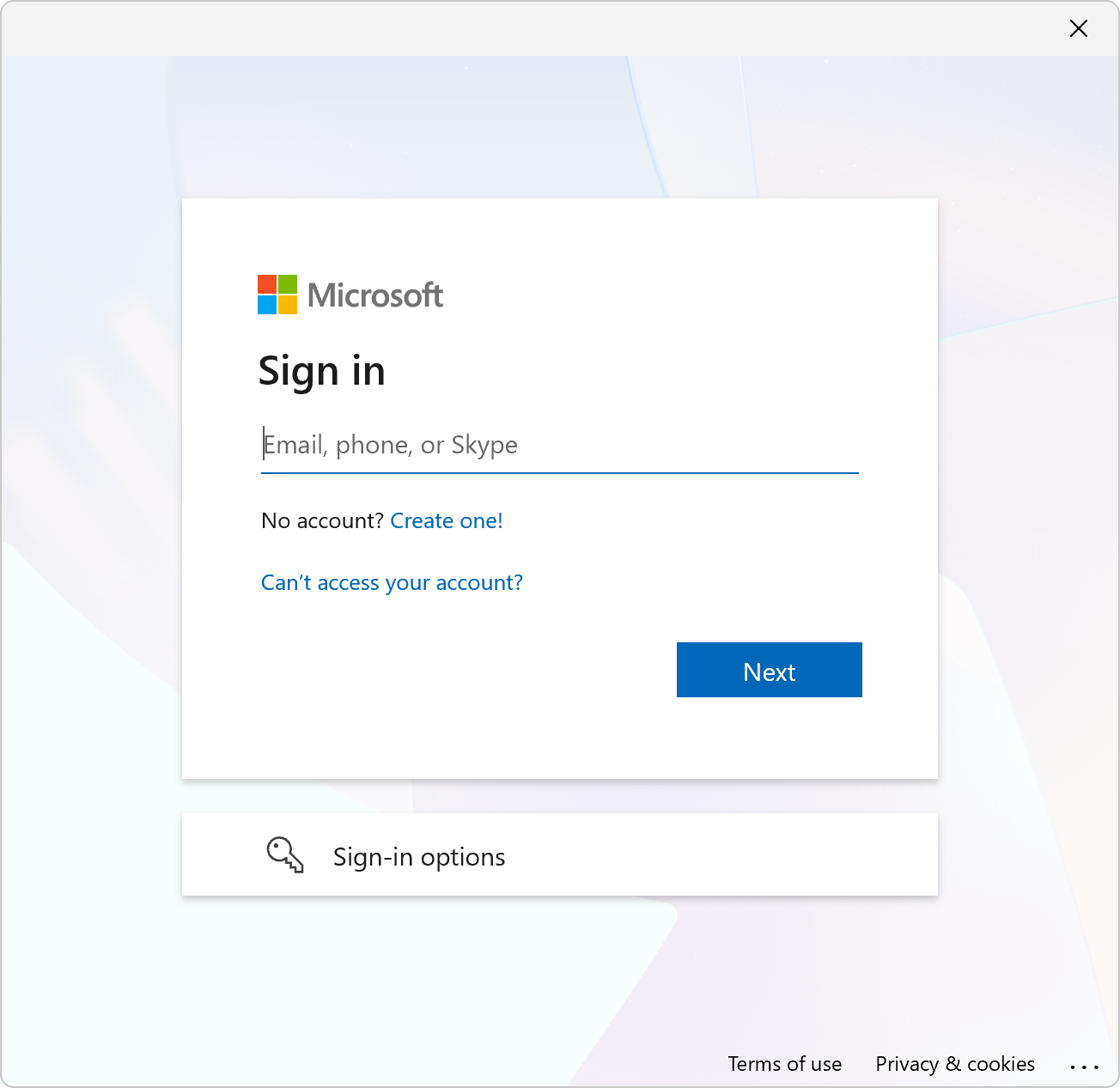
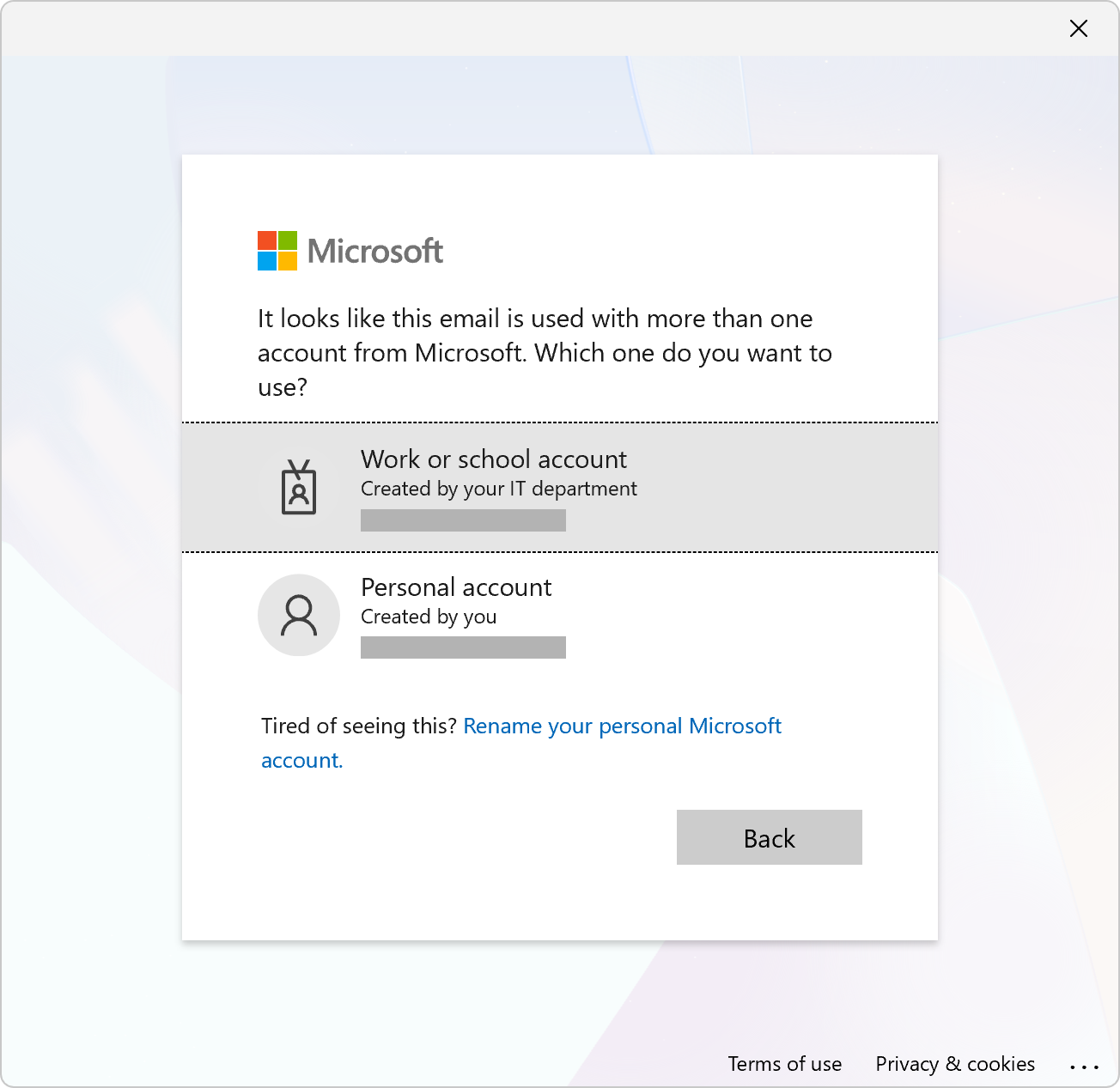
Lorsque vous y êtes invité, connectez-vous avec un compte Microsoft professionnel ou scolaire. Si l’appareil de l’utilisateur est joint à Entra ID ou si l’utilisateur est déjà connecté à Windows avec un compte professionnel ou scolaire, le logiciel active automatiquement la licence et passe directement à l’étape de confirmation de l’activation.
Sélectionnez le compte professionnel ou scolaire :
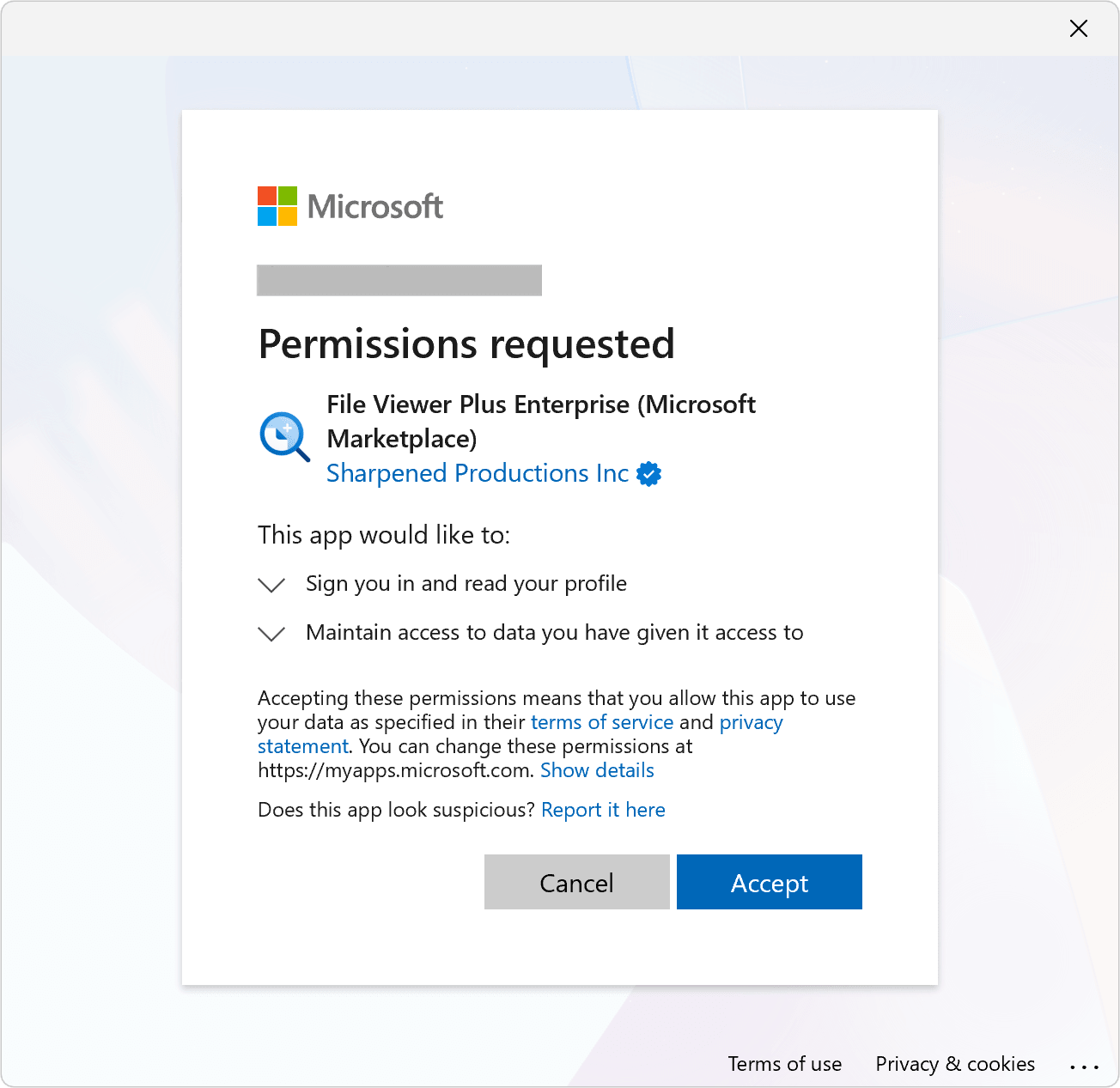
Accordez les autorisations nécessaires. Les administrateurs peuvent également donner leur consentement au nom de l’organisation.
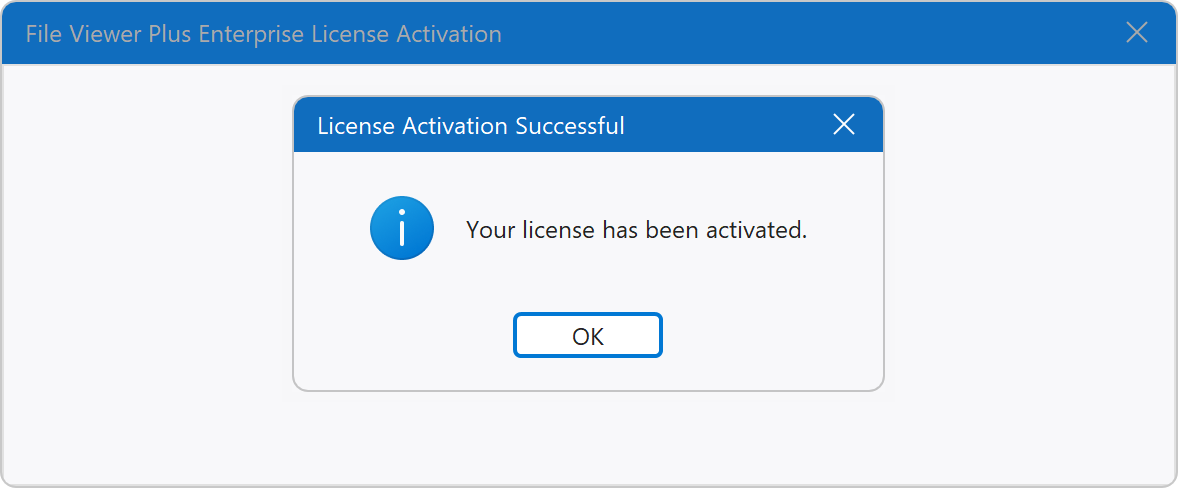
Le logiciel confirme que l’activation a réussi :
When activation is complete, a license file is created in the user's "%LOCALAPPDATA%\File Viewer Plus 7\" directory, which typically resolves to C:\Users\[username]\AppData\Local\File Viewer Plus 7\.
Se déconnecter
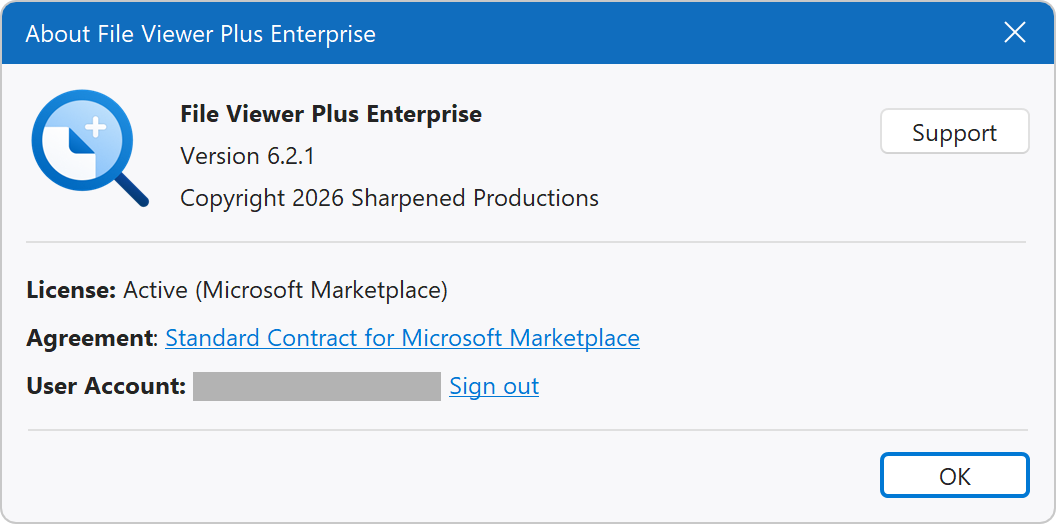
Pour désactiver la licence sur l’ordinateur, ouvrez la fenêtre À propos depuis le menu Aide, puis cliquez sur Se déconnecter.
Se déconnecter ne désattribue pas la licence du compte Microsoft. La désattribution des licences doit être effectuée via le centre d’administration Microsoft 365.
Besoin d’aide ?
Si vous avez des questions concernant les licences du Microsoft Marketplace ou si vous rencontrez des problèmes lors de l’activation, veuillez contacter le support.