Lizenzaktivierung mit Microsoft Marketplace
Wenn Sie File Viewer Plus Enterprise über den Microsoft Marketplace erwerben, werden Ihre Lizenzen über das Microsoft 365 Admin Center verwaltet. Es ist kein Aktivierungsschlüssel erforderlich – jeder Benutzer aktiviert die Lizenz, indem er sich mit seinem Microsoft-Konto anmeldet. Informationen zur schlüsselbasierten Aktivierung finden Sie auf der Seite Aktivierungsschlüssel.
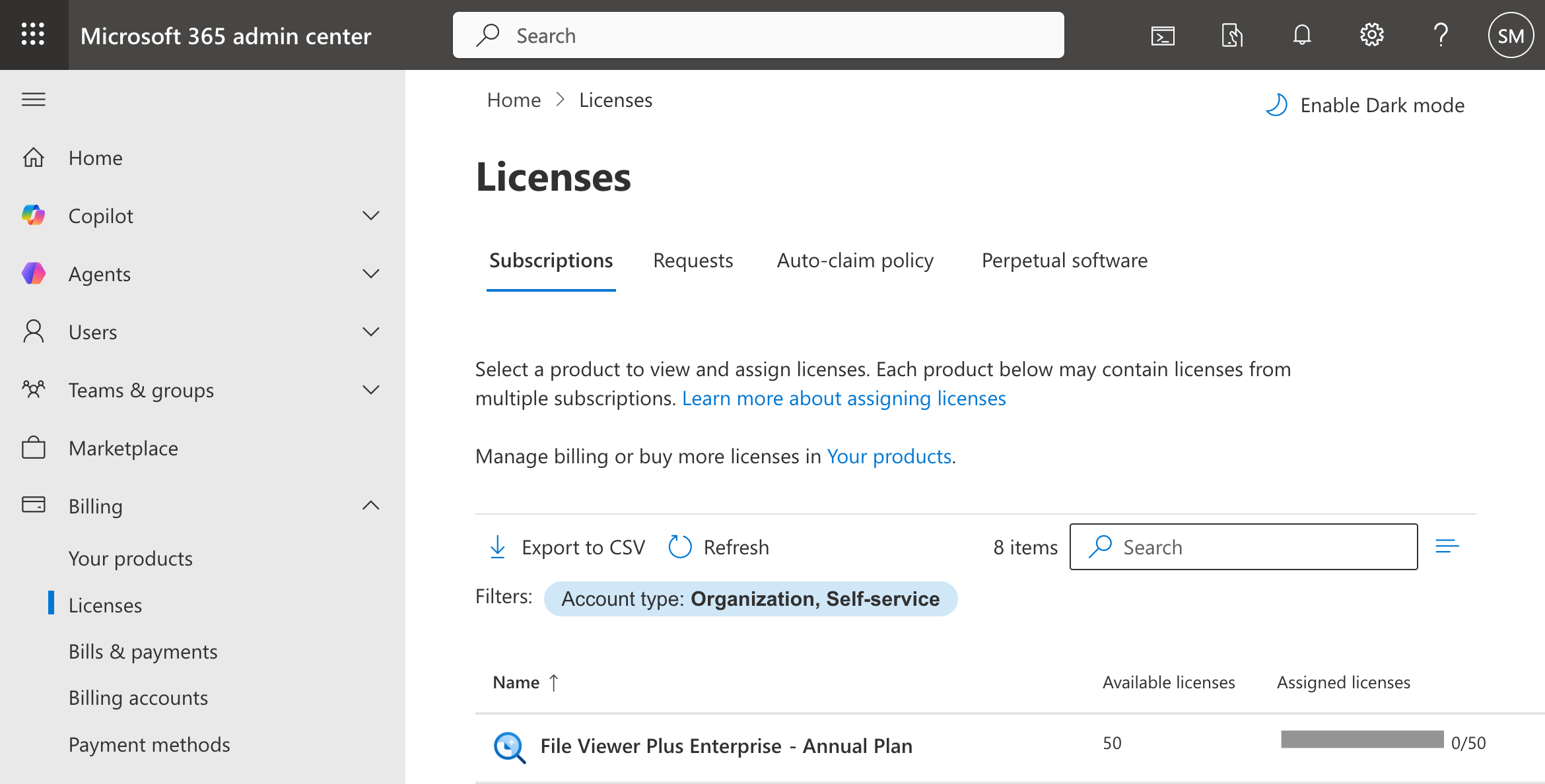
Schritt 1: Lizenzen im Microsoft 365 Admin Center zuweisen
Bevor Benutzer die Software aktivieren können, muss ein Administrator jedem Benutzer über das Microsoft 365 Admin Center eine Lizenz zuweisen. Navigieren Sie zu Abrechnung > Lizenzen, wählen Sie File Viewer Plus Enterprise aus und weisen Sie die Lizenzen den entsprechenden Benutzern zu.
Schritt 2: Lizenzen aktivieren
Es gibt zwei Möglichkeiten, Ihre Lizenzen mit der Software File Viewer Plus Enterprise zu aktivieren: im Hintergrund über die Befehlszeile oder interaktiv über das Lizenzierungsfenster.
Über die Befehlszeile aktivieren
If the user's device is Entra ID joined or the user is signed in to Windows with a work or school account, the license can be activated silently from the command line. (This method is primarily useful for administrators). "C:\path\to\fvp7.exe" is the path to the main program executable ("C:\Program Files (x86)\File Viewer Plus Enterprise\fvp7.exe" by default):
"C:\path\to\fvp7.exe" /activate-microsoft-marketplace
Informationen zu Rückgabecodes finden Sie unter Microsoft Marketplace-Skripts.
Über das Lizenzierungsfenster aktivieren
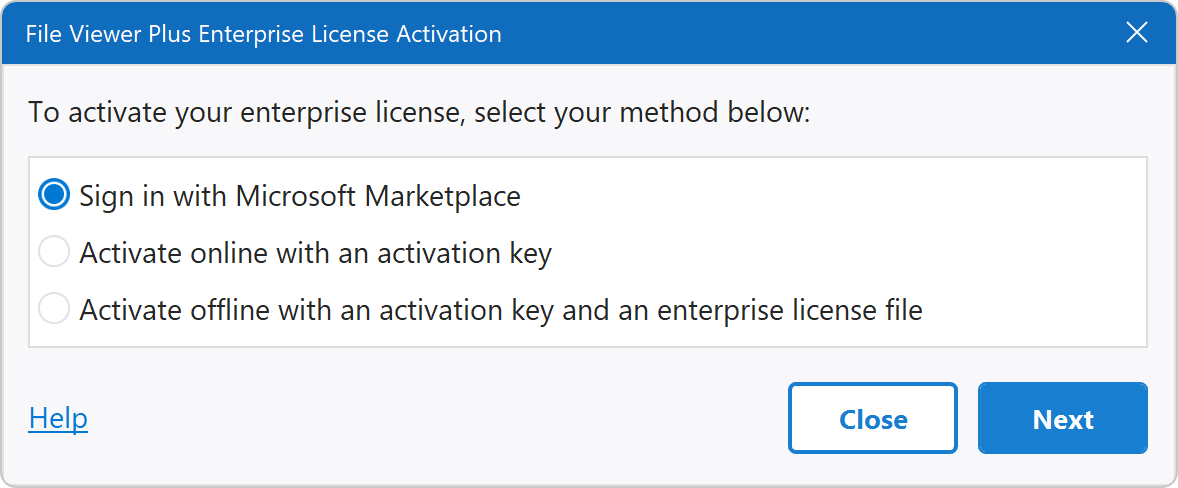
Wenn beim Start der Software keine Lizenz auf dem System vorhanden ist, wird das Lizenzierungsfenster angezeigt. Klicken Sie auf Mit Microsoft Marketplace anmelden und melden Sie sich anschließend mit dem Microsoft-Geschäfts- oder Schulkonto des Benutzers an. Wenn das Gerät des Benutzers in Entra ID eingebunden ist oder der Benutzer bereits bei Windows mit einem Geschäfts- oder Schulkonto angemeldet ist, aktiviert die Software die Lizenz automatisch.
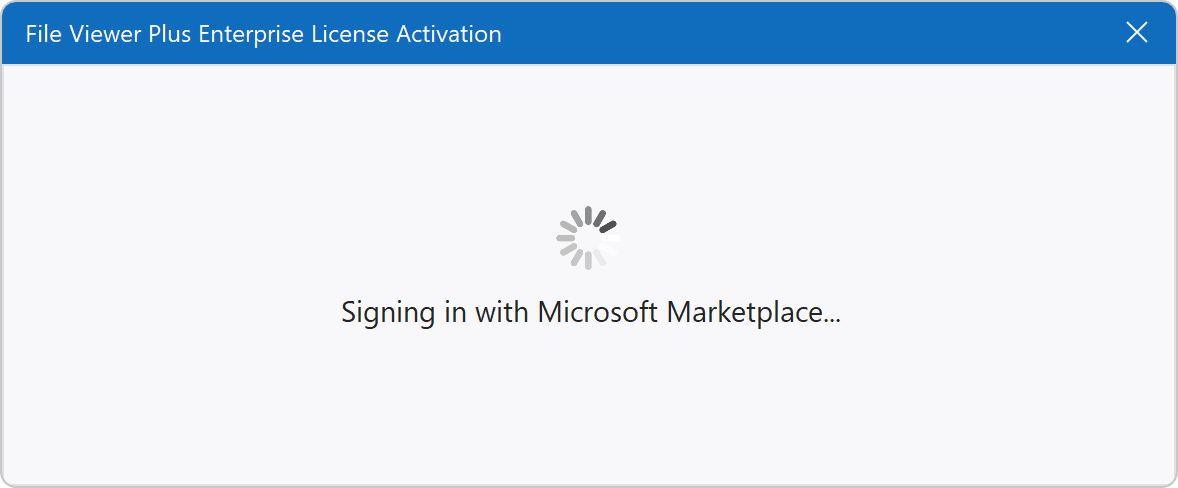
Die Software beginnt mit dem Anmeldevorgang:
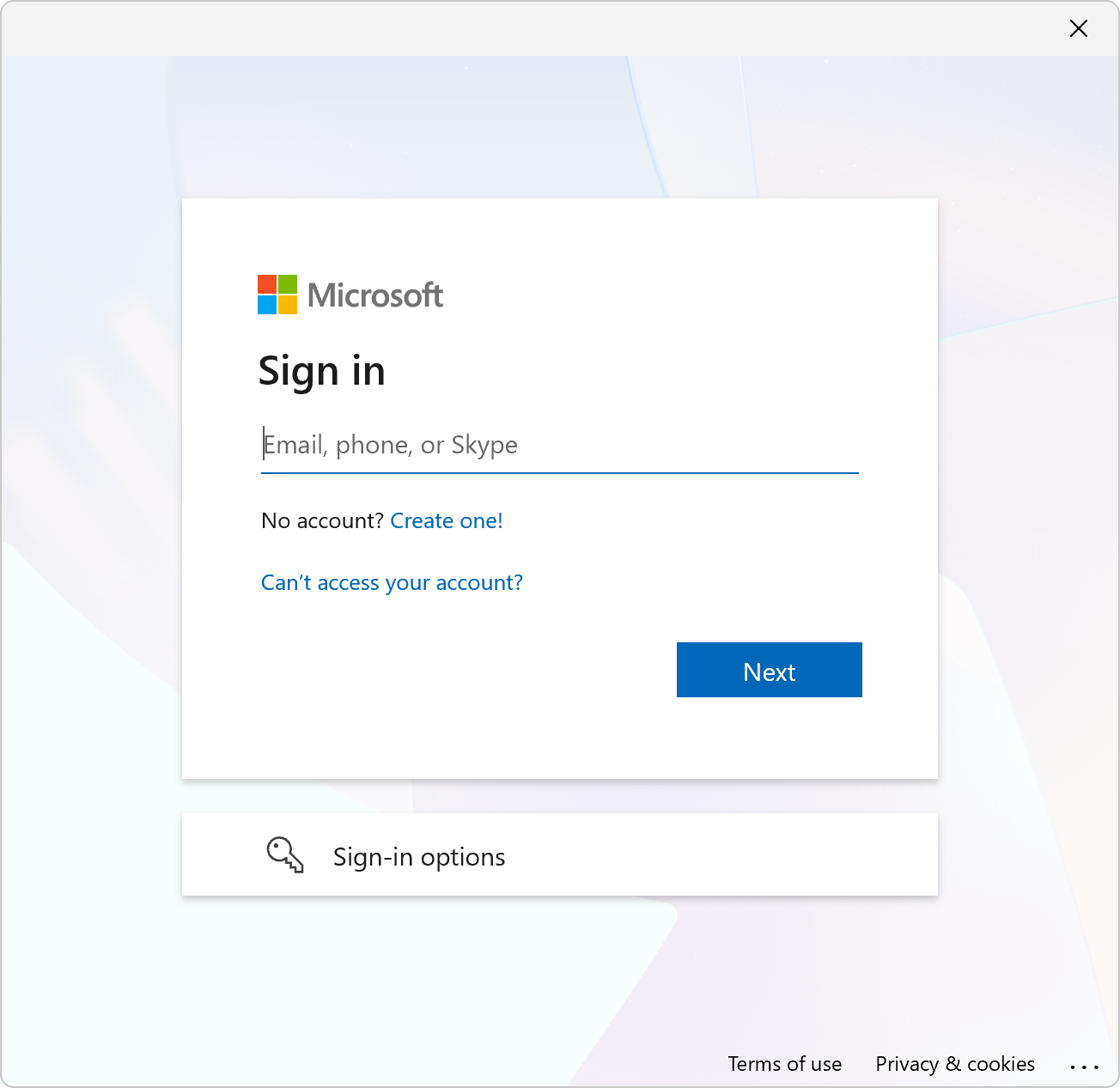
Melden Sie sich dazu mit einem Microsoft-Geschäfts- oder Schulkonto an. Wenn das Gerät des Benutzers in Entra ID eingebunden ist oder der Benutzer bereits bei Windows mit einem Geschäfts- oder Schulkonto angemeldet ist, aktiviert die Software die Lizenz automatisch und fährt mit dem Schritt zur erfolgreichen Aktivierung fort.
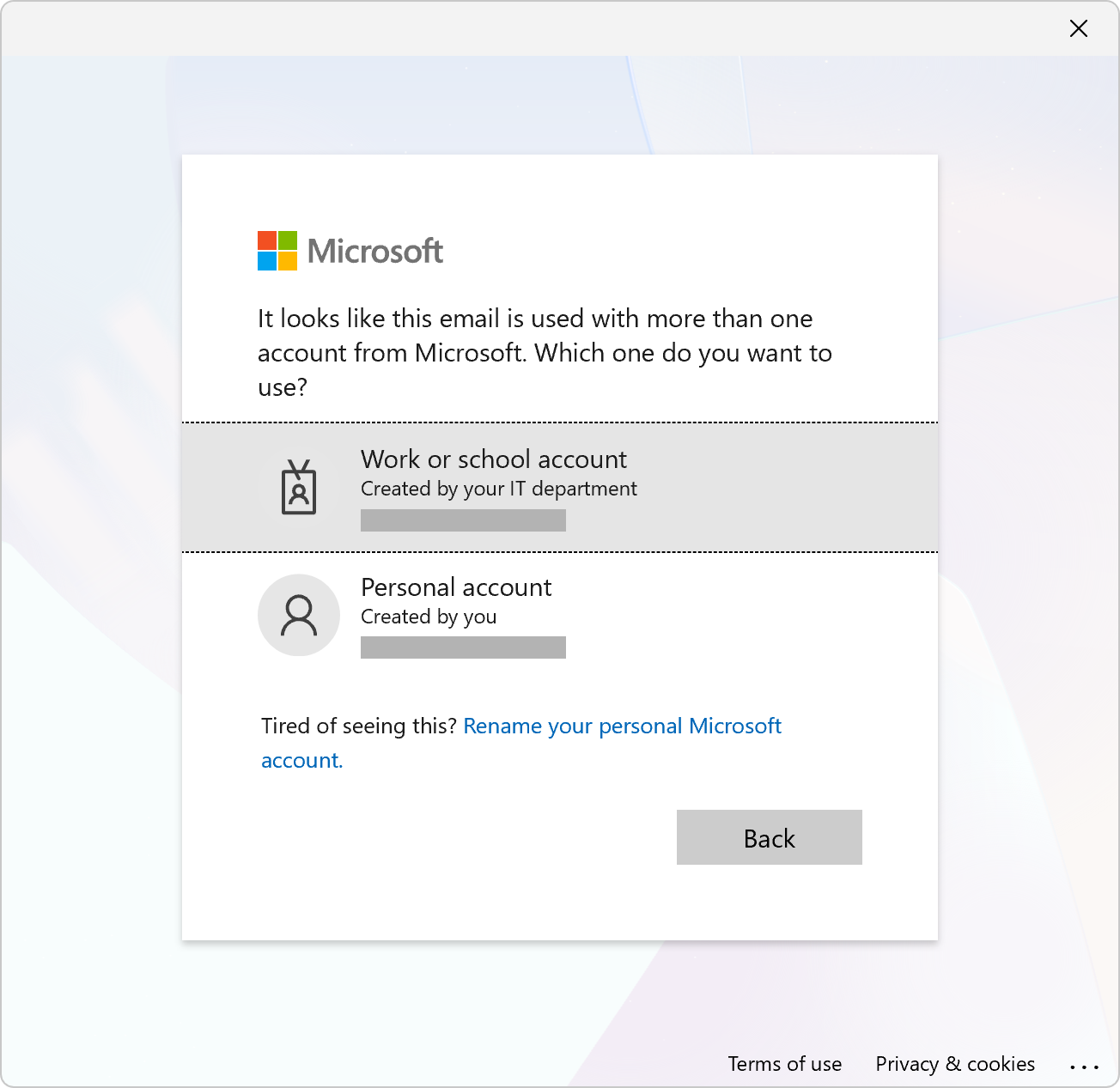
Wählen Sie das Arbeits- oder Schulkonto aus:
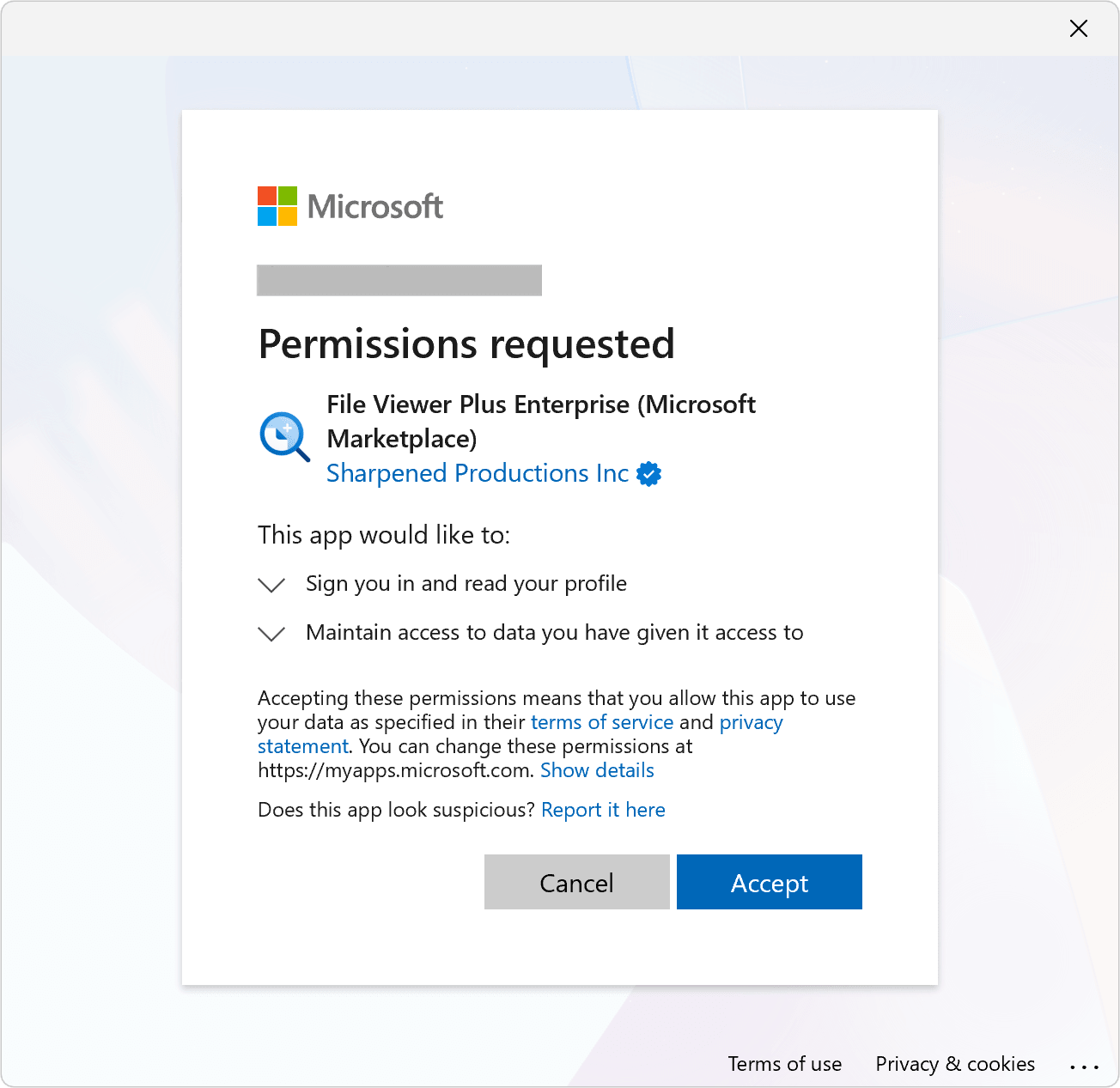
Erteilen Sie die erforderlichen Berechtigungen. Administratoren haben außerdem die Möglichkeit, im Namen der Organisation ihre Zustimmung zu erteilen.
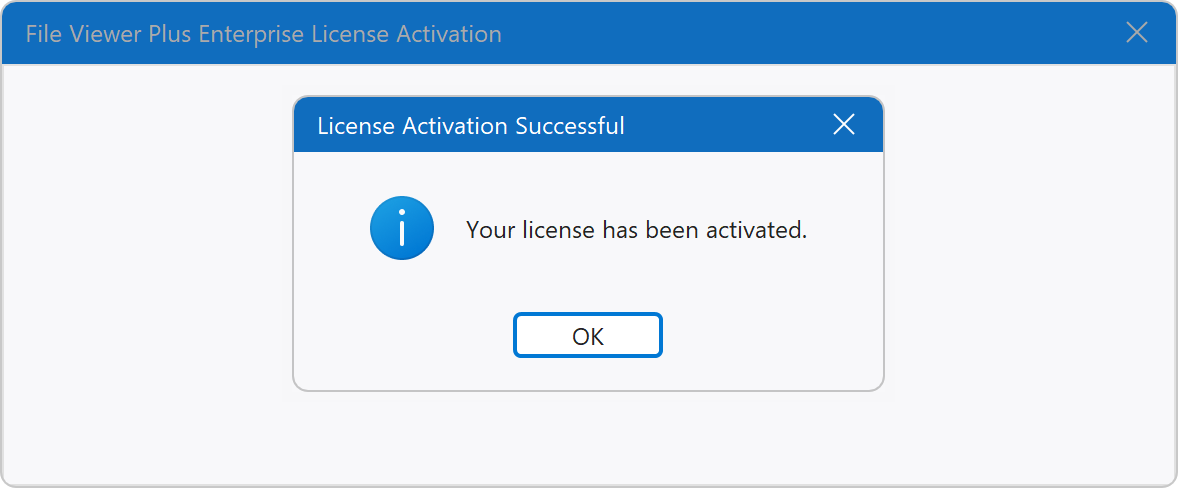
Die Software bestätigt die erfolgreiche Aktivierung:
When activation is complete, a license file is created in the user's "%LOCALAPPDATA%\File Viewer Plus 7\" directory, which typically resolves to C:\Users\[username]\AppData\Local\File Viewer Plus 7\.
Abmelden
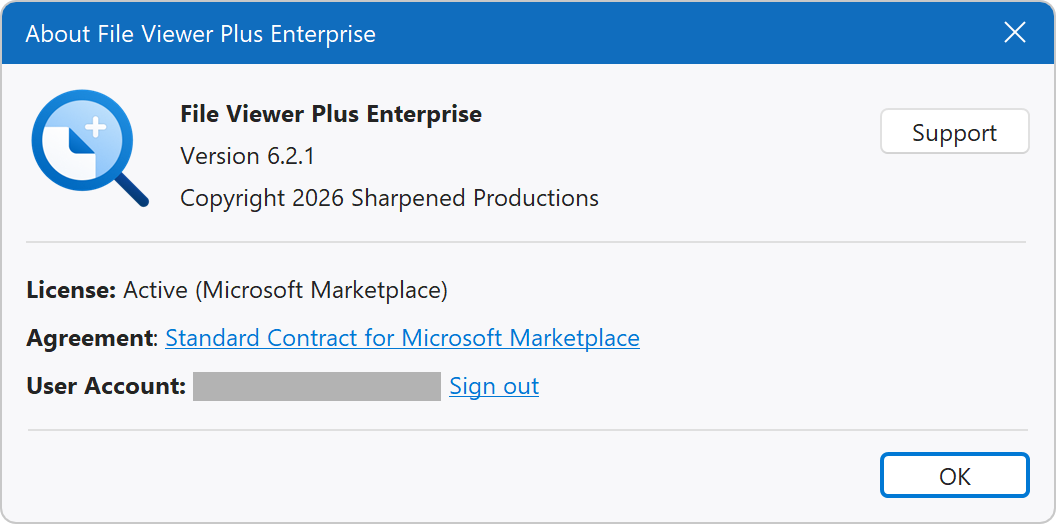
Um die Lizenz auf dem Computer zu deaktivieren, öffnen Sie über das Hilfemenü das Fenster Über und klicken Sie auf Abmelden.
Mit Abmelden wird die Zuweisung der Lizenz zu dem Microsoft-Konto nicht aufgehoben. Die Aufhebung der Lizenzzuweisung muss über das Microsoft 365 Admin Center erfolgen.
Benötigen Sie Hilfe?
Wenn Sie Fragen zur Lizenzierung über Microsoft Marketplace haben oder während der Aktivierung Probleme auftreten, wenden Sie sich bitte an den Support.