Parcourir les fichiers
File Viewer Plus inclut un navigateur de fichiers intégré qui vous permet de parcourir facilement les dossiers et les fichiers de votre PC sans quitter l’application. Pour ouvrir le navigateur de fichiers, sélectionnez Fichier → Parcourir les fichiers dans le menu de l’application ou cliquez sur le bouton Parcourir les fichiers dans l’écran d’accueil.

Vous pouvez également ouvrir le navigateur de fichiers en cliquant sur Parcourir dans le ruban lorsque vous consultez un fichier.

Le navigateur de fichiers affiche un volet de navigation à gauche, le contenu des dossiers au centre et un volet d’aperçu à droite. Pour afficher ou masquer les volets de navigation et d’aperçu, cliquez sur Volet de navigation ou Volet d’aperçu dans le ruban.
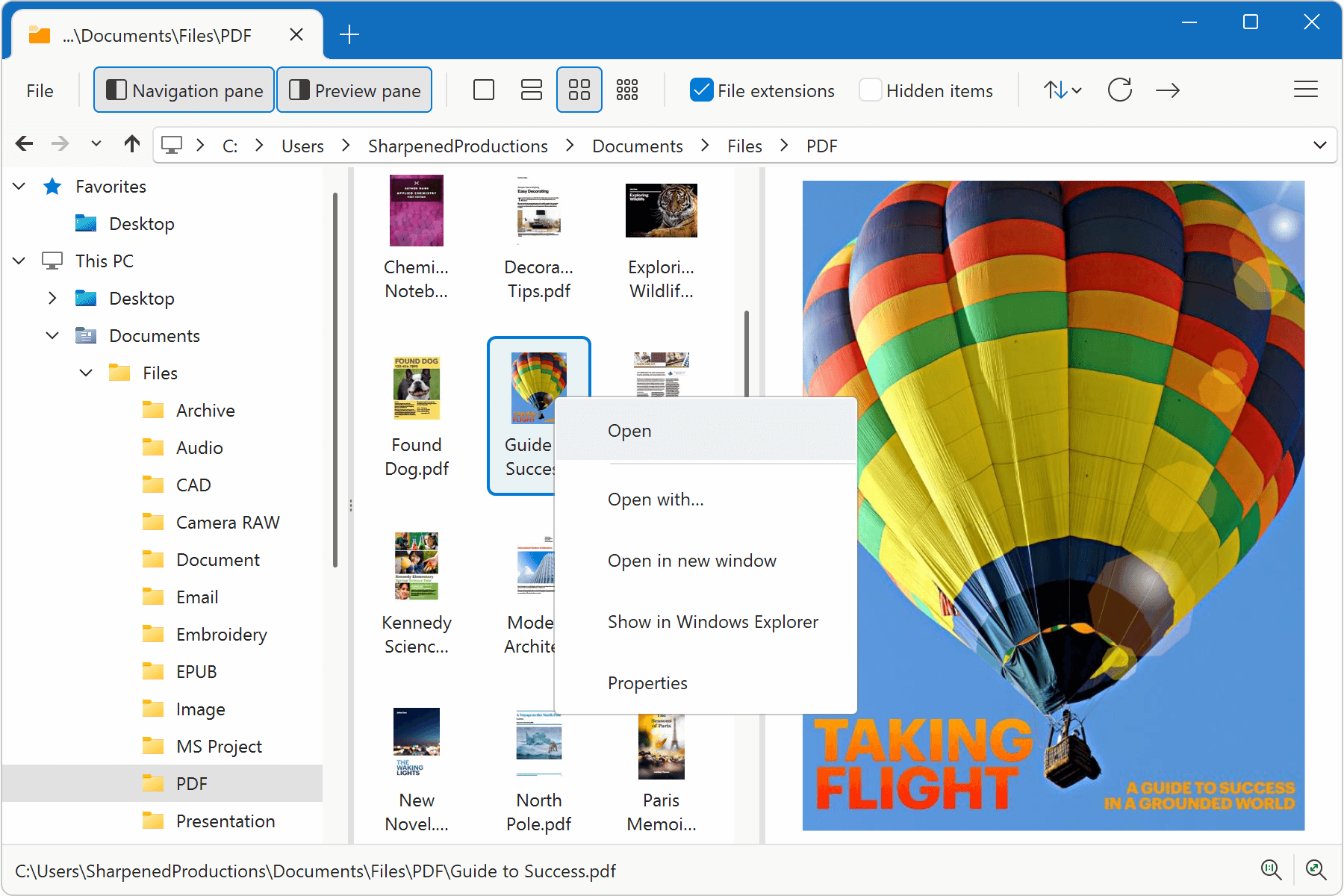
Lorsque vous parcourez vos fichiers, double-cliquez sur un fichier pour l’ouvrir ou cliquez dessus avec le bouton droit pour choisir parmi plusieurs options du menu contextuel. Ces options permettent notamment d’ouvrir le fichier avec une autre application, de l’ouvrir dans une nouvelle fenêtre, de l’afficher dans Windows Explorer, d’ouvrir une fenêtre de propriétés du fichier, ainsi que de renommer, couper, copier ou supprimer le fichier. Vous pouvez également cliquer avec le bouton droit sur un dossier pour accéder à ces options.
Le navigateur de fichiers affiche des miniatures et des aperçus pour de nombreux formats de fichiers, y compris des formats qui ne sont pas pris en charge dans Windows File Explorer. Dans la capture d’écran ci-dessus, le navigateur affiche des miniatures et des aperçus pour des documents PDF, ce qui n’est pas pris en charge dans Windows File Explorer.

Le navigateur de fichiers fournit également divers outils dans le ruban, notamment des options d’affichage ainsi que des fonctions de copie, de coupe, de collage, de suppression, de renommage et de partage.