Activation de la licence
Les étapes d’activation de File Viewer Plus dépendent de l’endroit où vous avez acheté le logiciel. Vous avez peut-être acheté File Viewer Plus à l’un des deux endroits suivants :
1. Activer un achat effectué sur FileViewerPlus.com
Si vous avez acheté File Viewer Plus sur fileviewerplus.com (ce site web), vous avez reçu une clé d’activation par e-mail. Utilisez cette clé pour activer votre licence sur votre ordinateur en suivant les étapes ci-dessous.
Cliquez sur Activer à droite de la barre de menus de l’application.

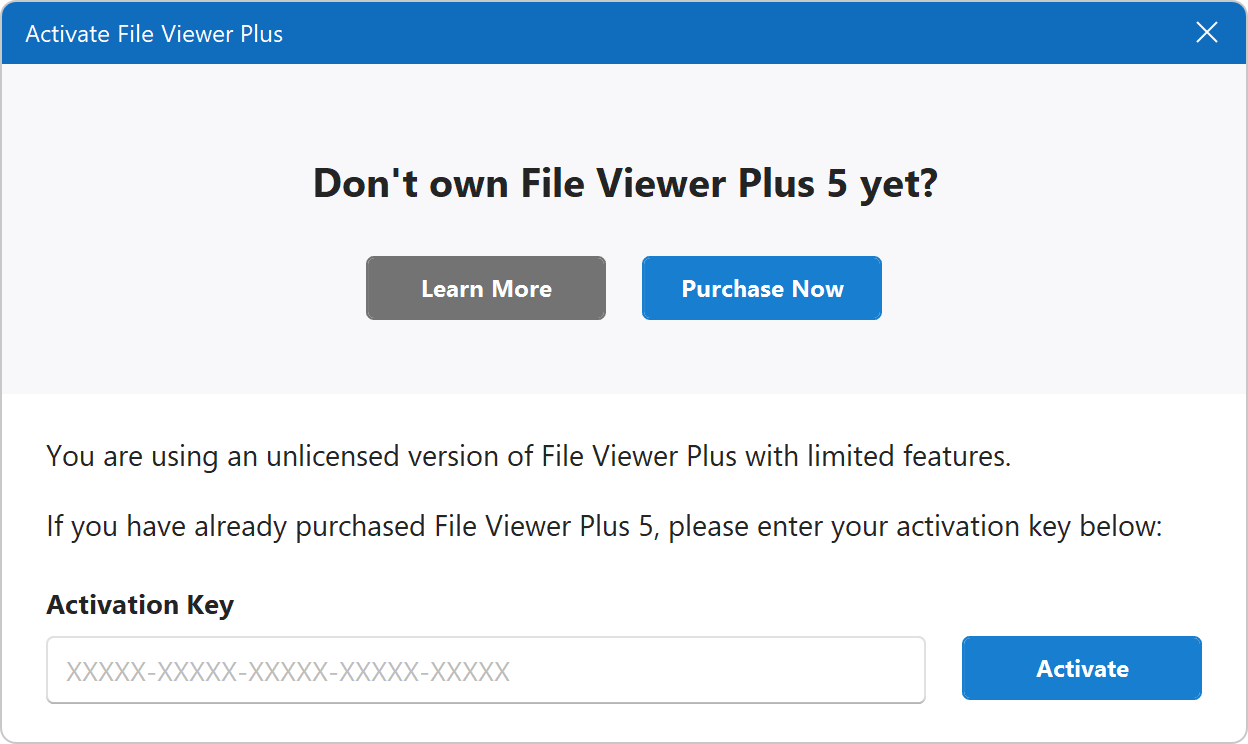
Saisissez ensuite votre clé d’activation dans la fenêtre d’activation. Pour éviter les fautes de frappe, sélectionnez et copiez la clé, puis collez-la dans la fenêtre d’activation. Cliquez ensuite sur le bouton Activer.
REMARQUE : Vous devez disposer d’un accès à Internet pour activer File Viewer Plus sur votre ordinateur. Consultez la page d’aide à la connexion si vous rencontrez des erreurs lors de l’activation de votre licence.
Après avoir contacté le serveur d’activation avec succès, File Viewer Plus affiche un message de confirmation. La licence est maintenant activée sur votre ordinateur.
Gérer vos activations
File Viewer Plus peut être activé sur deux ordinateurs au maximum simultanément. (Pour connaître les conditions de licence précises, veuillez consulter le Contrat de licence utilisateur final de File Viewer Plus.) Si vous souhaitez l’activer sur un autre ordinateur, vous pouvez le faire avec votre clé d’activation. Chaque nouvelle activation désactive l’activation la plus ancienne. Par exemple, si vous avez activé File Viewer Plus sur deux ordinateurs et que vous l’activez sur un troisième ordinateur, le premier ordinateur sera désactivé.
Si vous rencontrez des problèmes pour activer ou désactiver File Viewer Plus, veuillez contacter le support technique.
2. Activer un achat effectué sur le Microsoft Store
Si vous avez acheté File Viewer Plus sur le Microsoft Store, vérifiez que vous êtes connecté au compte Microsoft Store utilisé pour effectuer l’achat. Installez ensuite File Viewer Plus depuis l’application Microsoft Store ou à partir de l’URL ci-dessous :
https://apps.microsoft.com/detail/file-viewer-plus/9NWBJWC6ZBV3
Une fois installé, le logiciel reconnaît automatiquement votre licence lorsqu’il est lancé.

Où trouver ma clé d’activation ?
Vous n’avez pas besoin de clé d’activation pour votre achat effectué sur le Microsoft Store, car votre licence est liée à votre compte Microsoft. Si File Viewer Plus vous demande une clé d’activation, la version « téléchargement depuis le site web » du logiciel est installée. Dans ce cas, veuillez désinstaller File Viewer Plus, puis installer la version du Microsoft Store.
Pourquoi File Viewer Plus indique-t-il toujours que je dois acheter la version complète ?
Deux causes sont possibles :
- Vous n’êtes pas connecté au bon compte Microsoft Store. Dans ce cas, veuillez vous connecter au compte Microsoft Store utilisé pour effectuer l’achat.
- La mauvaise version du logiciel est installée. Si vous avez reçu un e-mail contenant une clé d’activation après votre achat, cela signifie que vous n’avez pas acheté File Viewer Plus sur le Microsoft Store. Dans ce cas, désinstallez File Viewer Plus, puis installez la version depuis la page de téléchargement. Une fois l’installation terminée, suivez les étapes de la section 1 ci-dessus pour activer votre licence.