Fichiers PDF
Navigation dans les documents PDF (Portable Document File)
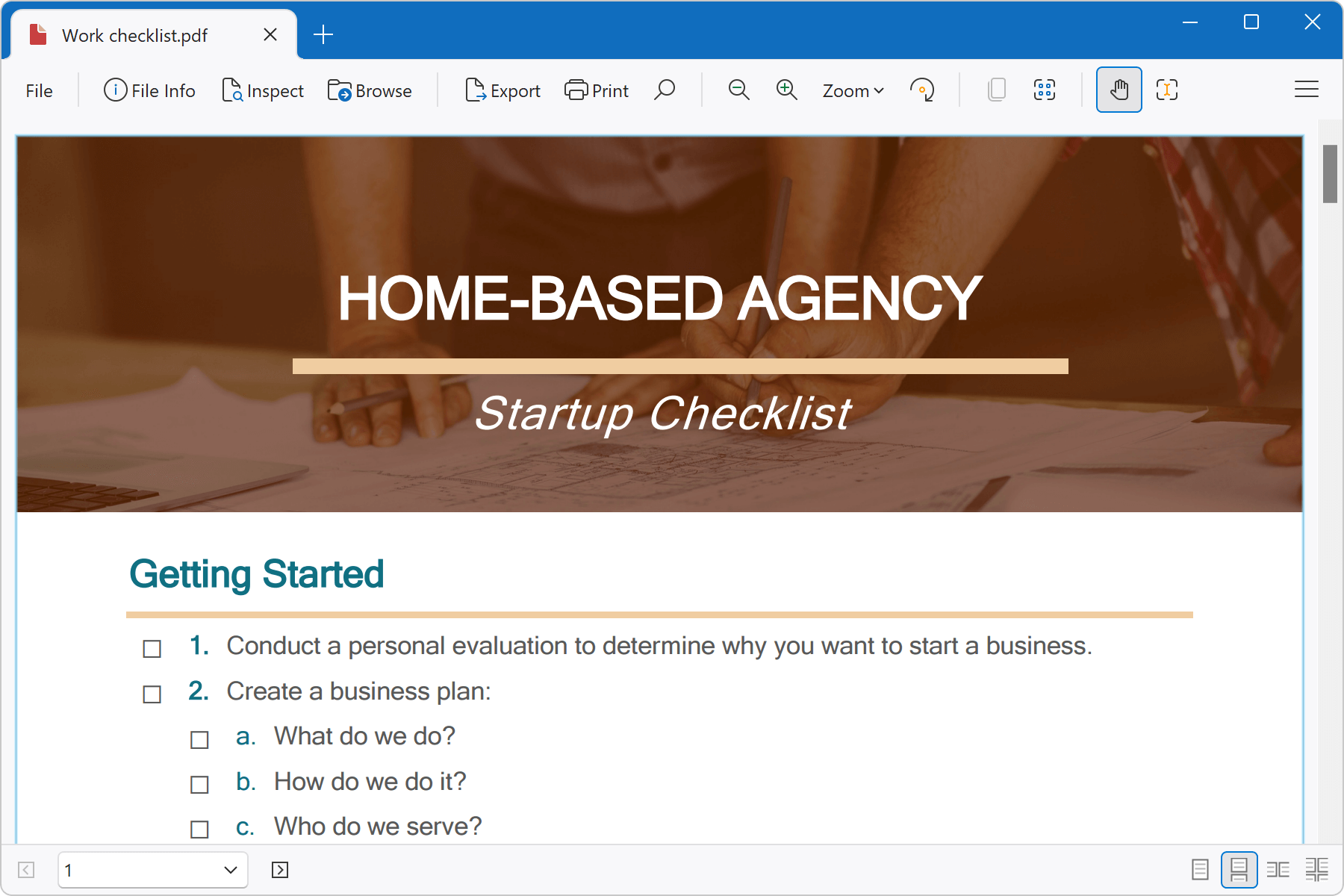
File Viewer Plus propose plusieurs outils pour afficher vos fichiers PDF. Pour parcourir votre document, utilisez les boutons Suivant et Précédent de la barre d’outils inférieure ou faites défiler le document avec la souris. Vous pouvez également utiliser les touches Page précédente et Page suivante ou les touches fléchées haut et bas, et alterner entre quatre modes d’affichage.
Recherche dans les fichiers PDF
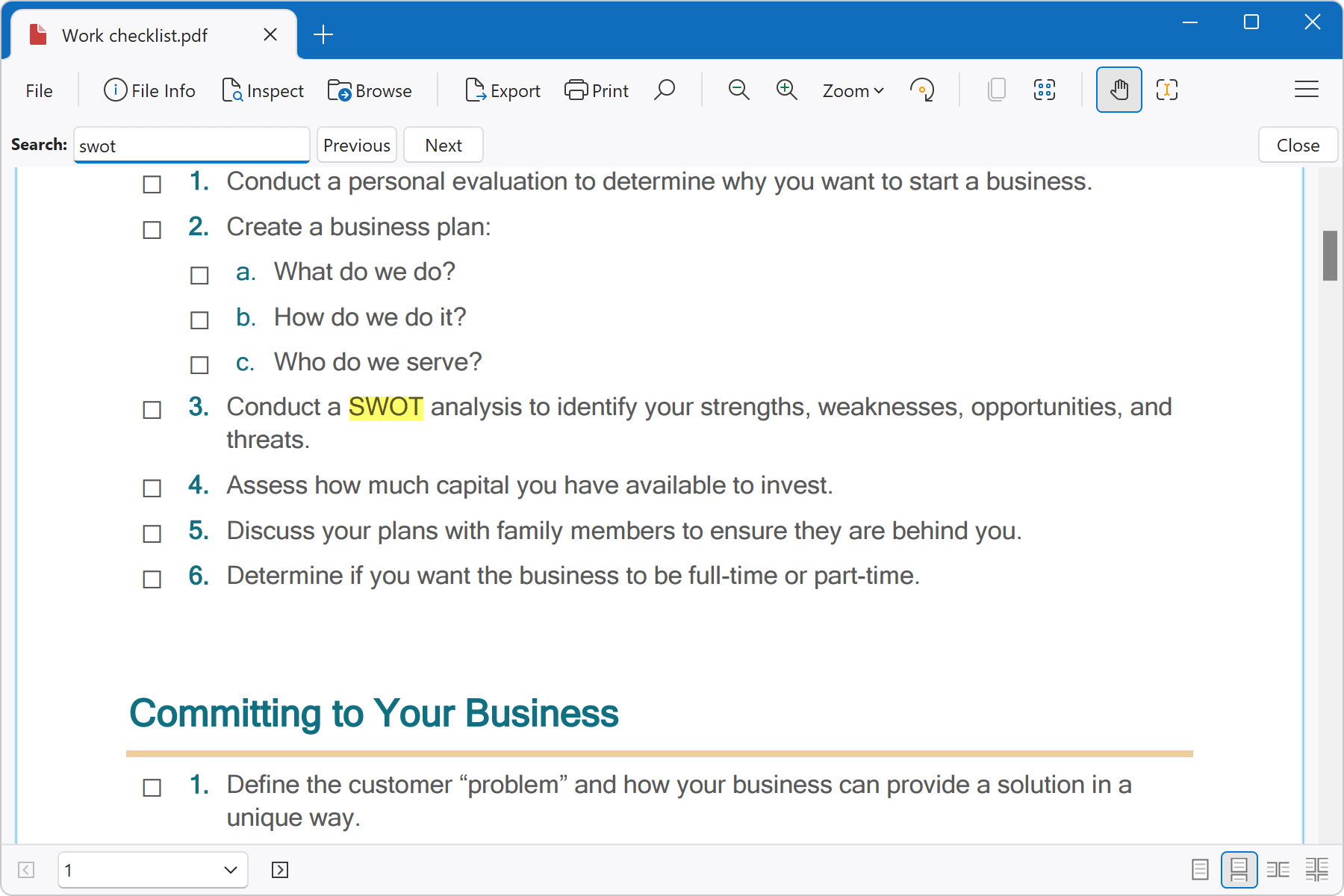
Vous pouvez rechercher un terme dans votre fichier PDF en cliquant sur la loupe de la barre d’outils (bouton Rechercher) ou en utilisant le raccourci clavier Ctrl+F. Pour rechercher l’occurrence suivante, cliquez sur le bouton Suivant. Pour fermer la barre de recherche, cliquez sur le bouton Fermer.
Exportation de fichiers PDF
File Viewer Plus can export PDF documents to fully editable DOCX, PPTX, and XLSX Office documents.
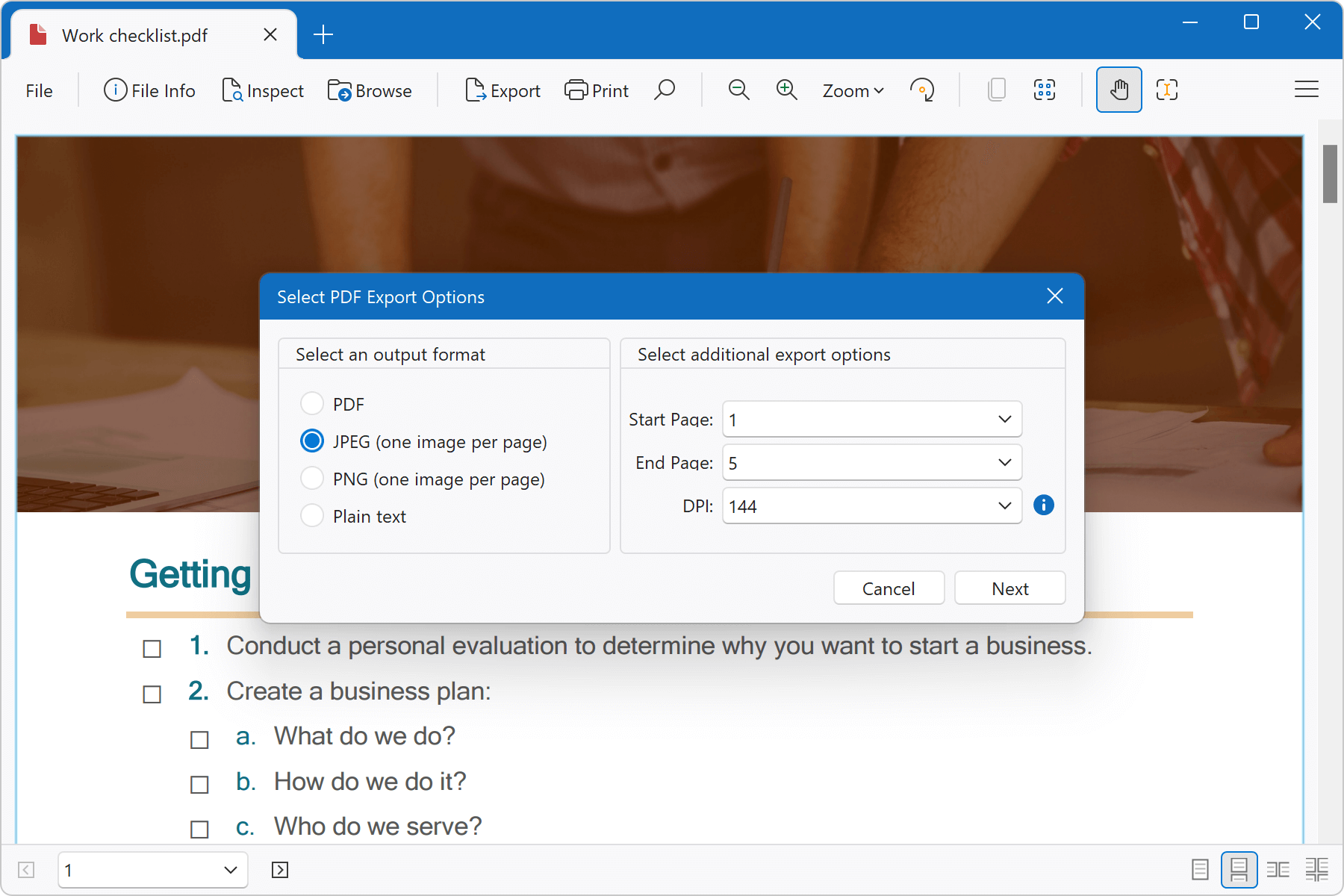
Pour exporter un document PDF, sélectionnez Fichier → Exporter ou cliquez sur le bouton Exporter du ruban.
Pour convertir des fichiers PDF par lots, veuillez consulter la section consacrée à la conversion par lots.
Formats de sortie
- DOCX : le fichier PDF est converti en document Word DOCX entièrement modifiable, avec une plage de pages personnalisable.
- PPTX : le fichier PDF est converti en présentation PowerPoint PPTX entièrement modifiable, avec une plage de pages personnalisable.
- XLSX : le fichier PDF est converti en feuille de calcul Excel XLSX entièrement modifiable, avec une plage de pages sélectionnée.
- PDF : un nouveau fichier PDF est créé avec une plage de pages sélectionnée.
- JPEG : chaque page du fichier PDF est exportée sous forme d’image JPEG.
- PNG : chaque page du fichier PDF est exportée sous forme d’image PNG.
- Texte : l’intégralité du texte du fichier PDF est exportée vers un fichier texte brut. L’exportation donne généralement de bons résultats, mais le texte récupéré peut ne pas être parfait et peut ne pas respecter la même mise en page que le document PDF. De plus, lorsque des documents PDF contenant des images avec du texte visible sont convertis en texte, les images ne sont pas converties en texte brut dans le fichier de sortie.
Options d’exportation supplémentaires
- Page de début : indique la page de début du fichier PDF actuel à utiliser pour l’exportation.
- Page de fin : indique la page de fin du fichier PDF actuel à utiliser pour l’exportation.
- DPI : les DPI (points par pouce) indiquent la résolution des images produites. Plus le nombre de DPI est élevé, plus les dimensions des images produites sont grandes. Cette option est disponible uniquement lorsque le format de sortie est JPEG ou PNG.
Impression de fichiers PDF
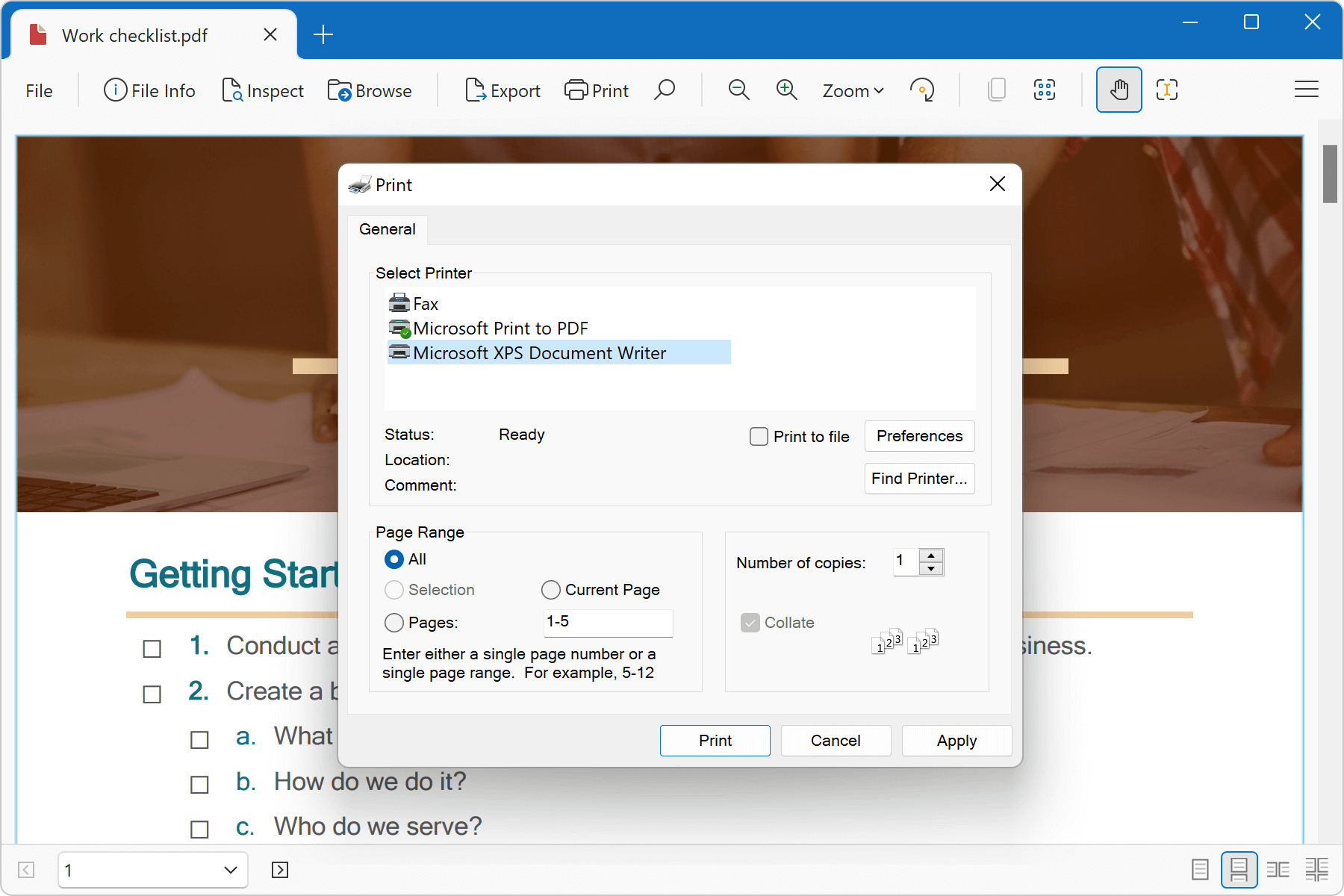
Pour imprimer un document, choisissez Fichier → Imprimer ou cliquez sur le bouton Imprimer du ruban. Une boîte de dialogue d’impression standard s’affiche. Elle vous permet de choisir les pages à imprimer, le nombre de copies et le périphérique cible à utiliser pour l’impression.