Fichiers image
File Viewer Plus ouvre plus de 80 formats d’image différents, notamment des images matricielles, des images vectorielles et des fichiers RAW d’appareil photo. Il inclut un éditeur permettant de modifier les images et d’enregistrer les modifications dans des formats de sortie courants tels que JPEG, PNG et TIFF. L’éditeur permet de parcourir les images associées dans le même dossier. Il prend également en charge l’affichage et l’impression des formats multipages, tels que les GIF animés et les fichiers TIFF multipages.
Affichage des images
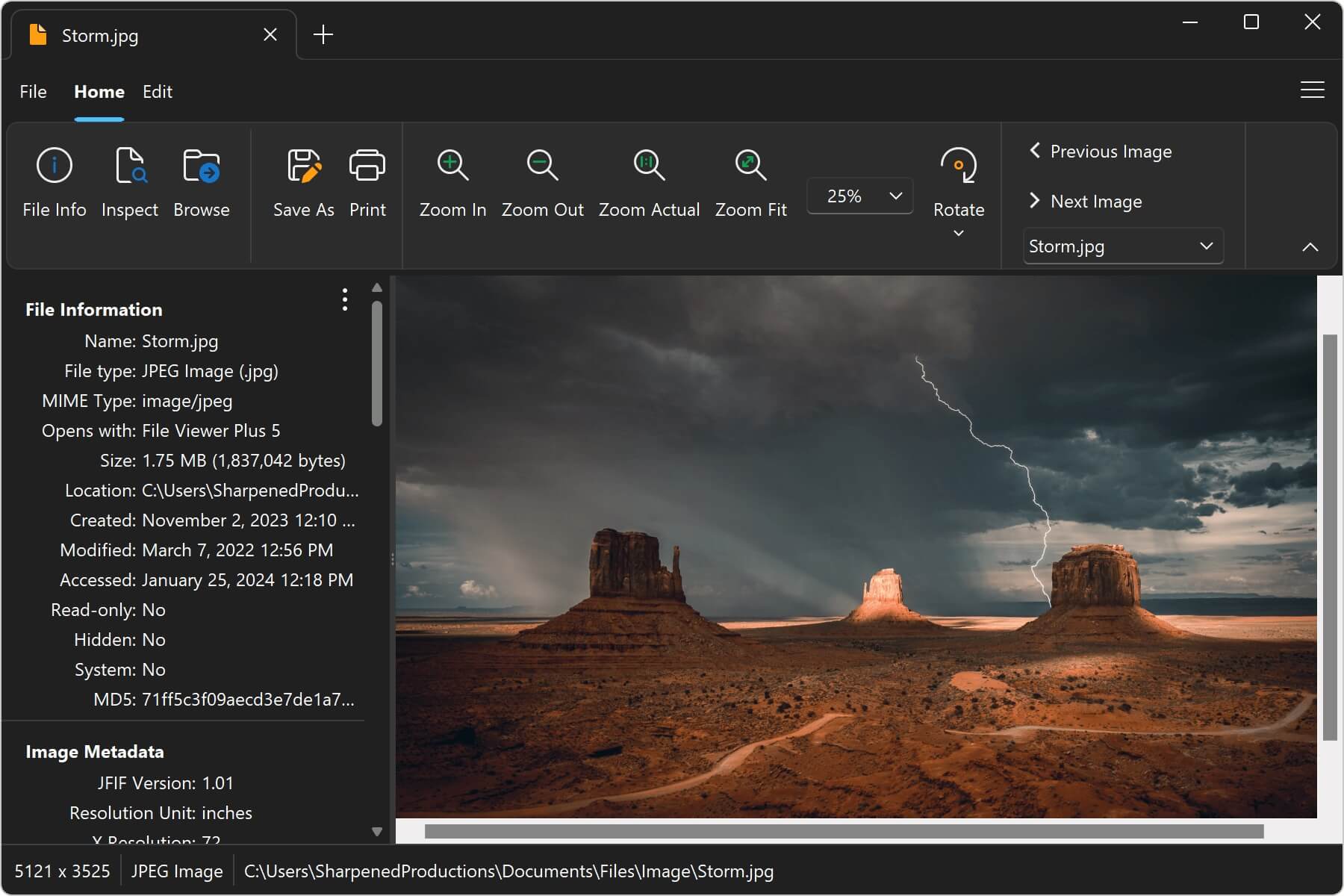
Le ruban contient des options pour afficher, enregistrer et imprimer les images. Pour afficher les métadonnées stockées dans un fichier, cliquez sur le bouton Informations sur le fichier afin d’ouvrir le panneau Informations sur le fichier. Pour parcourir les fichiers associés dans le dossier de l’image, cliquez sur le bouton Parcourir afin d’ouvrir le Navigateur de fichiers.
Enregistrement des images
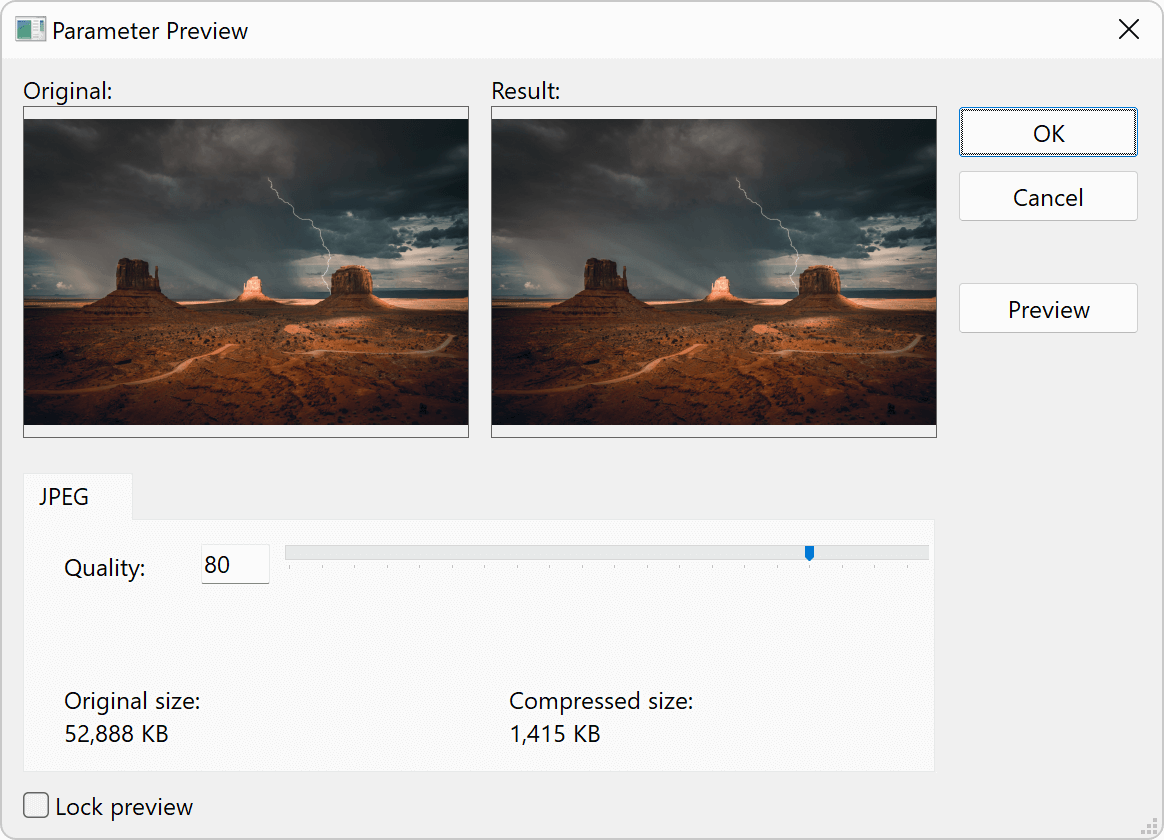
File Viewer Plus peut enregistrer les images dans plusieurs formats, notamment JPEG, PNG et TIFF. Pour ouvrir la boîte de dialogue d’enregistrement, cliquez sur Fichier → Enregistrer sous dans le menu de l’application. Certains formats de sortie proposent des options d’enregistrement avancées, notamment JPEG, PNG, GIF et BMP. Pour accéder à ces options, cliquez sur le bouton Avancé, puis choisissez des paramètres tels que la taille du fichier et la qualité de sortie avant l’enregistrement.
Pour convertir des images par lots, veuillez consulter la section consacrée à la conversion par lots.
Impression d’images
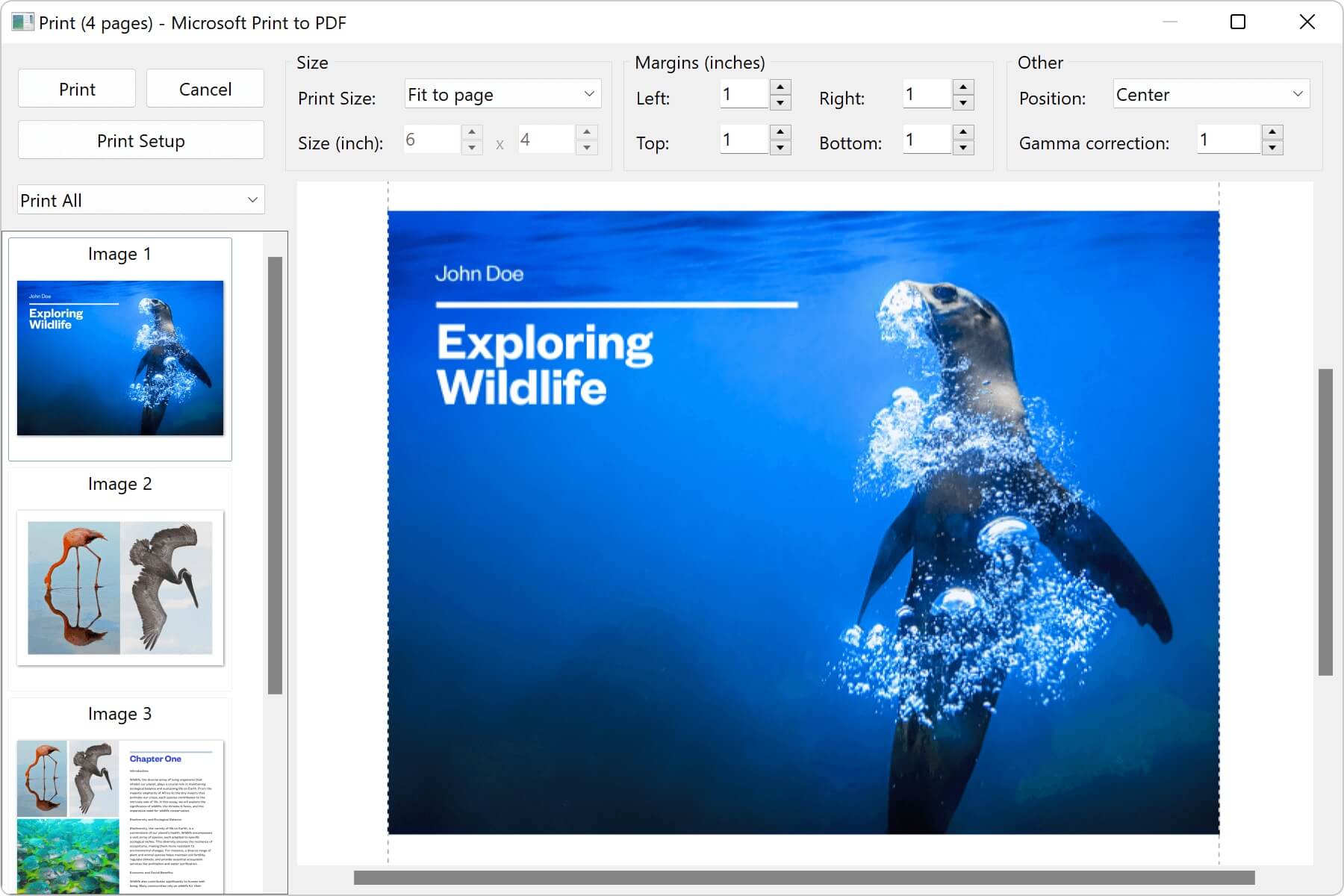
Pour imprimer une image, sélectionnez Fichier → Imprimer. Une boîte de dialogue d’impression s’affiche et vous permet de personnaliser votre sortie avant de l’envoyer vers le périphérique d’impression cible. File Viewer Plus prend en charge l’impression d’images sur une seule page ainsi que l’impression d’images multipages. Vous trouverez ci-dessous un exemple de boîte de dialogue d’impression pour une image TIFF multipage.
Modification d’images
L’onglet Modifier contient des options permettant de modifier vos images. Ces options incluent le redimensionnement, la sélection, la copie, le recadrage, les réglages et les effets.
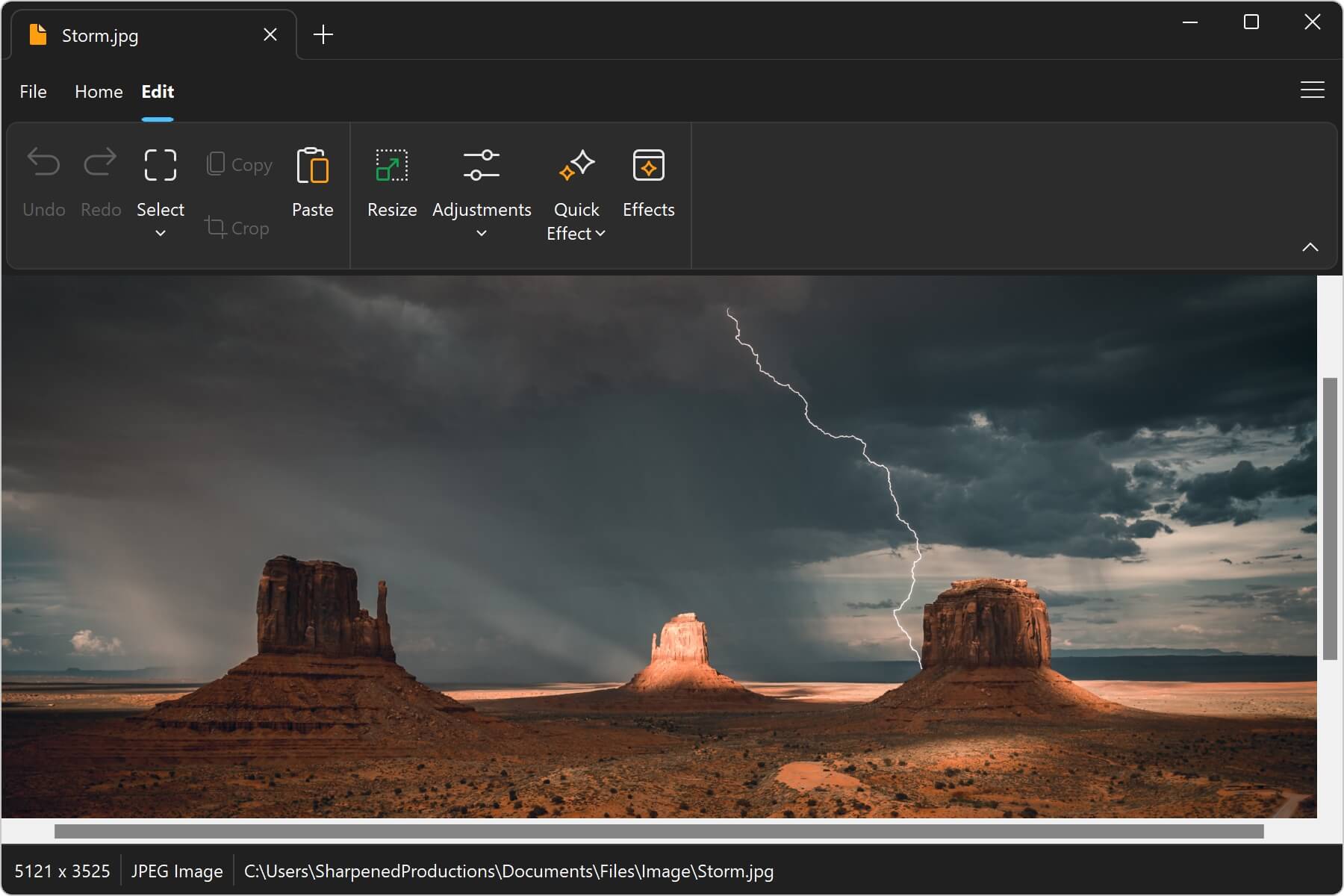
Voici les descriptions des options de modification d’images disponibles dans l’onglet Modifier :
Annuler et rétablir
Annulez ou rétablissez toute modification apportée à votre image.
Sélectionner
L’outil Sélectionner vous permet de choisir des parties de votre image à copier ou à recadrer.
- Outil Main : sélectionnez l’image et faites-la glisser.
- Outil Sélectionner un rectangle : sélectionnez une forme rectangulaire, puis recadrez la zone sélectionnée ou appliquez-lui un effet.
- Outil Sélectionner une ellipse : sélectionnez une zone elliptique.
- Sélectionner un polygone : sélectionnez une zone définie par une série de points. Pour terminer la sélection, cliquez sur le premier point du polygone ; la sélection est alors appliquée.
Redimensionner
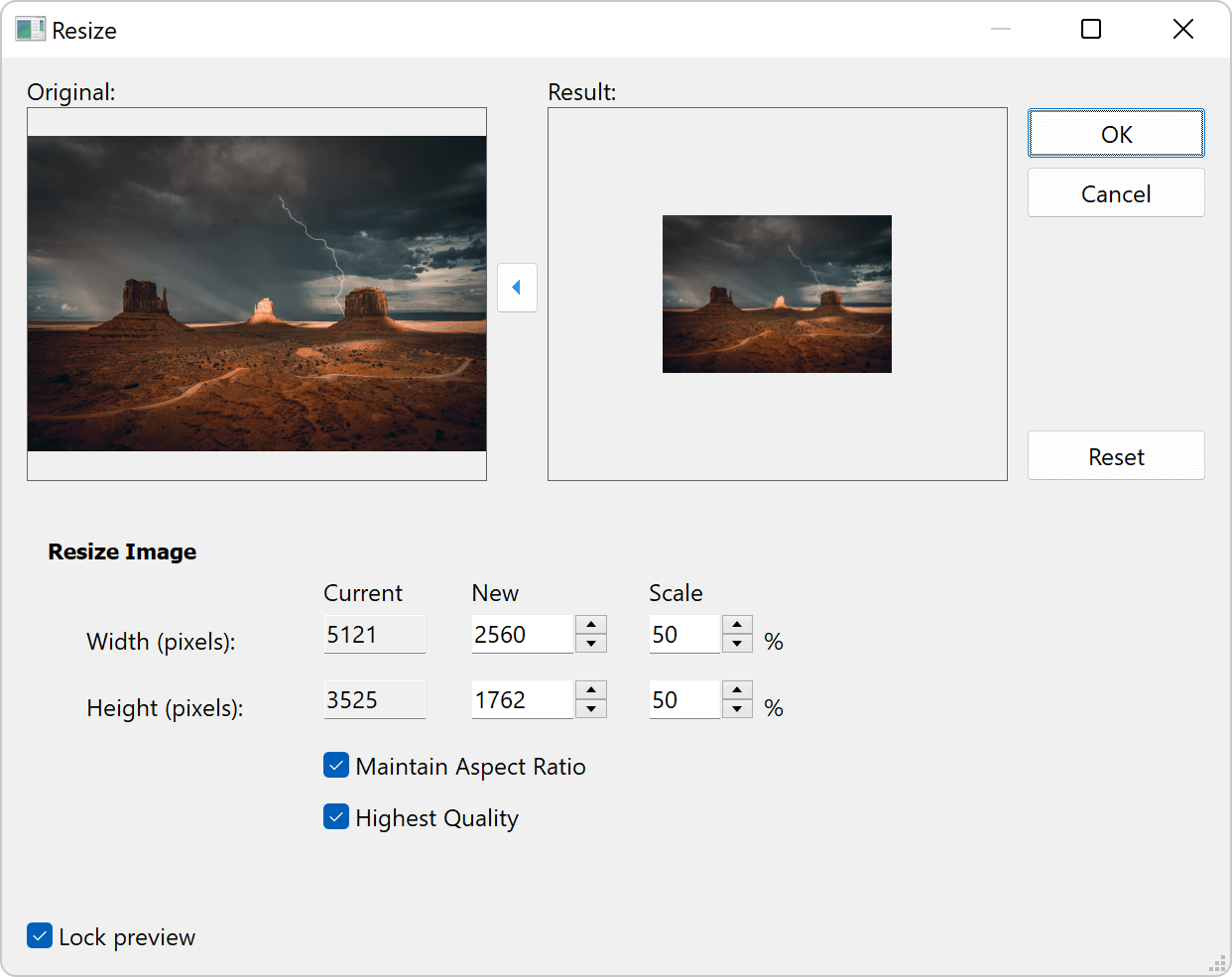
L’option Redimensionner ouvre une boîte de dialogue vous permettant de choisir une taille personnalisée et de conserver les proportions lors du redimensionnement.
Réglages
Appliquez à l’image l’un des réglages suivants : luminosité/contraste, correction gamma, réglage des couleurs, accentuation, conversion en niveaux de gris, suppression des yeux rouges.
Effet rapide
Les effets rapides sont une fonctionnalité ludique qui vous permet d’améliorer vos photos en un seul clic. Les effets suivants sont disponibles : vintage doux, vintage, vintage intense, cuir, cuir intense, métal liquide, halo.
Effets
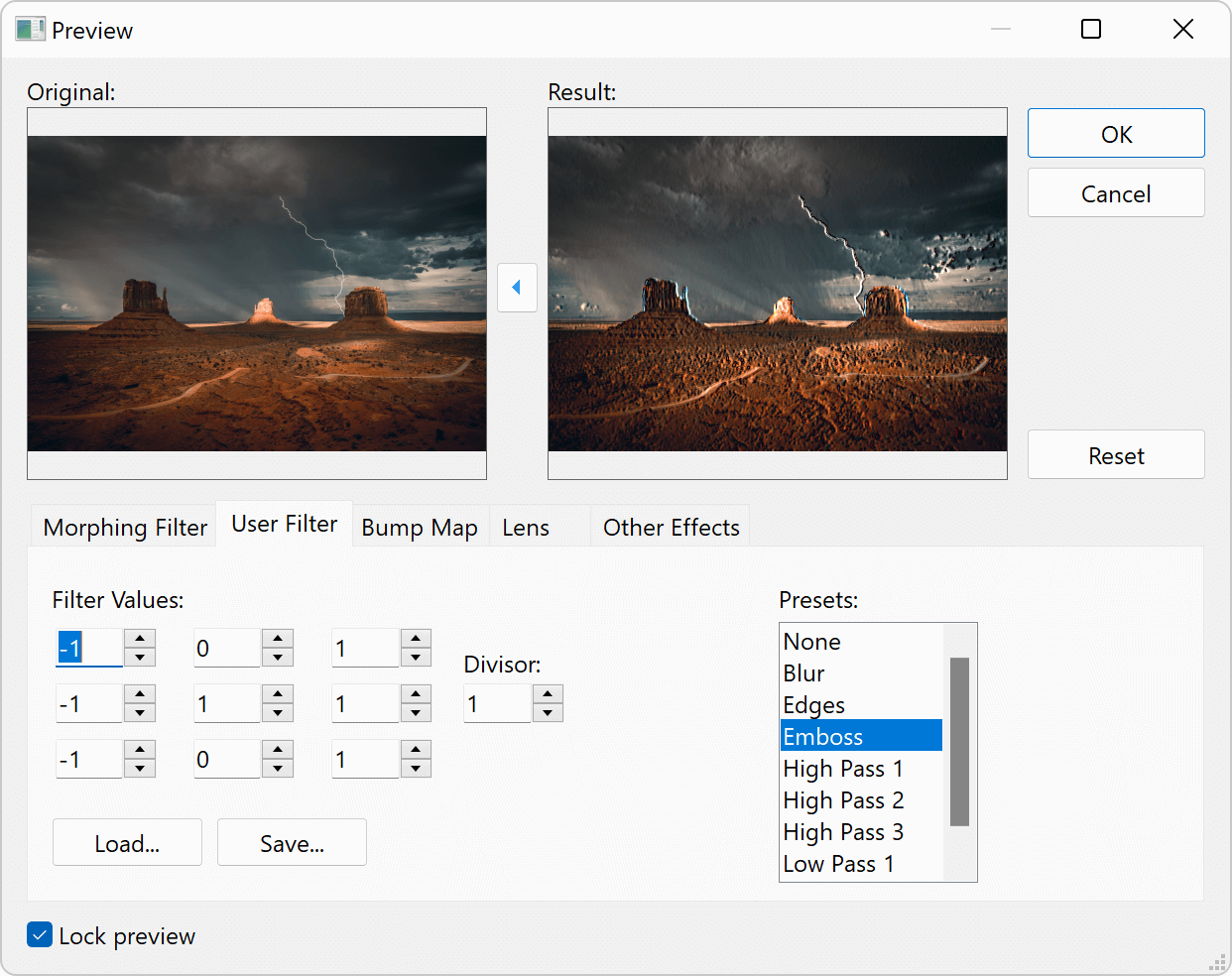
Ouvrez la boîte de dialogue des effets pour appliquer des effets avancés, notamment le flou, les contours, le gaufrage, le relief, l’objectif, les vagues et la transformation.