Bestanden verkennen
File Viewer Plus bevat een ingebouwde bestandsbrowser, waarmee u eenvoudig door de mappen en bestanden op uw pc kunt navigeren zonder de toepassing te verlaten. Als u de bestandsbrowser wilt openen, kiest u Bestand → Bestanden doorzoeken in het toepassingsmenu of klikt u op de knop Bestanden doorzoeken in de startweergave.

U kunt de bestandsbrowser ook openen door tijdens het bekijken van een bestand op Bladeren in het lint te klikken.

De bestandsbrowser toont links een navigatiedeelvenster, in het midden de inhoud van de map en rechts een voorbeeldvenster. Als u de navigatie- en voorbeeldvensters wilt weergeven of verbergen, klikt u op Navigatiedeelvenster of Voorbeeldvenster in het lint.
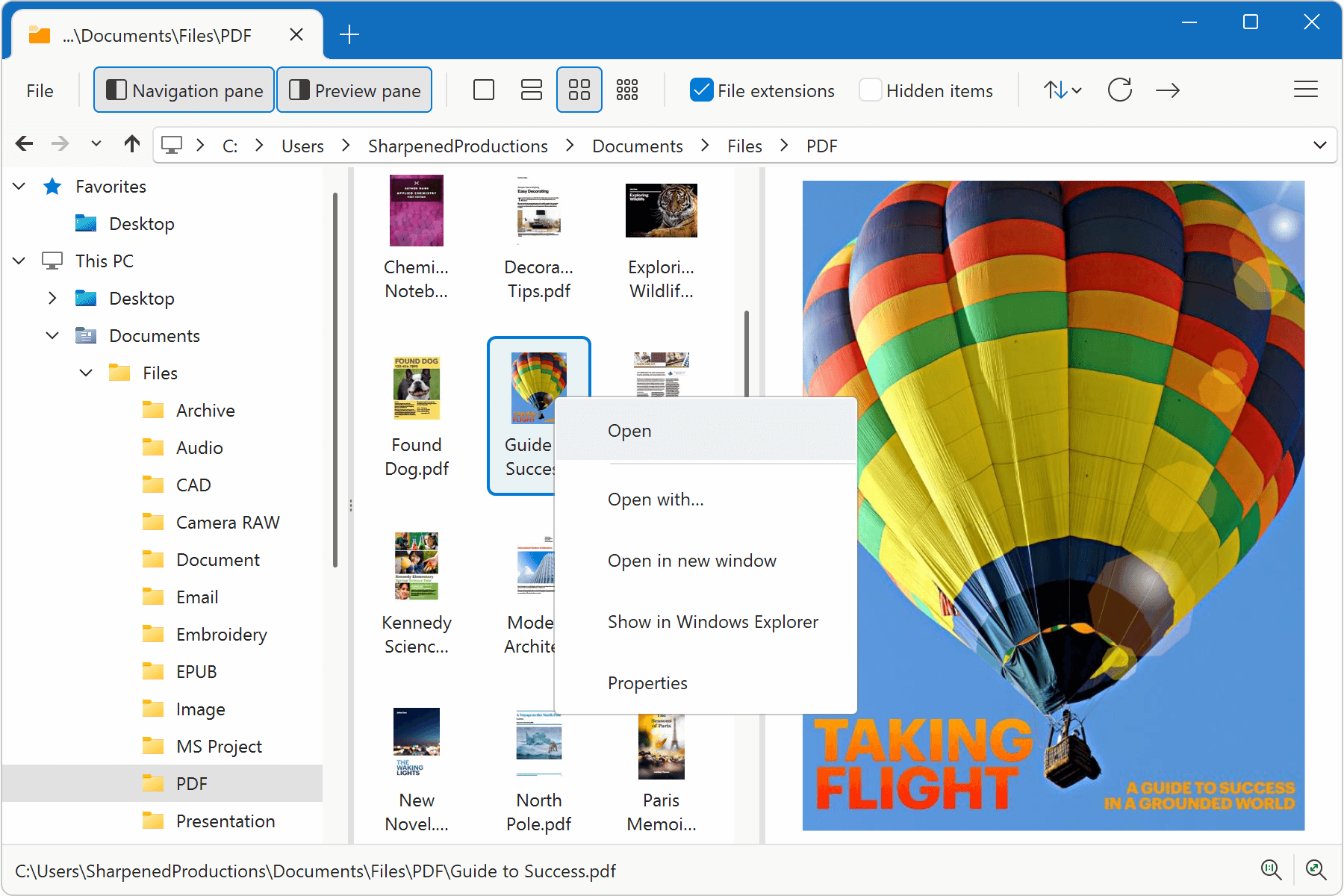
Wanneer u door bestanden bladert, dubbelklikt u op een bestand om het te openen of klikt u met de rechtermuisknop op het bestand om verschillende opties uit het snelmenu te kiezen. Deze opties omvatten het openen van het bestand met een andere toepassing, het openen van het bestand in een nieuw venster, het weergeven van het bestand in Windows Explorer, het openen van een venster met bestandseigenschappen en het hernoemen, knippen, kopiëren of verwijderen van het bestand. U kunt ook met de rechtermuisknop op een map klikken om deze opties te openen.
De Bestandsbrowser toont miniaturen en voorbeelden voor veel verschillende bestandsindelingen, waaronder indelingen die niet worden ondersteund in Windows Explorer. In de bovenstaande schermafbeelding toont de browser miniaturen en voorbeelden voor PDF-documenten, die niet worden ondersteund in Windows Explorer.

De Bestandsbrowser biedt ook verschillende hulpmiddelen op het lint, waaronder weergaveopties en mogelijkheden voor kopiëren, knippen, plakken, verwijderen, hernoemen en delen.