Aide à la connexion
Résolution des erreurs de connexion
Si vous rencontrez une erreur de connexion lors de l’utilisation de File Viewer Plus, le logiciel n’a pas pu se connecter en ligne à son serveur d’activation. L’activation en ligne est requise au début de votre période d’essai gratuit et lorsque vous activez File Viewer Plus avec une clé après l’achat.

Les causes les plus courantes des erreurs de connexion sont les suivantes :
- Pas d’accès à Internet
- Un pare-feu, le réseau de votre entreprise ou un logiciel antivirus a bloqué l’accès au serveur d’activation en ligne de File Viewer Plus, situé à l’adresse https://lic.fileviewerplus.com. (Si vous utilisez une ancienne version de File Viewer Plus, comme la version 4, le serveur d’activation est situé à l’adresse https://sharpened.com).
Que puis-je faire pour résoudre les erreurs de connexion ?
-
Vérifiez que vous disposez d’une connexion Internet.
Si vous n’êtes pas connecté à Internet, veuillez activer l’accès à Internet, puis redémarrer File Viewer Plus.
-
Vérifiez si quelque chose bloque l’accès au serveur d’activation.
- Si vous êtes connecté au réseau d’une entreprise, demandez à votre administrateur système de vérifier si votre réseau autorise l’accès à https://lic.fileviewerplus.com. Si ce n’est pas le cas, votre réseau devra autoriser cet accès avant que vous puissiez utiliser File Viewer Plus.
- Si un logiciel antivirus est activé, vérifiez s’il bloque l’accès à File Viewer Plus. Par exemple, Norton Internet Security dispose d’un « Pare-feu intelligent » susceptible de bloquer l’accès et pouvant être configuré pour autoriser certains programmes à accéder aux réseaux publics. Vous pouvez également désactiver temporairement la protection antivirus, démarrer File Viewer Plus, puis réactiver immédiatement la protection.
- Si vous utilisez le Pare-feu Windows, activé par défaut sur de nombreux systèmes Windows, suivez les instructions ci-dessous pour ajouter File Viewer Plus à la liste des exceptions du Pare-feu Windows.
Comment ajouter File Viewer Plus à la liste des exceptions du Pare-feu Windows ?
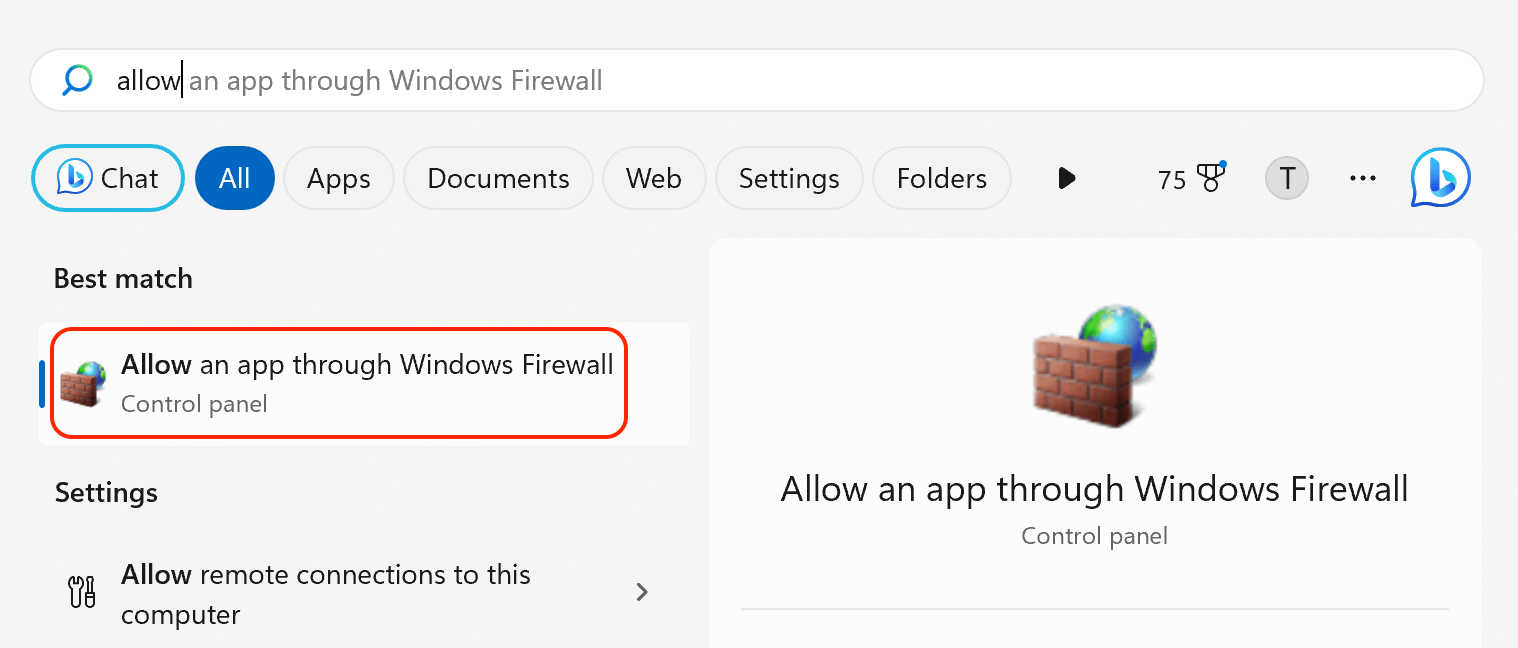
1. Ouvrez le Pare-feu Windows en cliquant sur le menu Démarrer, en saisissant « autoriser », puis en sélectionnant Autoriser une application via le Pare-feu Windows.
2. Cliquez sur Modifier les paramètres.

3. Cliquez sur Autoriser une autre application... (ce bouton est maintenant activé).

4. Click Browse... and locate fvp7.exe, which is in the File Viewer Plus installation directory.

The default location is C:\Program Files (x86)\File Viewer Plus 7\fvp7.exe.

5. Cliquez sur Ajouter pour ajouter File Viewer Plus aux exceptions.

6. Vérifiez que les cases Privé et Public sont toutes deux cochées, puis cliquez sur OK.

7. Redémarrez File Viewer Plus.
8. File Viewer Plus devrait s’activer correctement.
Si vous rencontrez toujours des erreurs de connexion avec File Viewer Plus, veuillez contacter le support technique.