Dateien durchsuchen
File Viewer Plus enthält einen integrierten Dateibrowser, mit dem Sie die Ordner und Dateien auf Ihrem PC bequem durchsuchen können, ohne die Anwendung zu verlassen. Um den Dateibrowser zu öffnen, wählen Sie im Anwendungsmenü Datei → Dateien durchsuchen oder klicken Sie in der Startansicht auf die Schaltfläche Dateien durchsuchen.

Sie können den Dateibrowser auch öffnen, indem Sie beim Anzeigen einer beliebigen Datei im Menüband auf Durchsuchen klicken.

Der Dateibrowser zeigt links einen Navigationsbereich, in der Mitte den Ordnerinhalt und rechts einen Vorschaubereich an. Um den Navigations- und den Vorschaubereich ein- oder auszublenden, klicken Sie im Menüband auf Navigationsbereich bzw. Vorschaubereich.
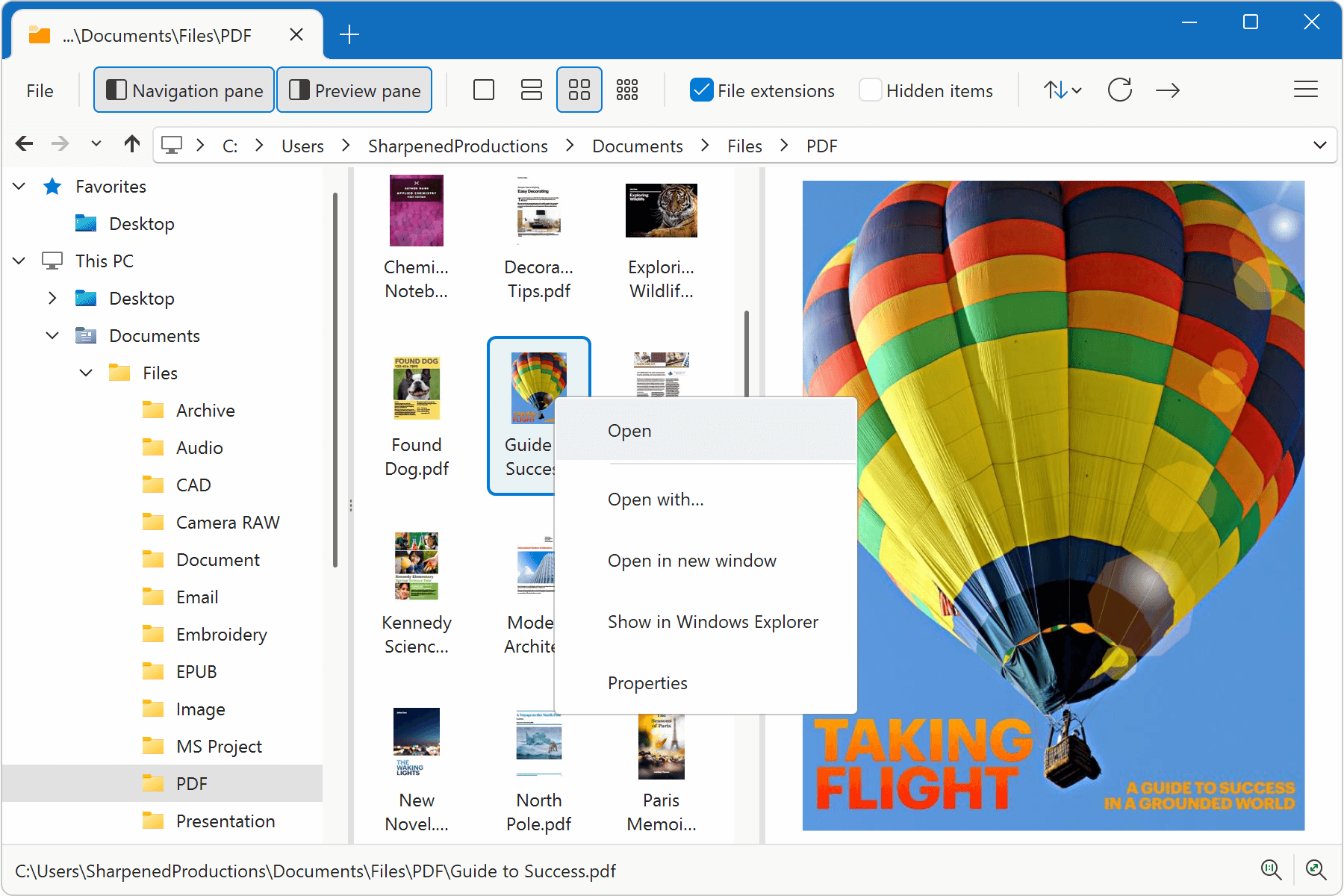
Beim Durchsuchen von Dateien können Sie auf eine beliebige Datei doppelklicken, um sie zu öffnen, oder mit der rechten Maustaste auf die Datei klicken, um mehrere Optionen im Kontextmenü auszuwählen. Zu den Optionen gehören das Öffnen der Datei mit einer anderen Anwendung, das Öffnen der Datei in einem neuen Fenster, das Anzeigen der Datei in Windows Explorer, das Öffnen eines Fensters mit den Dateieigenschaften sowie das Umbenennen, Ausschneiden, Kopieren oder Löschen der Datei. Sie können auch mit der rechten Maustaste auf einen Ordner klicken, um auf diese Optionen zuzugreifen.
Der Dateibrowser zeigt Miniaturansichten und Vorschauen für viele verschiedene Dateiformate an, einschließlich Formaten, die im Windows File Explorer nicht unterstützt werden. Im obigen Screenshot zeigt der Browser Miniaturansichten und Vorschauen für PDF-Dokumente an, die im Windows File Explorer nicht unterstützt werden.

Der Dateibrowser bietet im Menüband außerdem verschiedene Werkzeuge, darunter Anzeigeoptionen sowie Funktionen zum Kopieren, Ausschneiden, Einfügen, Löschen, Umbenennen und Teilen.