Documents texte
Modification de documents
File Viewer Plus inclut un éditeur de documents complet, similaire aux applications de bureautique telles que Microsoft Word et OpenOffice Writer. L’éditeur prend en charge les styles de texte, la mise en forme des pages, les tableaux, les images, l’impression et de nombreuses autres fonctions courantes des logiciels de modification de documents. En outre, l’éditeur ouvre de nombreux formats de fichiers de documents différents et permet également d’exporter les documents dans plusieurs formats standard.

Création de documents
Vous pouvez créer de nouveaux documents en sélectionnant Fichier → Nouveau dans le menu de l’application. La liste des options de document est proposée dans le menu et comprend les fichiers Word Document (.docx) et OpenDocument Text (.odt).

Formats de documents pris en charge
File Viewer Plus prend en charge les formats de documents suivants :
Formats d’ouverture
- .doc - Document Microsoft Word (ancien format)
- .docm - Document Microsoft Word Open XML avec macros
- .docx - Document Microsoft Word
- .dot - Modèle de document Microsoft Word (ancien format)
- .dotm - Modèle de document Microsoft Word avec macros
- .dotx - Modèle de document Microsoft Word
- .epub - Livre numérique EPUB
- .odt - Document texte OpenDocument
- .ott - Modèle de document OpenDocument
- .rtf - Fichier au format RTF
- .txt - Fichier texte brut
- .wps - Document de traitement de texte Microsoft Works
Formats d’enregistrement
- .doc - Document Microsoft Word (ancien format)
- .docx - Document Microsoft Word
- .epub - Livre numérique EPUB
- .html - Document HTML
- .mht - Archive web MHTML
- .odt - Document texte OpenDocument
- .pdf - Portable Document Format
- .rtf - Fichier au format RTF
- .txt - Fichier texte brut
Enregistrer des documents
Pour enregistrer un document, sélectionnez Fichier → Enregistrer ou Fichier → Enregistrer sous. La boîte de dialogue affiche la liste des options d’enregistrement. Notez que si vous ouvrez un document Microsoft Word et que vous l’enregistrez au format PDF, RTF, texte brut, MHT ou HTML, le document enregistré sera converti dans un autre format, mais le document Microsoft Word d’origine ne sera pas remplacé.

Pour convertir des documents par lots, veuillez consulter la section consacrée à la conversion par lots.
Enregistrement de documents - Avertissement de compatibilité
File Viewer Plus restitue les documents Microsoft Word avec la plus grande précision possible, mais les modifications enregistrées peuvent ne pas être entièrement compatibles avec Word. C’est pourquoi File Viewer Plus affiche un avertissement de compatibilité lors de l’enregistrement de documents Word. Nous vous recommandons d’utiliser l’option Enregistrer sous dans la fenêtre contextuelle afin de créer une copie du document, en particulier si votre document d’origine contient des éléments complexes.

Imprimer des documents
Pour imprimer un document, sélectionnez Fichier → Imprimer ou cliquez sur Imprimer dans le ruban. Une boîte de dialogue d’impression standard s’affiche. Elle vous permet de choisir les pages à imprimer, le nombre de copies et le périphérique cible à utiliser pour l’impression.
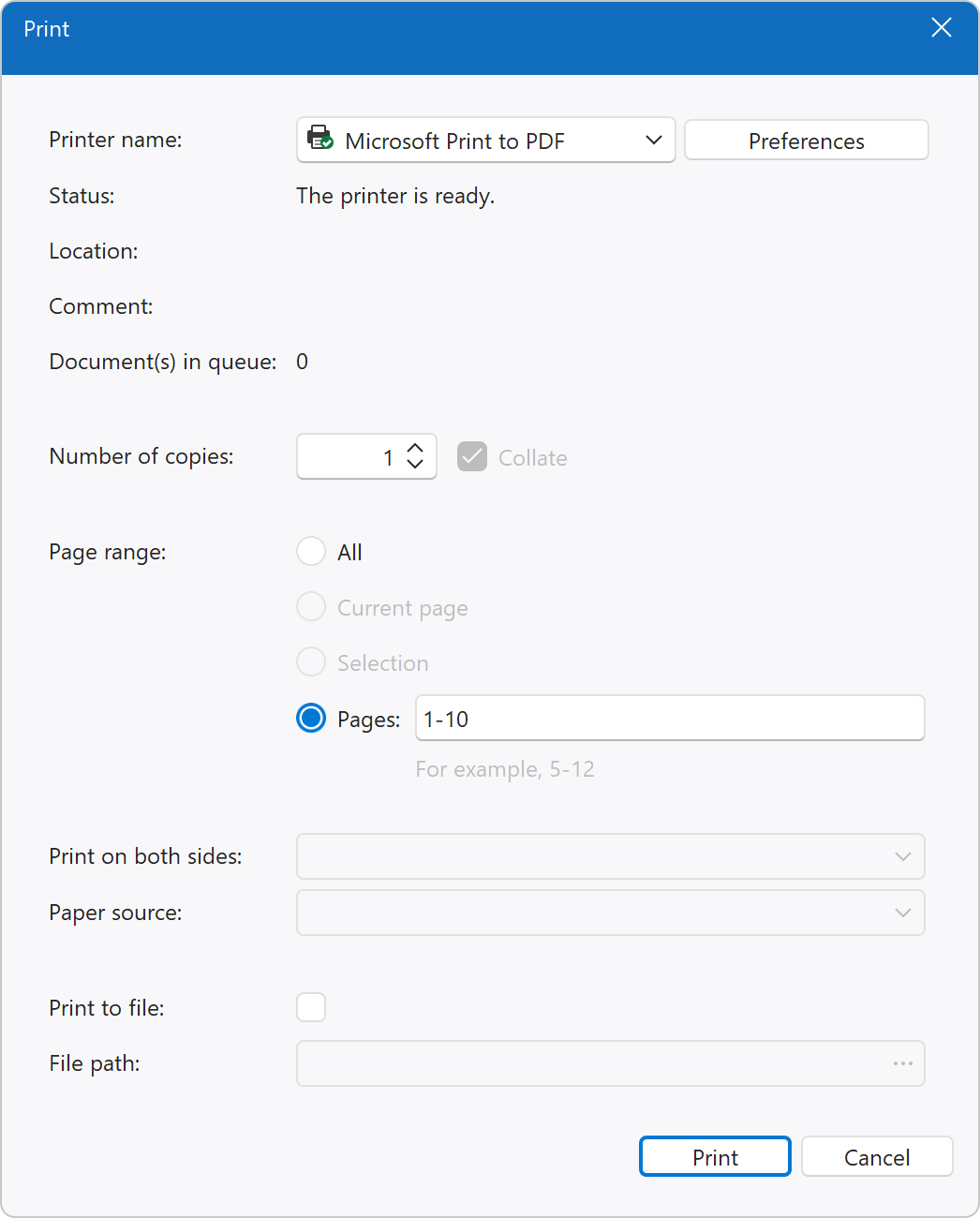
L’option Aperçu avant impression vous permet de visualiser la mise en page et les pages avant de les envoyer à l’imprimante.

Rechercher dans des documents
Vous pouvez rechercher du texte dans votre document en cliquant sur l’icône des jumelles dans l’onglet Document du ruban ou en utilisant le raccourci clavier Ctrl+F. Une fois activée, une barre de recherche s’affiche et vous permet de trouver du texte dans votre document. Pour rechercher l’occurrence suivante, cliquez sur le bouton suivant ou utilisez la touche de fonction F3. Cliquez sur le bouton Terminé pour fermer la barre de recherche.
