Conversion par lots
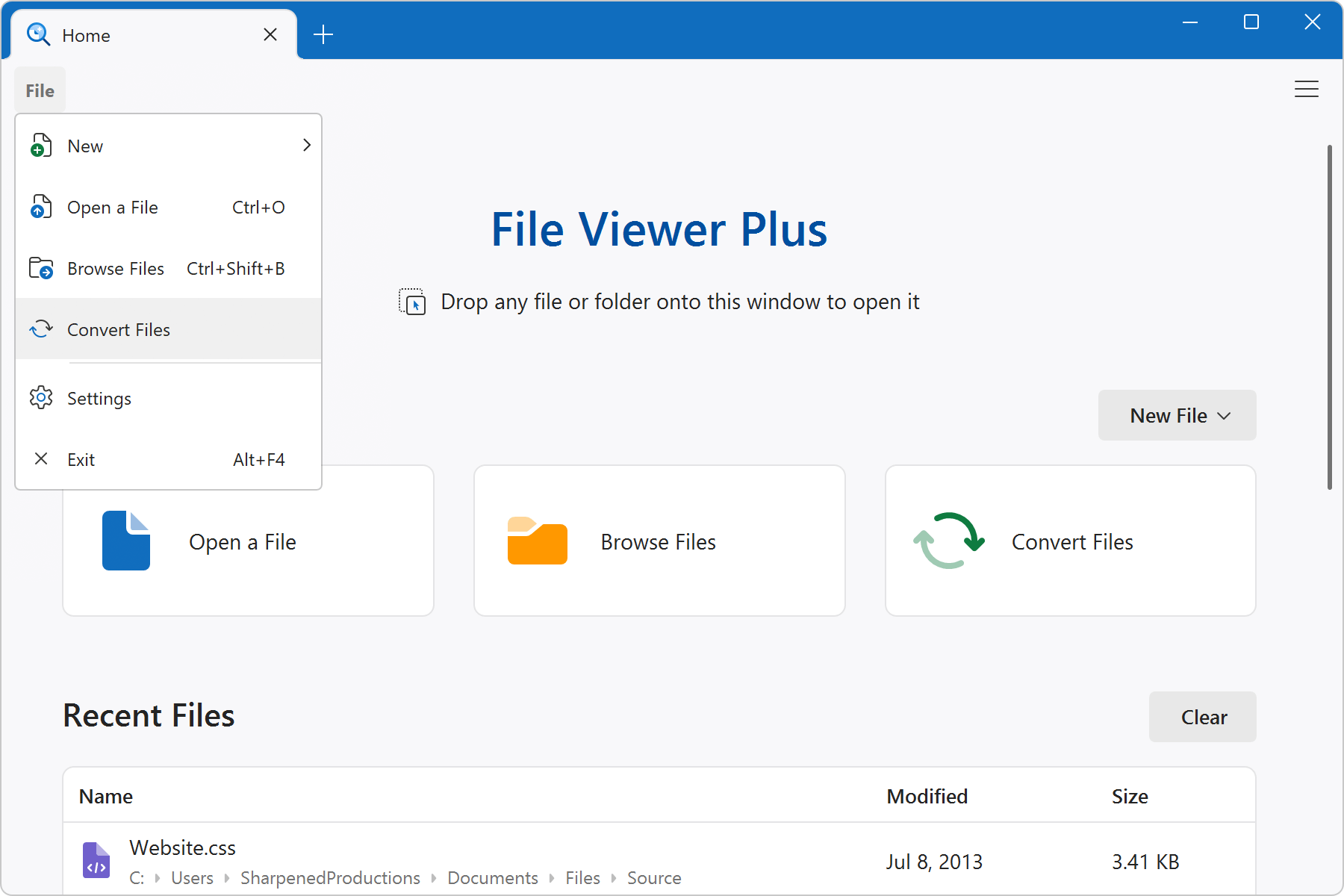
File Viewer Plus comprend une interface avancée de conversion par lots qui vous permet de convertir de nombreux fichiers simultanément. Pour ouvrir le convertisseur, choisissez Convertir des fichiers dans la vue d’accueil ou Fichier → Convertir des fichiers dans le menu de l’application.
La capture d’écran ci-dessous présente l’interface de conversion par lots et les options permettant de démarrer une conversion :
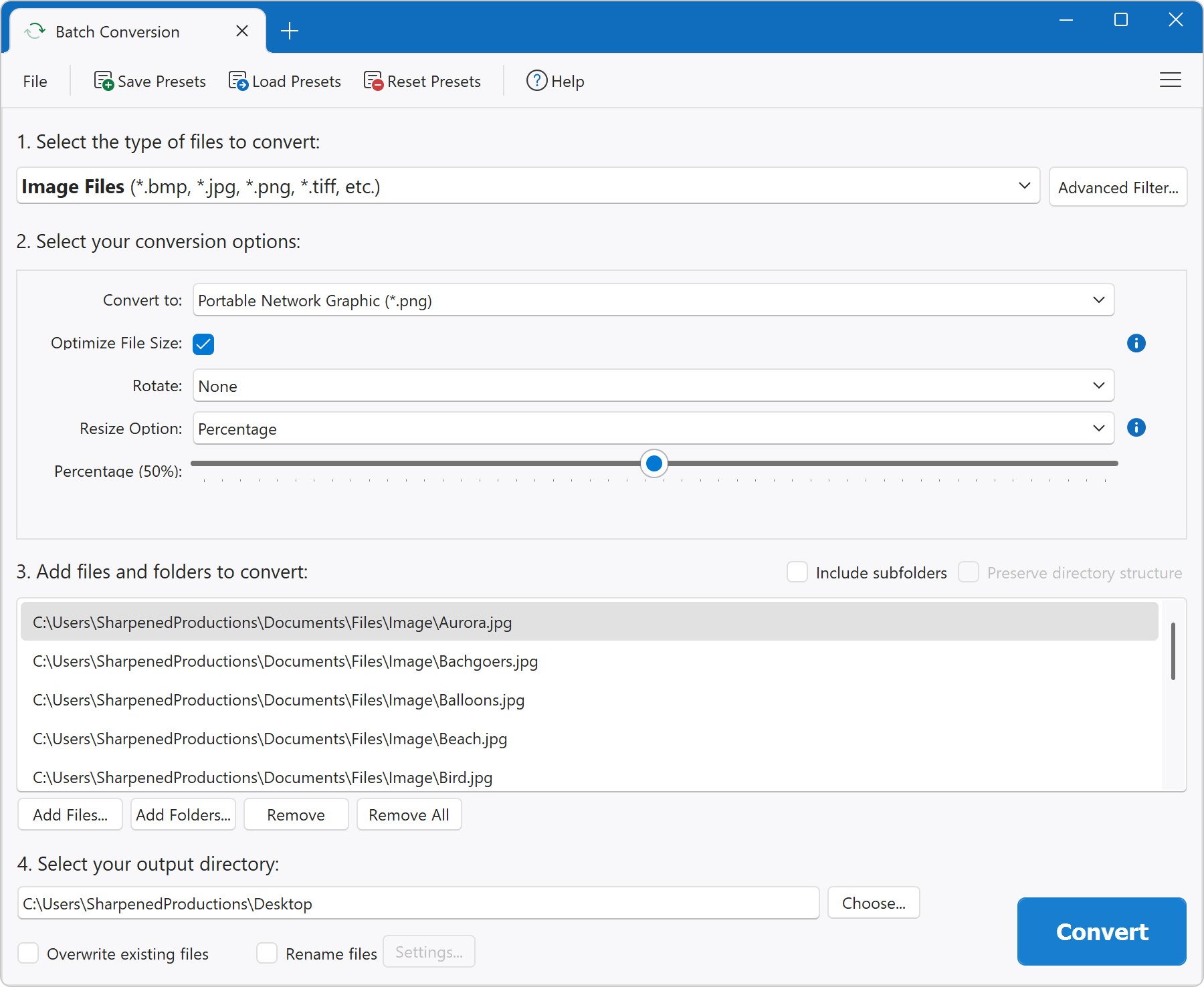
Après avoir sélectionné vos options, cliquez sur Convertir pour commencer le processus de conversion. Une fois celui-ci terminé, vous pouvez accéder au dossier cible pour afficher les fichiers de sortie.
Options de conversion par lots
Le convertisseur par lots propose une liste complète d’options, décrites ci-dessous.
1. Sélectionnez le type de fichiers à convertir
La première étape consiste à sélectionner le type de fichiers à convertir. L’option choisie modifie les options de conversion du formulaire.
- Filtre avancé : ce bouton ouvre le filtre avancé. Vous pouvez cocher ou décocher les types de fichiers dans la liste afin que seuls les fichiers correspondant à certaines extensions soient inclus dans la conversion. Par exemple, si vous décochez tous les types à l’exception de « .bmp - Fichier image bitmap », seuls les fichiers *.bmp sont convertis. Si vous cochez l’option « Faire correspondre les fichiers par leur signature en plus de leur extension », File Viewer Plus reconnaît les fichiers d’entrée grâce à leur signature binaire plutôt qu’à leur seule extension. Cette option améliore la précision lors de la recherche des fichiers d’entrée correspondants, mais elle ralentit la conversion par lots en raison du traitement supplémentaire nécessaire pour identifier les fichiers par leur signature.
2. Sélectionnez vos options de conversion
Cette partie du formulaire permet de définir la manière dont vos fichiers d’entrée seront convertis en fichiers de sortie. Les options varient selon le type de fichiers que vous choisissez de convertir. Utilisez les info-bulles du formulaire pour obtenir des informations utiles.
3. Ajoutez les fichiers et dossiers à convertir
Vous pouvez inclure des dossiers et des fichiers dans la liste des éléments à convertir. Faites glisser les fichiers et dossiers depuis Windows File Explorer vers le formulaire, ou cliquez sur les boutons Ajouter des fichiers... ou Ajouter des dossiers... pour remplir la liste. Le convertisseur par lots recherche les fichiers correspondants dans tous les dossiers de la liste. Consultez l’option « Inclure les sous-dossiers » pour plus d’informations sur la recherche dans les sous-dossiers.
- Inclure les sous-dossiers : lorsqu’elle est cochée, la conversion par lots recherche récursivement les fichiers à convertir dans les sous-dossiers. Par exemple, si C:\files figure dans la liste des dossiers, les fichiers situés dans C:\files\subfolder1 et C:\files\subfolder2 seront convertis. Si l’option n’est pas cochée, les fichiers situés dans C:\files\subfolder1 et C:\files\subfolder2 ne seront pas convertis. Si aucun dossier n’est inclus dans la liste des fichiers et dossiers à convertir, cette option n’a aucun effet.
- Conserver la structure des dossiers : si cette option est cochée, la structure des dossiers et des sous-dossiers est conservée dans le dossier de sortie. Si elle n’est pas cochée, tous les fichiers convertis sont enregistrés directement dans le dossier de sortie. Cette option est disponible uniquement si vous choisissez d’inclure les sous-dossiers.
4. Sélectionnez votre dossier de sortie
- Dossier de sortie : indique le chemin d’accès cible où les fichiers convertis sont enregistrés.
- Remplacer les fichiers existants : si cette option est cochée, tout fichier déjà présent dans le dossier de sortie portant le même nom qu’un fichier de sortie converti est remplacé. Par exemple, si le fichier image.png est converti en image.jpg (conversion PNG vers JPEG) et que image.jpg existe déjà dans votre dossier de sortie, il sera remplacé. Si cette option n’est pas cochée ou si vous utilisez un dossier de sortie vide, aucun fichier n’est remplacé.
- Renommer les fichiers : si cette option est cochée, le convertisseur par lots renomme les fichiers de sortie selon les options sélectionnées dans la fenêtre Paramètres.... Si elle n’est pas cochée, le convertisseur par lots crée des fichiers de sortie portant les mêmes noms que les fichiers d’entrée.
Lorsque vous cochez « Renommer les fichiers » et cliquez sur le bouton Paramètres..., une fenêtre d’options de renommage s’affiche. Il existe deux façons de renommer les fichiers de sortie à partir de leurs fichiers d’entrée correspondants : utiliser un compteur de noms de fichiers ou appliquer des options d’ajout et de remplacement.
- Nom de fichier de base : chaque nom de fichier de sortie commence par ce préfixe.
- Valeur de début du compteur : le nombre de départ ajouté au nom de fichier de base. Le nombre est incrémenté pour chaque fichier de sortie successif.
- Zéros initiaux du compteur : le nombre de zéros ajoutés avant la valeur de début du compteur. Cette option facilite le classement des fichiers de sortie par nom dans Windows File Explorer. Par exemple, img01.jpg est classé avant img10.jpg.
- Ajouter un préfixe : chaque nom de fichier de sortie commence par ce préfixe. Si le champ est vide, aucun préfixe n’est utilisé.
- Ajouter un suffixe : chaque nom de fichier de sortie se termine par ce suffixe. Par exemple, pour le suffixe=end et le nom de fichier d’entrée myfile.jpg, le nom de fichier de sortie est myfileend.jpg.
- Remplacer/Par : indique une chaîne du nom de fichier d’entrée à remplacer dans le nom de fichier de sortie. Par exemple, si remplacer=file et par=image pour le fichier d’entrée myfile1.jpg, le nom de fichier de sortie est myimage1.jpg.
Enregistrement et chargement de préréglages de conversion par lots (fichiers .fvp)
Vous pouvez enregistrer et charger les options de conversion par lots en cliquant sur Enregistrer les préréglages et Charger les préréglages. File Viewer Plus enregistre les préréglages avec l’extension de fichier .fvp (« File Viewer Plus »). Les préréglages enregistrent les options de l’ensemble du formulaire, y compris celles de la fenêtre de renommage des fichiers. Vous pouvez enregistrer autant de fichiers de préréglages que vous le souhaitez afin de les utiliser ultérieurement.