Bestandsidentificatie
File Viewer Plus biedt handige hulpmiddelen voor het identificeren van bestanden en het bekijken van bestandsinformatie. Wanneer u een bestand opent, identificeert de software de bestandsindeling met behulp van een gepatenteerd algoritme en een database met meer dan 10.000 bestandsindelingen. Voor elk bestand toont File Viewer Plus bestandseigenschappen, metagegevens en links naar nuttige informatie over de bijbehorende indeling.
Paneel Bestandsinformatie
Als u informatie over een bestand wilt bekijken, opent u het paneel Bestandsinformatie door op Bestandsinfo op het lint te klikken. Verberg het paneel door nogmaals op Bestandsinfo te klikken. Het paneel toont bestandseigenschappen zoals de grootte, de datum waarop het bestand voor het laatst is gewijzigd en de locatie op uw computer. Het toont ook specifieke metagegevens, zoals EXIF-gegevens voor afbeeldingen, codecs voor audio- en videobestanden en informatie over de auteur en bron van documenten.
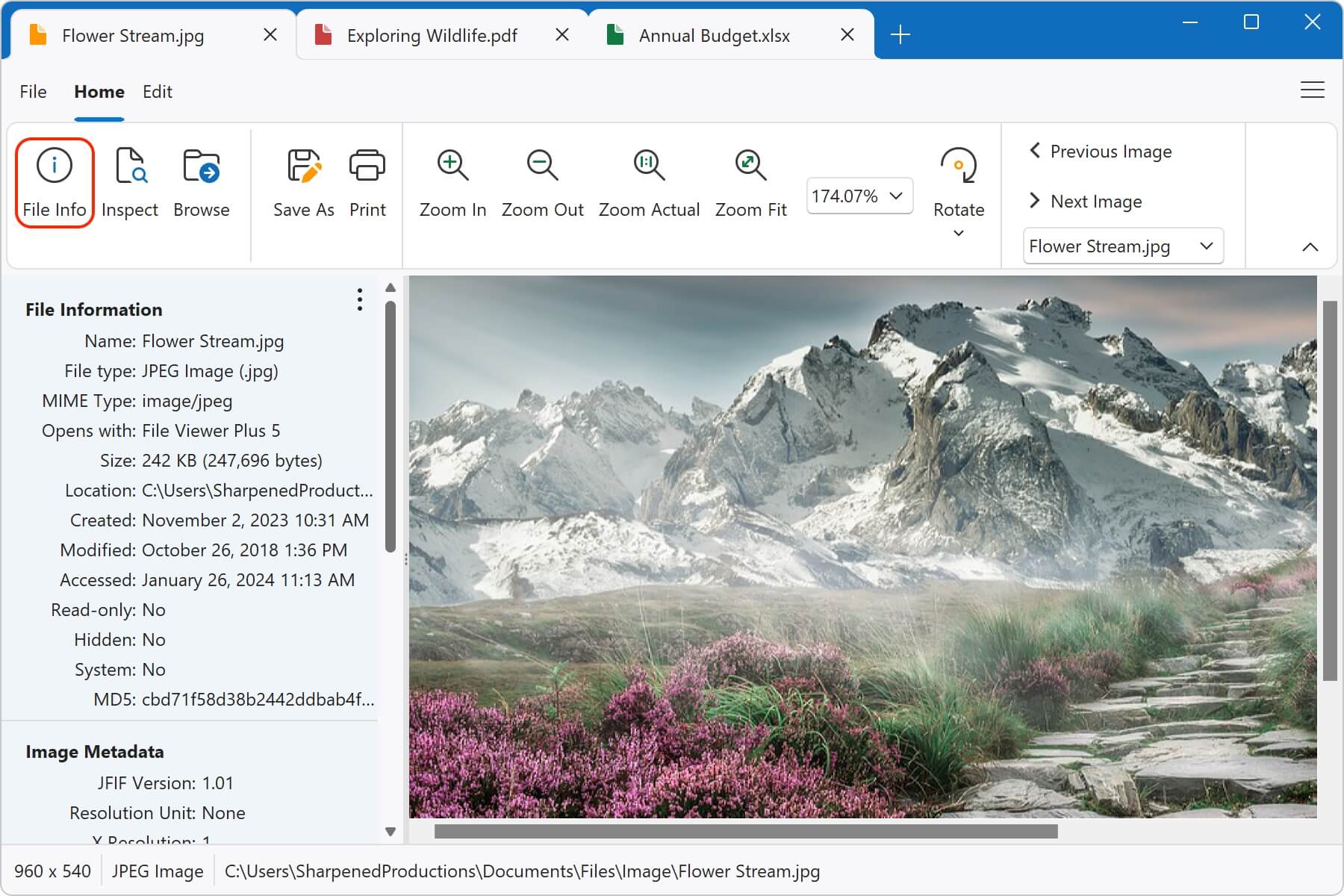
Hieronder vindt u beschrijvingen van de verschillende secties in het paneel Bestandsinformatie:
- Bestandsinformatie: Toont technische informatie over het bestand, waaronder het bestandstype, de grootte en wanneer het bestand voor het laatst is gewijzigd. Deze informatie is vergelijkbaar met wat u ziet wanneer u bestandseigenschappen in Windows bekijkt.
- Documentinformatie: Toont metagegevens over het bestandstype. Verschillende bestandstypen tonen verschillende soorten metagegevens. Afbeeldingen tonen bijvoorbeeld EXIF-gegevens, indien beschikbaar, terwijl audiobestanden codecs, trackgegevens en andere media-informatie tonen.
- Informatie van FileInfo.com: Toont informatie van FileInfo.com, een online database met duizenden verschillende bestandstypen. Als de bestandsextensie (bijv. .DOCX, .PDF, .JPG enz.) overeenkomt met een extensie van FileInfo.com, toont deze sectie de overeenkomende bestandstypen. Sommige bestandsextensies zijn gekoppeld aan meerdere bestandstypen en tonen daarom meerdere bestandstypen. Een .DAT-bestand kan bijvoorbeeld een van meerdere verschillende typen zijn. Klik op Bekijken op FileInfo.com om meer over het bestandstype te lezen.
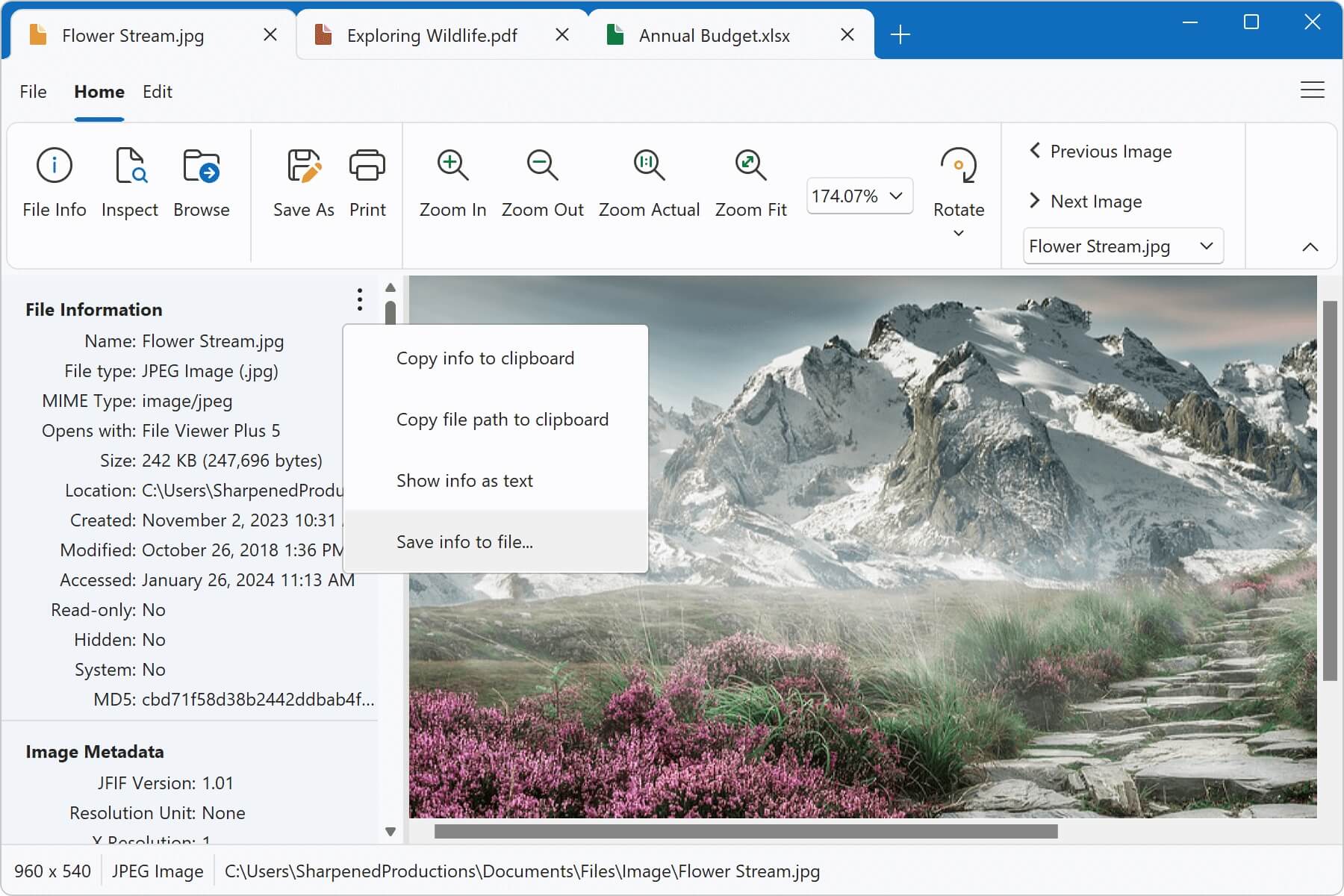
Als u de informatie uit het linkerpaneel met bestandsinformatie naar een tekstbestand wilt exporteren, klikt u op het pictogram met drie puntjes en kiest u Info naar bestand opslaan... Kies vervolgens de opslaglocatie.
Niet-ondersteunde bestanden openen
File Viewer Plus kan meer dan 400 verschillende bestandstypen openen, maar kan niet elk type bestand weergeven. Wanneer een bestand niet kan worden weergegeven, biedt het handige acties en informatiebronnen waarmee u meer over uw bestand kunt ontdekken.
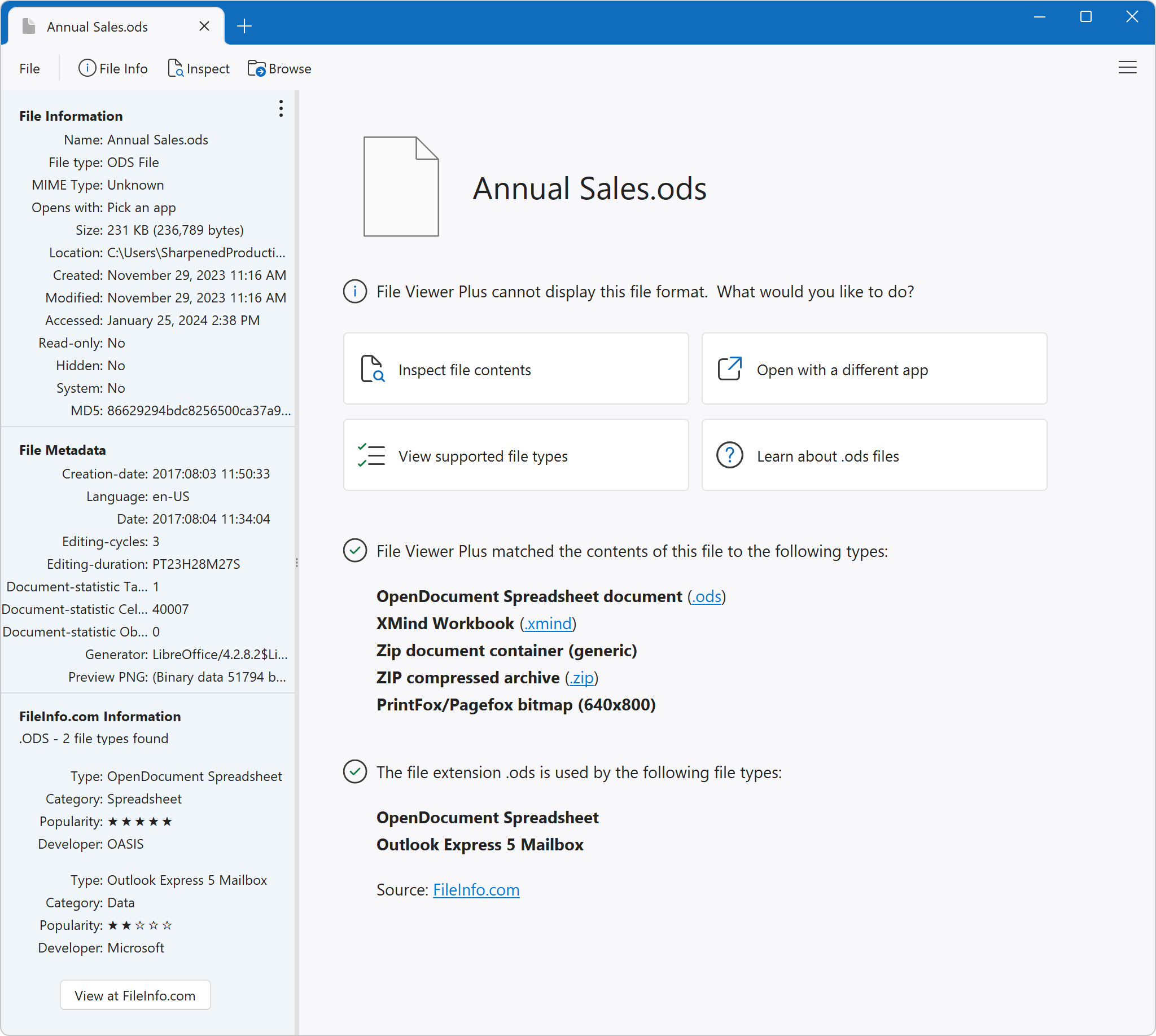
File Viewer Plus toont vier knoppen in het bovenste gedeelte van de weergave:
- Bestandsinhoud inspecteren: Opent de Bestandsinspectie
- Openen met een andere app: Hiermee kunt u proberen het bestand te openen met een andere app op uw computer
- Ondersteunde bestandstypen bekijken: Opent een venster met alle meer dan 400 ondersteunde bestandstypen
- Meer informatie over .ods-bestanden: Opent FileInfo.com, waar u meer over dit bestandstype kunt lezen
In het onderste gedeelte van de weergave toont File Viewer Plus informatie over de bestandsidentificatie. Met behulp van binaire handtekeningen van bestandstypen en de database van FileInfo.com koppelt File Viewer Plus de inhoud van het bestand aan de bestandsextensie. Deze informatie helpt u het bestandstype te begrijpen en is vooral nuttig bij het openen van onbekende bestanden. De lijst met overeenkomsten bevat de meest waarschijnlijke typen voor het bestand. Hoewel de overeenkomsten doorgaans nauwkeurig zijn, is het daarom mogelijk dat het bestandstype niet correct wordt geïdentificeerd.