PDF-bestanden
Navigeren door PDF-documenten (Portable Document File)
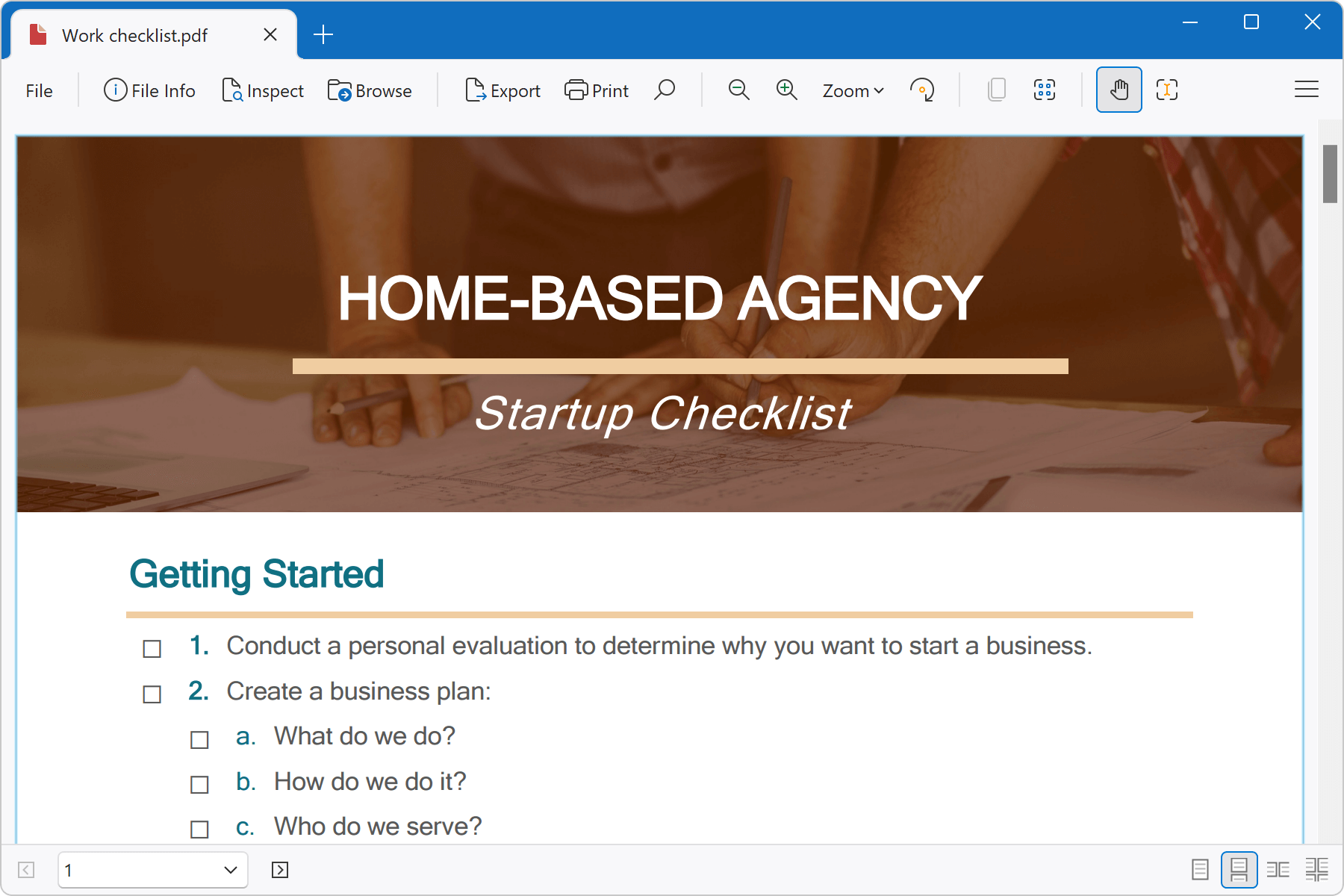
File Viewer Plus biedt verschillende hulpmiddelen om uw PDF's te bekijken. Gebruik de knoppen voor volgende en vorige in de onderste werkbalk om door uw document te navigeren, of blader met uw muis door het document. U kunt ook de toetsen Page Up en Page Down of de pijltoetsen omhoog en omlaag gebruiken en schakelen tussen vier weergavemodi.
PDF's doorzoeken
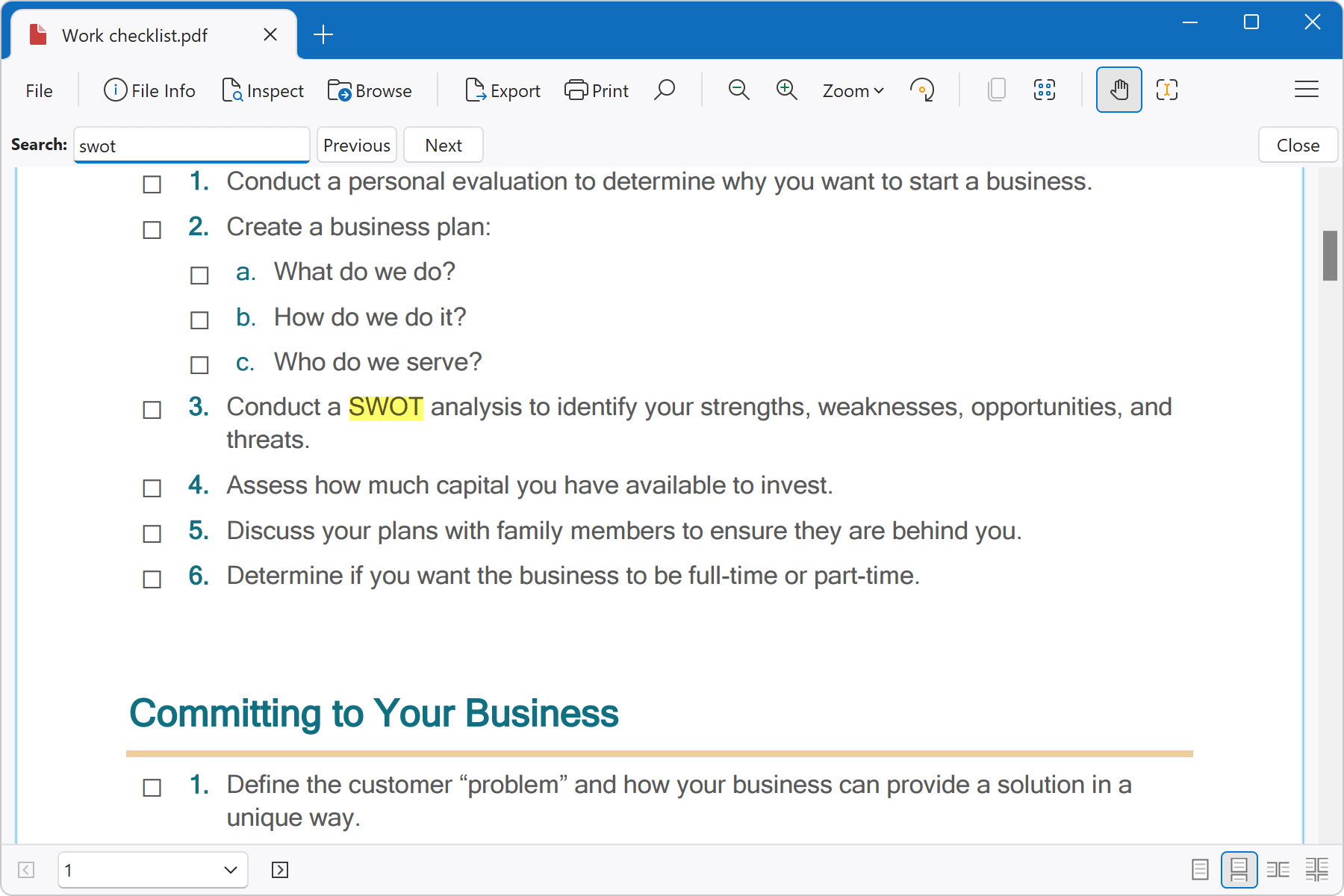
U kunt uw PDF doorzoeken door op het vergrootglas in de werkbalk te klikken (de knop Zoeken) of de sneltoets Ctrl+F te gebruiken. Klik op de knop Volgende om naar de volgende overeenkomst te zoeken. Klik op de knop Sluiten om de zoekbalk te sluiten.
PDF's exporteren
File Viewer Plus can export PDF documents to fully editable DOCX, PPTX, and XLSX Office documents.
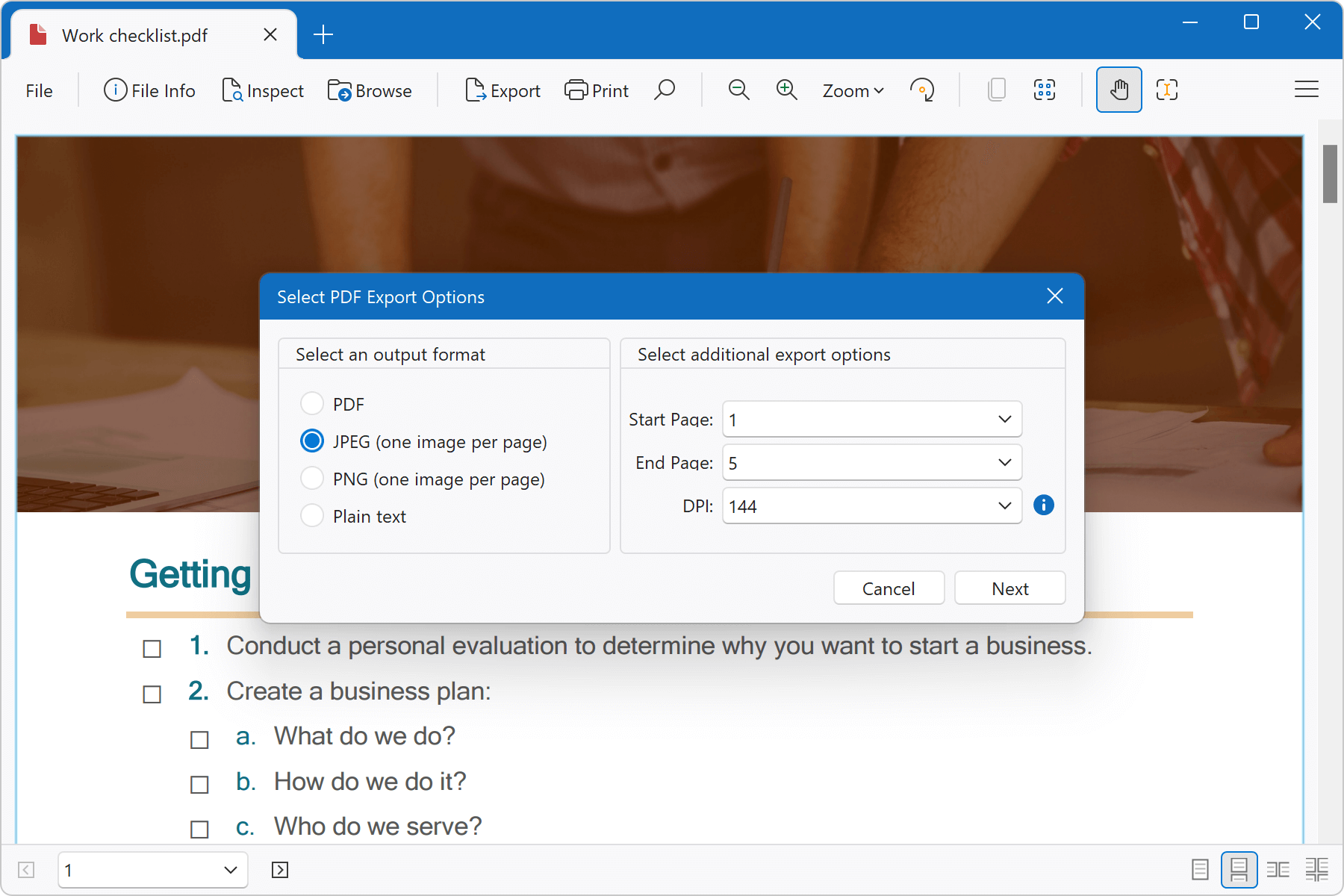
Als u een PDF-document wilt exporteren, selecteert u Bestand → Exporteren of klikt u op de knop Exporteren op het lint.
Raadpleeg het gedeelte over batchconversie als u PDF-bestanden in batches wilt converteren.
Uitvoerindelingen
- DOCX: Het PDF-bestand wordt geconverteerd naar een volledig bewerkbaar Word DOCX-document met een geselecteerd paginabereik.
- PPTX: Het PDF-bestand wordt geconverteerd naar een volledig bewerkbare PowerPoint PPTX-presentatie met een geselecteerd paginabereik.
- XLSX: Het PDF-bestand wordt geconverteerd naar een volledig bewerkbaar Excel XLSX-werkblad met een geselecteerd paginabereik.
- PDF: Er wordt een nieuw PDF-bestand gemaakt met een geselecteerd paginabereik.
- JPEG: Elke pagina van het PDF-bestand wordt uitgevoerd als een JPEG-afbeelding.
- PNG: Elke pagina van het PDF-bestand wordt uitgevoerd als een PNG-afbeelding.
- Tekst: De volledige tekst in het PDF-bestand wordt geëxporteerd naar een tekstbestand zonder opmaak. De export levert over het algemeen goede resultaten op, maar de vastgelegde tekst is mogelijk niet perfect en heeft mogelijk niet dezelfde paginalay-out als het PDF-document. Daarnaast worden afbeeldingen met zichtbare tekst in PDF-documenten bij het converteren naar tekst niet omgezet naar tekst zonder opmaak in het uitvoerbestand.
Aanvullende exportopties
- Startpagina: Hiermee geeft u de startpagina van het huidige PDF-bestand op die voor de export moet worden gebruikt.
- Eindpagina: Hiermee geeft u de eindpagina van het huidige PDF-bestand op die voor de export moet worden gebruikt.
- DPI: DPI (dots per inch) geeft de resolutie van uitvoerafbeeldingen aan. Hoe hoger de DPI, hoe groter de afmetingen van de uitvoerafbeeldingen. Deze optie is alleen beschikbaar wanneer de uitvoerindeling JPEG of PNG is.
PDF-bestanden afdrukken
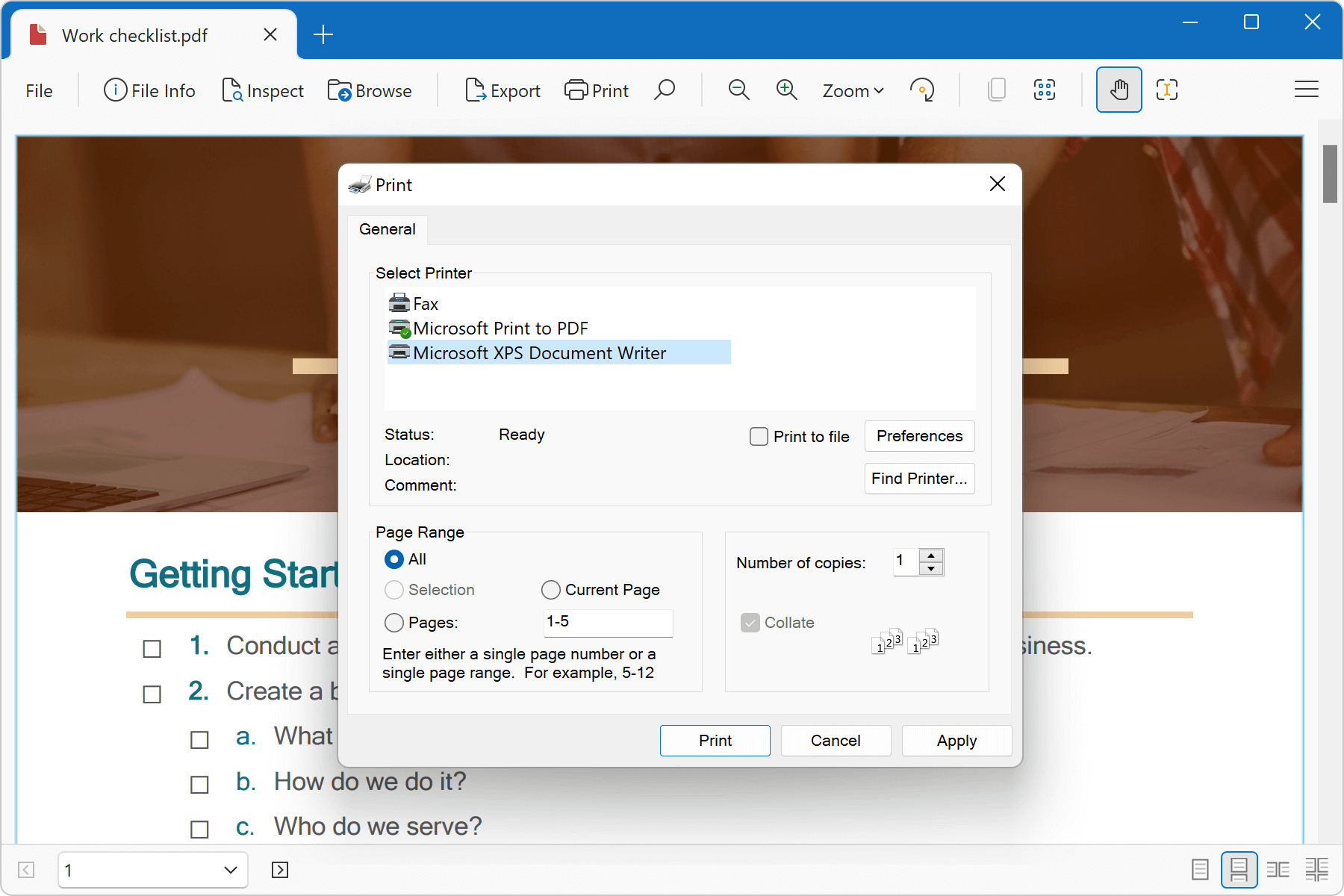
Als u een document wilt afdrukken, kiest u Bestand → Afdrukken of klikt u op de knop Afdrukken op het lint. Er wordt een standaarddialoogvenster voor afdrukken weergegeven, waarin u kunt kiezen welke pagina's u wilt afdrukken, hoeveel exemplaren u wilt afdrukken en welk doelapparaat u voor het afdrukken wilt gebruiken.