Batchconversie
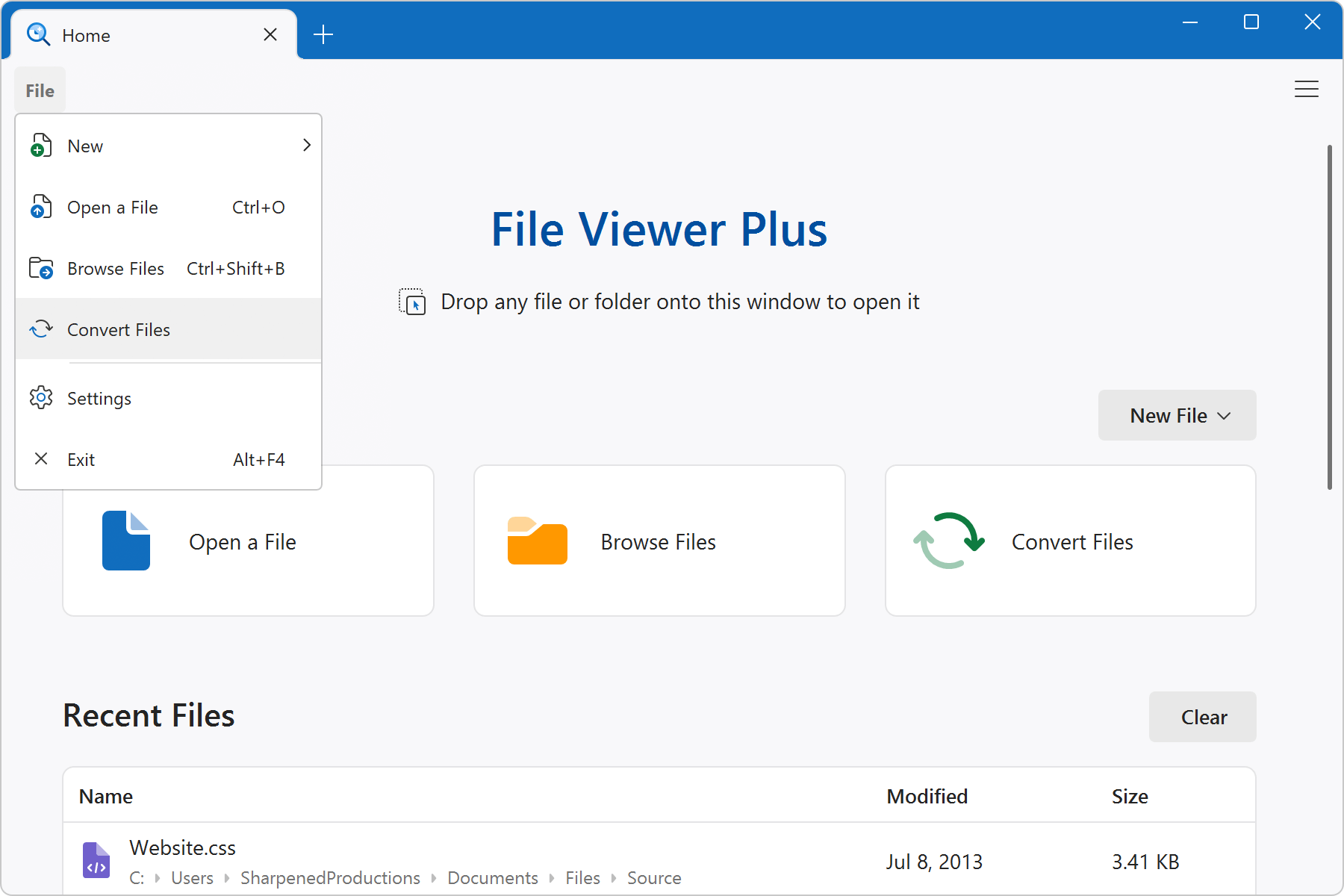
File Viewer Plus bevat een geavanceerde interface voor batchconversie waarmee u veel bestanden tegelijk kunt converteren. U opent de converter door Bestanden converteren te kiezen in de startweergave of Bestand → Bestanden converteren in het toepassingsmenu.
De onderstaande schermafbeelding toont de interface voor batchconversie en de opties voor het starten van een conversie:
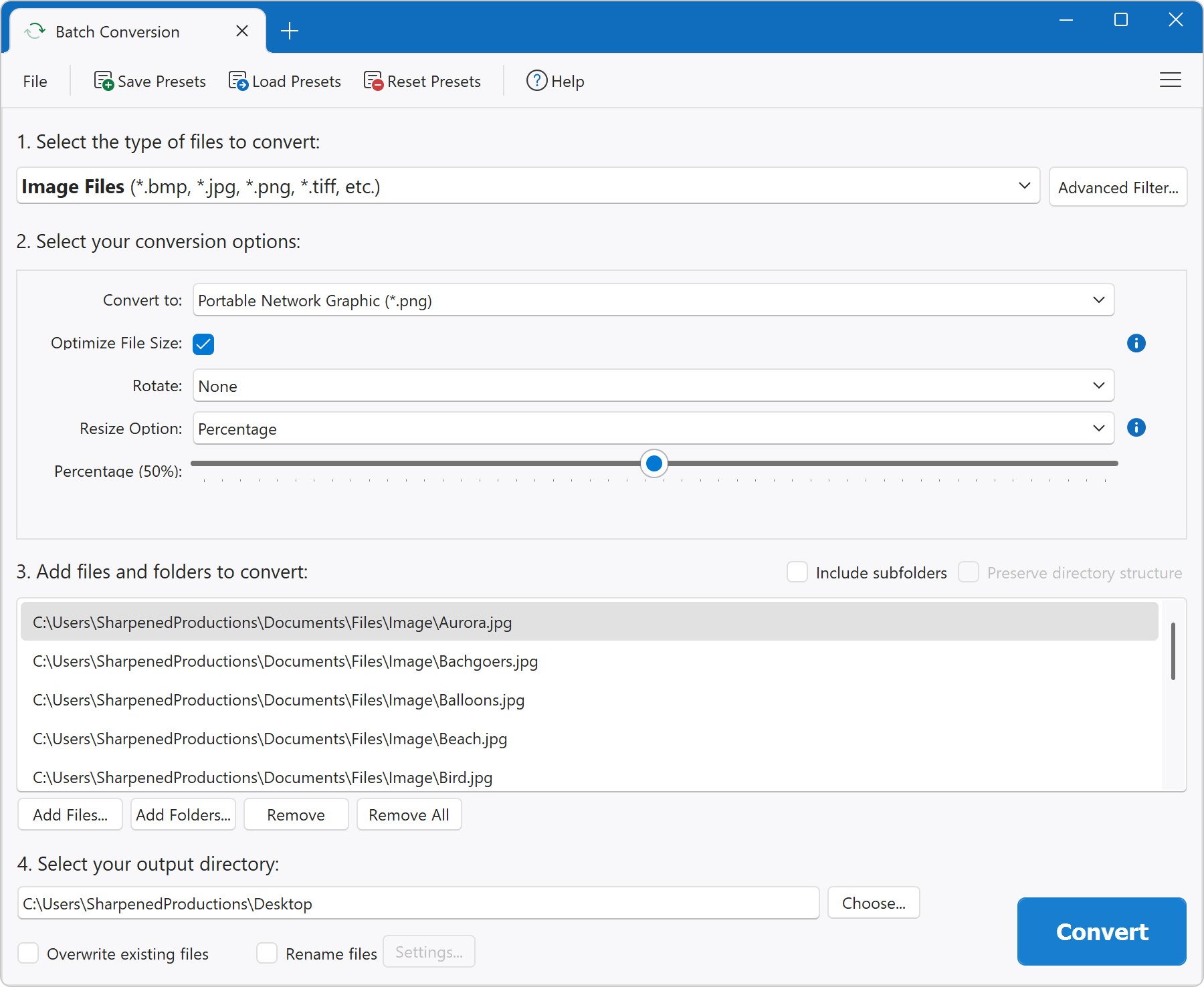
Nadat u uw opties hebt geselecteerd, klikt u op Converteren om het conversieproces te starten. Wanneer dit is voltooid, kunt u naar de doelmap gaan om de uitvoerbestanden te bekijken.
Opties voor batchconversie
De batchconverter biedt een uitgebreide lijst met opties, die hieronder worden beschreven.
1. Selecteer het type bestanden dat u wilt converteren
De eerste stap is het selecteren van het bestandstype voor conversie. De optie die u kiest, wijzigt de conversieopties op het formulier.
- Geavanceerd filter: Met deze knop opent u het geavanceerde filter. U kunt bestandstypen in de lijst in- of uitschakelen, zodat alleen bestanden met specifieke bestandsextensies voor conversie worden opgenomen. Als u bijvoorbeeld alle typen behalve ".bmp - Bitmap Image File" uitschakelt, worden alleen *.bmp-bestanden geconverteerd. Als u de optie "Bestanden naast op bestandsextensie ook op basis van bestandshandtekening matchen" inschakelt, herkent File Viewer Plus invoerbestanden op basis van hun binaire handtekening in plaats van alleen op basis van de bestandsextensie. Deze optie verhoogt de nauwkeurigheid bij het zoeken naar overeenkomende invoerbestanden, maar zorgt ervoor dat de batchconversie langer duurt vanwege de extra verwerking die nodig is om bestanden op basis van hun handtekening te identificeren.
2. Selecteer uw conversieopties
In dit gedeelte van het formulier geeft u aan hoe u uw invoerbestanden naar uitvoerbestanden wilt converteren. De opties verschillen afhankelijk van het bestandstype dat u kiest om te converteren. Gebruik de knopinfo op het formulier voor nuttige informatie.
3. Voeg bestanden en mappen toe om te converteren
U kunt zowel mappen als bestanden opnemen in de lijst met items die u wilt converteren. Sleep bestanden en mappen vanuit Windows Verkenner naar het formulier of klik op de knoppen Bestanden toevoegen... of Mappen toevoegen... om de lijst te vullen. De batchconverter doorzoekt alle mappen in de lijst naar overeenkomende bestanden. Zie de optie "Submappen opnemen" voor meer informatie over het zoeken in submappen.
- Submappen opnemen: Als deze optie is ingeschakeld, zoekt de batchconverter recursief in submappen naar bestanden om te converteren. Als C:\files bijvoorbeeld in de mappenlijst staat, worden bestanden in C:\files\subfolder1 en C:\files\subfolder2 geconverteerd. Als de optie is uitgeschakeld, worden bestanden in C:\files\subfolder1 en C:\files\subfolder2 niet geconverteerd. Als er geen mappen zijn opgenomen in de lijst met te converteren bestanden en mappen, heeft deze optie geen effect.
- Mapstructuur behouden: Als deze optie is ingeschakeld, blijft de mapstructuur van mappen en submappen behouden in de uitvoermap. Als de optie is uitgeschakeld, worden alle geconverteerde bestanden direct in de uitvoermap opgeslagen. Deze optie is alleen beschikbaar als u ervoor kiest submappen op te nemen.
4. Selecteer uw uitvoermap
- Uitvoermap: Hiermee geeft u het doelpad op waar de geconverteerde bestanden worden opgeslagen.
- Bestaande bestanden overschrijven: Als deze optie is ingeschakeld, wordt elk bestaand bestand in de uitvoermap met dezelfde bestandsnaam als een geconverteerd uitvoerbestand overschreven. Als het bestand image.png bijvoorbeeld wordt geconverteerd naar image.jpg (conversie van PNG naar JPEG) en image.jpg al in uw uitvoermap bestaat, wordt het overschreven. Als deze optie is uitgeschakeld of als u een lege map als uitvoermap gebruikt, worden er geen bestanden overschreven.
- Bestanden hernoemen: Als deze optie is ingeschakeld, hernoemt de batchconverter de uitvoerbestanden volgens de opties die zijn geselecteerd in het venster Instellingen.... Als de optie is uitgeschakeld, maakt de batchconverter uitvoerbestanden met dezelfde bestandsnamen als de invoerbestanden.
Wanneer u "Bestanden hernoemen" inschakelt en op de knop Instellingen... klikt, wordt een venster met opties voor het hernoemen weergegeven. Er zijn twee manieren om uitvoerbestanden te hernoemen op basis van de bijbehorende invoerbestanden: met een bestandsnaamteller of door opties voor toevoegen/vervangen toe te passen.
- Basisbestandsnaam: Elke uitvoerbestandsnaam begint met dit voorvoegsel.
- Startwaarde teller: Het startnummer dat aan de basisbestandsnaam wordt toegevoegd. Het nummer wordt voor elk volgend uitvoerbestand verhoogd.
- Voorloopnullen teller: Het aantal nullen dat vóór de startwaarde van de teller wordt toegevoegd. Met deze optie worden uitvoerbestanden op naam gesorteerd in Windows Verkenner. Zo wordt img01.jpg vóór img10.jpg gesorteerd.
- Voorvoegsel toevoegen: Elke uitvoerbestandsnaam begint met dit voorvoegsel. Als u dit veld leeg laat, wordt er geen voorvoegsel gebruikt.
- Achtervoegsel toevoegen: Elke uitvoerbestandsnaam eindigt met dit achtervoegsel. Als suffix=end en de invoerbestandsnaam myfile.jpg is, wordt de uitvoerbestandsnaam bijvoorbeeld myfileend.jpg.
- Vervangen/door: Hiermee geeft u een tekenreeks in de invoerbestandsnaam op die in de uitvoerbestandsnaam wordt vervangen. Als replace=file en with=image voor het invoerbestand myfile1.jpg zijn ingesteld, wordt de uitvoerbestandsnaam myimage1.jpg.
Batchvoorinstellingen opslaan en laden (.fvp-bestanden)
U kunt opties voor batchconversie opslaan en laden door op Voorinstellingen opslaan en Voorinstellingen laden te klikken. File Viewer Plus slaat voorinstellingen op met de bestandsextensie .fvp ("File Viewer Plus"). Voorinstellingen bevatten opties voor het volledige formulier, inclusief het venster voor het hernoemen van bestanden. U kunt een onbeperkt aantal bestanden met voorinstellingen opslaan om deze later te gebruiken.