Tekstdocumenten
Documenten bewerken
File Viewer Plus bevat een volledig uitgeruste documenteditor, vergelijkbaar met kantoortoepassingen zoals Microsoft Word en OpenOffice Writer. De editor ondersteunt tekststijlen, paginaopmaak, tabellen, afbeeldingen, afdrukken en vele andere functies die standaard zijn in software voor het bewerken van documenten. Daarnaast opent de editor veel verschillende documentbestandsindelingen en exporteert deze ook naar verschillende standaardindelingen.

Documenten maken
U kunt nieuwe documenten maken door Bestand → Nieuw te selecteren in het toepassingsmenu. De lijst met documentopties wordt in het menu weergegeven en bevat Word-documenten (.docx) en OpenDocument-tekstbestanden (.odt).

Ondersteunde documentindelingen
File Viewer Plus ondersteunt de volgende documentindelingen:
Openingsindelingen
- .doc - Microsoft Word-document (verouderd)
- .docm - Microsoft Word Open XML-document met macro's
- .docx - Microsoft Word-document
- .dot - Microsoft Word-documentsjabloon (verouderd)
- .dotm - Microsoft Word-sjabloon met macro's
- .dotx - Microsoft Word-documentsjabloon
- .epub - EPUB-e-book
- .odt - OpenDocument-tekstdocument
- .ott - OpenDocument-documentsjabloon
- .rtf - Rich Text Format-bestand
- .txt - Tekstbestand zonder opmaak
- .wps - Microsoft Works-tekstverwerkingsdocument
Opslagindelingen
- .doc - Microsoft Word-document (verouderd)
- .docx - Microsoft Word-document
- .epub - EPUB-e-book
- .html - HTML-document
- .mht - MHTML-webarchief
- .odt - OpenDocument-tekstdocument
- .pdf - Portable Document Format
- .rtf - Rich Text Format-bestand
- .txt - Tekstbestand zonder opmaak
Documenten opslaan
Als u een document wilt opslaan, kiest u Bestand → Opslaan of Bestand → Opslaan als. Het dialoogvenster bevat een lijst met opslagopties. Als u een Microsoft Word-document opent en dit opslaat als PDF, Rich Text, tekst zonder opmaak, MHT of HTML, wordt het opgeslagen document naar een andere indeling geconverteerd. Het oorspronkelijke Microsoft Word-document wordt echter niet overschreven.

Raadpleeg het gedeelte over batchconversie als u documenten batchgewijs wilt converteren..
Documenten opslaan - compatibiliteitswaarschuwing
File Viewer Plus geeft Microsoft Word-documenten zo nauwkeurig mogelijk weer, maar opgeslagen wijzigingen zijn mogelijk niet volledig compatibel met Word. Daarom geeft File Viewer Plus een compatibiliteitswaarschuwing weer wanneer u Word-documenten opslaat. We raden u aan de optie Opslaan als in het pop-upvenster te gebruiken om een kopie van het document te maken, vooral als uw oorspronkelijke document complexe elementen bevat.

Documenten afdrukken
Als u een document wilt afdrukken, kiest u Bestand → Afdrukken of klikt u op Afdrukken op het lint. Er wordt een standaarddialoogvenster voor afdrukken weergegeven, waarin u kunt kiezen welke pagina's u wilt afdrukken, hoeveel exemplaren u wilt afdrukken en welk doelapparaat u voor het afdrukken wilt gebruiken.
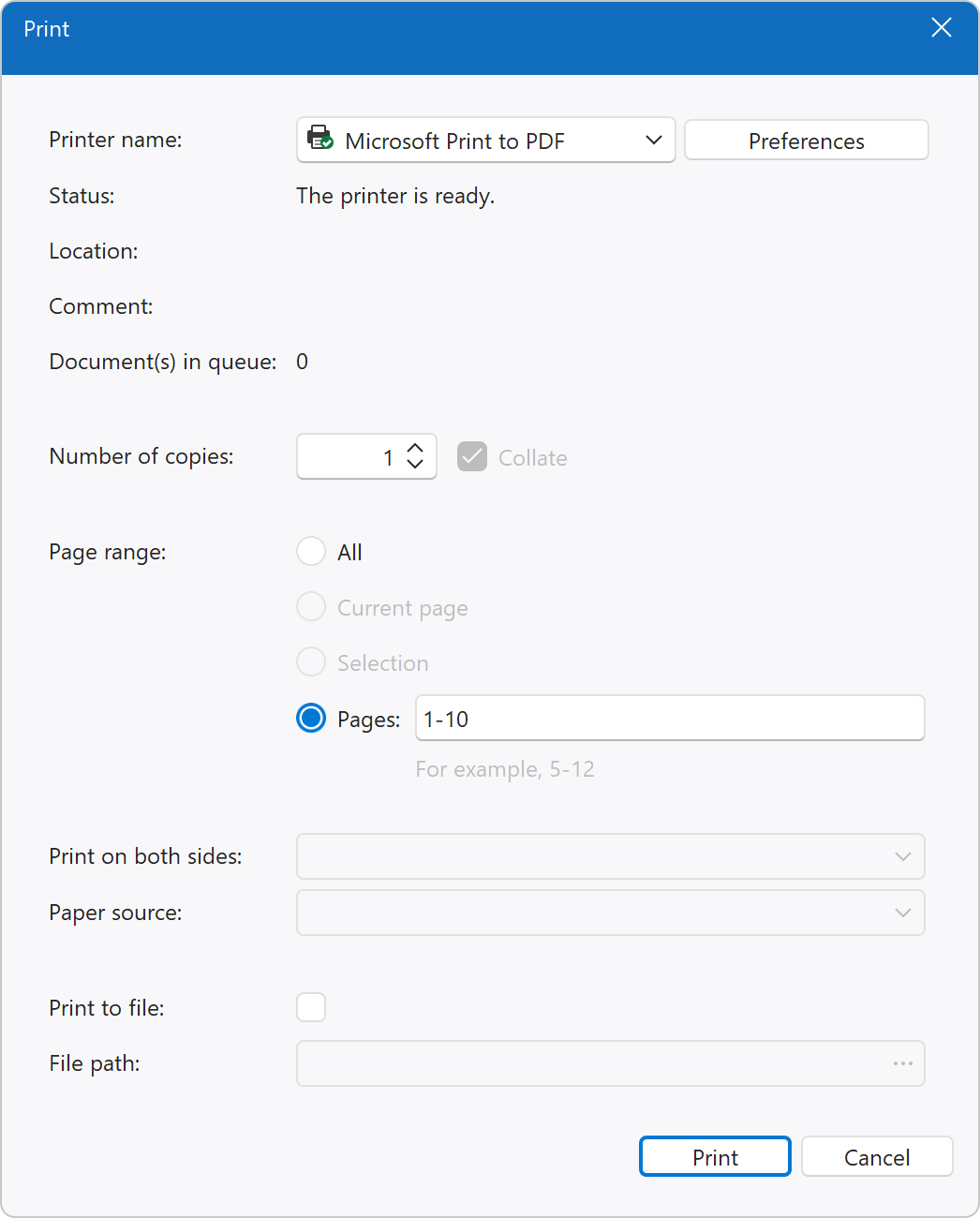
Met de optie Afdrukvoorbeeld kunt u de opmaak en pagina's van het document bekijken voordat u het naar de printer verzendt.

Documenten doorzoeken
U kunt uw document doorzoeken door op het verrekijkerpictogram op het tabblad Documenten van het lint te klikken of de sneltoets Ctrl+F te gebruiken. Nadat u deze hebt geactiveerd, verschijnt er een zoekbalk waarmee u tekst in uw document kunt zoeken. Als u naar het volgende resultaat wilt zoeken, klikt u op de knop Volgende of gebruikt u de functietoets F3. Klik op de knop Gereed om de zoekbalk te sluiten.
