Licentie activeren
De stappen voor het activeren van File Viewer Plus zijn afhankelijk van waar u de software hebt aangeschaft. U kunt File Viewer Plus op een van de volgende twee plaatsen hebben aangeschaft:
1. Een aankoop via FileViewerPlus.com activeren
Als u File Viewer Plus via fileviewerplus.com (deze website) hebt aangeschaft, hebt u per e-mail een activeringssleutel ontvangen. Gebruik de sleutel om uw licentie op uw computer te activeren volgens de onderstaande stappen.
Klik op Activeren aan de rechterkant van de menubalk van de toepassing.

Voer vervolgens uw activeringssleutel in het activeringsvenster in. Markeer en kopieer de sleutel en plak deze in het activeringsvenster om typefouten te voorkomen. Klik daarna op de knop Activeren.
OPMERKING: U hebt internettoegang nodig om File Viewer Plus op uw computer te activeren. Raadpleeg de pagina hulp bij verbindingsproblemen als u tijdens het activeren van uw licentie fouten tegenkomt.
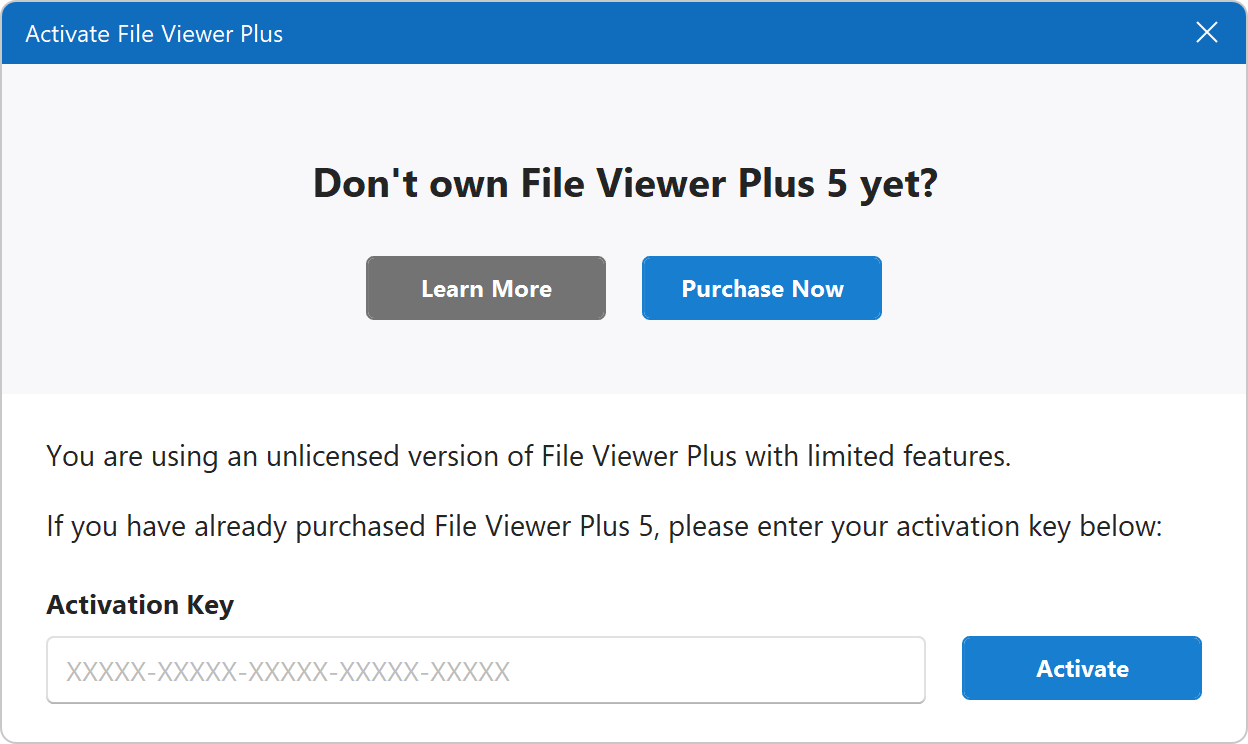
Nadat er verbinding is gemaakt met de activeringsserver, geeft File Viewer Plus een bevestigingsbericht weer. De licentie is nu op uw computer geactiveerd.
Uw activeringen beheren
File Viewer Plus kan tegelijkertijd op maximaal twee computers worden geactiveerd. (Raadpleeg de Licentieovereenkomst voor eindgebruikers van File Viewer Plus voor specifieke licentievoorwaarden.) Als u File Viewer Plus op een andere computer wilt activeren, kunt u daarvoor uw activeringssleutel gebruiken. Bij elke nieuwe activering wordt de oudste activering gedeactiveerd. Als u File Viewer Plus bijvoorbeeld op twee computers hebt geactiveerd en het programma op een derde computer activeert, wordt de eerste computer gedeactiveerd.
Neem contact op met de technische ondersteuning als u problemen ondervindt bij het activeren of deactiveren van File Viewer Plus.
2. Een aankoop via de Microsoft Store activeren
Als u File Viewer Plus via de Microsoft Store hebt gekocht, controleert u of u bent aangemeld bij het Microsoft Store-account dat u voor de aankoop hebt gebruikt. Installeer File Viewer Plus vervolgens via de Microsoft Store-app of via de onderstaande URL:
https://apps.microsoft.com/detail/file-viewer-plus/9NWBJWC6ZBV3
Na de installatie herkent de software uw licentie automatisch wanneer deze wordt gestart.

Waar is mijn activeringssleutel?
U hebt geen activeringssleutel nodig voor uw aankoop via de Microsoft Store, omdat uw licentie aan uw Microsoft-account is gekoppeld. Als File Viewer Plus u om een activeringssleutel vraagt, hebt u de versie voor "webdownload" van de software geïnstalleerd. In dat geval moet u File Viewer Plus verwijderen en vervolgens de Microsoft Store-versie installeren.
Waarom geeft File Viewer Plus nog steeds aan dat ik de volledige versie moet kopen?
Er zijn twee mogelijke oorzaken:
- U bent niet aangemeld bij het juiste Microsoft Store-account. Meld u in dat geval aan bij het Microsoft Store-account dat voor de aankoop is gebruikt.
- U hebt de verkeerde versie van de software geïnstalleerd. Als u na de aankoop een e-mail met een activeringssleutel hebt ontvangen, hebt u File Viewer Plus niet via de Microsoft Store gekocht. In dat geval moet u File Viewer Plus verwijderen en vervolgens de versie van de downloadpagina installeren. Volg na afloop van de installatie de stappen in sectie 1 hierboven om uw licentie te activeren.