Hulp bij verbinding
Verbindingsfouten oplossen
Als u een verbindingsfout tegenkomt tijdens het gebruik van File Viewer Plus, kon de software geen verbinding maken met de online activeringsserver. Online activering is vereist wanneer u uw gratis proefversie start en wanneer u File Viewer Plus na aankoop met een sleutel activeert.

De meest voorkomende oorzaken van verbindingsfouten zijn:
- Geen internettoegang
- Een firewall, bedrijfsnetwerk of antivirussoftware heeft de toegang geblokkeerd tot de online activeringsserver van File Viewer Plus op https://lic.fileviewerplus.com. (Als u een oudere versie van File Viewer Plus gebruikt, zoals versie 4, bevindt de activeringsserver zich op https://sharpened.com).
Welke stappen kan ik nemen om verbindingsfouten op te lossen?
-
Controleer of u een internetverbinding hebt.
Als u geen verbinding hebt met internet, schakel dan internettoegang in en start File Viewer Plus opnieuw.
-
Controleer of iets de toegang tot de activeringsserver blokkeert.
- Als u zich op een bedrijfsnetwerk bevindt, vraag dan aan uw systeembeheerder of uw netwerk toegang toestaat tot https://lic.fileviewerplus.com. Als dat niet het geval is, moet uw netwerk toegang krijgen voordat u File Viewer Plus kunt gebruiken.
- Als u antivirussoftware hebt ingeschakeld, controleer dan of deze de toegang tot File Viewer Plus blokkeert. Norton Internet Security beschikt bijvoorbeeld over een "Smart Firewall" die de toegang kan blokkeren en zo kan worden geconfigureerd dat specifieke programma's toegang krijgen tot openbare netwerken. U kunt de antivirusbescherming ook tijdelijk uitschakelen, File Viewer Plus starten en de bescherming direct daarna weer inschakelen.
- Als u Windows Firewall gebruikt, die op veel Windows-systemen standaard is ingeschakeld, volgt u de onderstaande instructies om File Viewer Plus toe te voegen aan de uitzonderingenlijst van Windows Firewall.
Hoe voeg ik File Viewer Plus toe aan de uitzonderingenlijst van Windows Firewall?
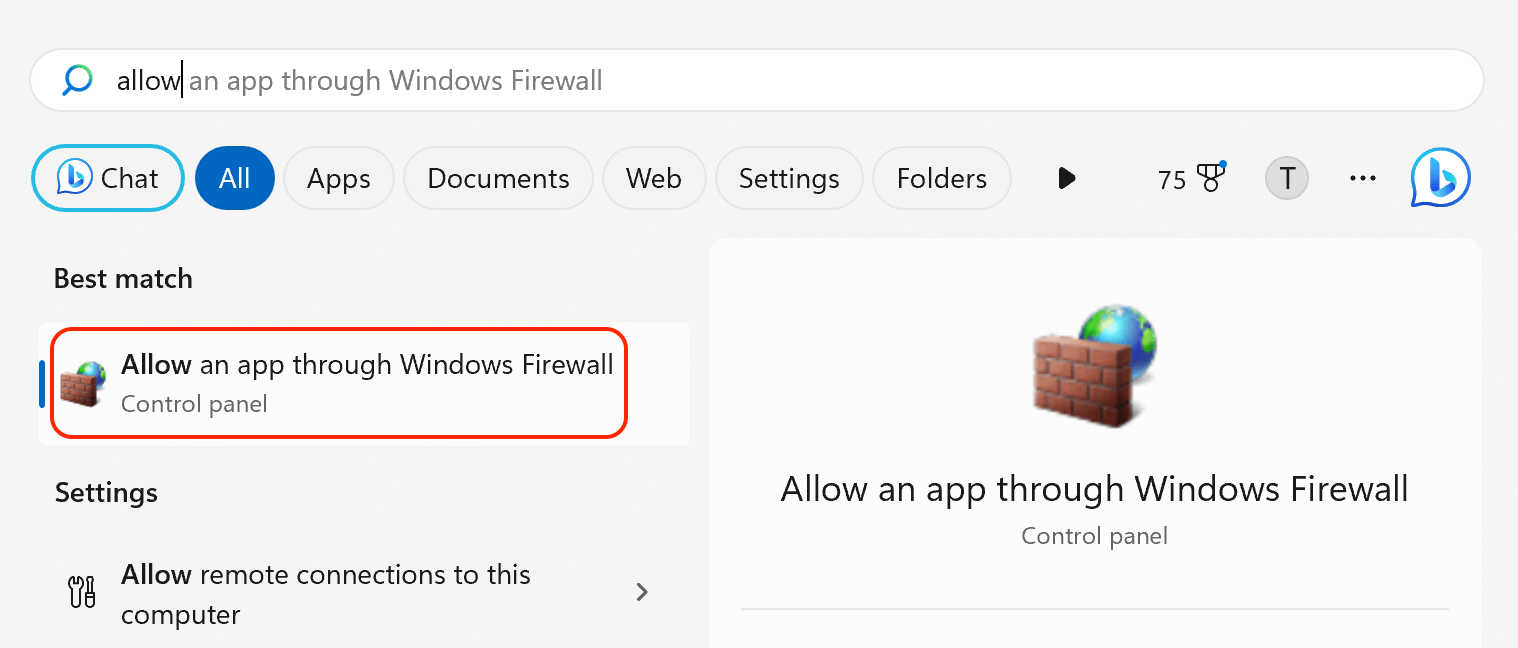
1. Open Windows Firewall door op het Startmenu te klikken, "allow" te typen en vervolgens Een app toegang geven via Windows Firewall te selecteren.
2. Klik op Instellingen wijzigen.

3. Klik op Een andere app toestaan... (deze knop is nu ingeschakeld).

4. Click Browse... and locate fvp7.exe, which is in the File Viewer Plus installation directory.

The default location is C:\Program Files (x86)\File Viewer Plus 7\fvp7.exe.

5. Klik op Toevoegen om File Viewer Plus als uitzondering toe te voegen.

6. Controleer of zowel de selectievakjes Privé als Openbaar zijn ingeschakeld en klik vervolgens op OK.

7. Start File Viewer Plus opnieuw.
8. File Viewer Plus zou nu zonder problemen moeten worden geactiveerd.
Als u nog steeds verbindingsproblemen ondervindt met File Viewer Plus, neem dan contact op met technische ondersteuning.