Spreadsheetbestanden
Spreadsheeteditor
File Viewer Plus biedt een volledig uitgeruste spreadsheeteditor die vergelijkbaar is met populaire kantoortoepassingen zoals Microsoft Excel en OpenOffice Calc. U kunt spreadsheets niet alleen bekijken en bewerken, maar ze ook in verschillende indelingen opslaan. De editor ondersteunt grafieken, afbeeldingen, celopmaak en honderden wiskundige functies die gebruikelijk zijn in spreadsheeteditors. Daarnaast kunt u met de afdrukopties de pagina-indeling aanpassen voordat u deze naar een printer verzendt.

Spreadsheets maken
U kunt nieuwe spreadsheets maken door Bestand → Nieuw te selecteren in het toepassingsmenu. De spreadsheetopties worden in het menu weergegeven en omvatten Excel Spreadsheet-bestanden (.xlsx) en bestanden met door komma's gescheiden waarden (.csv).

Ondersteunde spreadsheetindelingen
File Viewer Plus ondersteunt de volgende spreadsheetindelingen:
Openingsindelingen
- .csv - Bestand met door komma's gescheiden waarden
- .tsv - Bestand met door tabs gescheiden waarden
- .xls - Microsoft Excel-spreadsheet (verouderd)
- .xlt - Microsoft Excel-spreadsheettemplate
- .xlsm - Microsoft Excel-spreadsheet met macro's
- .xlsx - Microsoft Excel-spreadsheet
- .xltx - Microsoft Excel-spreadsheettemplate
- .xltm - Microsoft Excel-spreadsheettemplate met macro's
Opslagindelingen
- .csv - Bestand met door komma's gescheiden waarden
- .txt - Platte tekst
- .html - Bestand in Hypertext Markup Language
- .pdf - Portable Document Format
- .xls - Microsoft Excel-spreadsheet (verouderd)
- .xlsx - Microsoft Excel-spreadsheet
Spreadsheets opslaan - compatibiliteitswaarschuwing
File Viewer Plus geeft Microsoft Excel-spreadsheets zo nauwkeurig mogelijk weer en slaat ze zo nauwkeurig mogelijk op, maar opgeslagen wijzigingen zijn mogelijk niet volledig compatibel met Excel. Daarom geeft File Viewer Plus een compatibiliteitswaarschuwing weer wanneer u Excel-spreadsheets opslaat. We raden u aan de optie Opslaan als in het pop-upvenster te gebruiken om een kopie van het document te maken, vooral als uw oorspronkelijke spreadsheet complexe elementen bevat.

Spreadsheets afdrukken
Als u een spreadsheet wilt afdrukken, kiest u Bestand → Afdrukken of klikt u op de knoppen Afdrukken of Afdrukvoorbeeld op het lint:
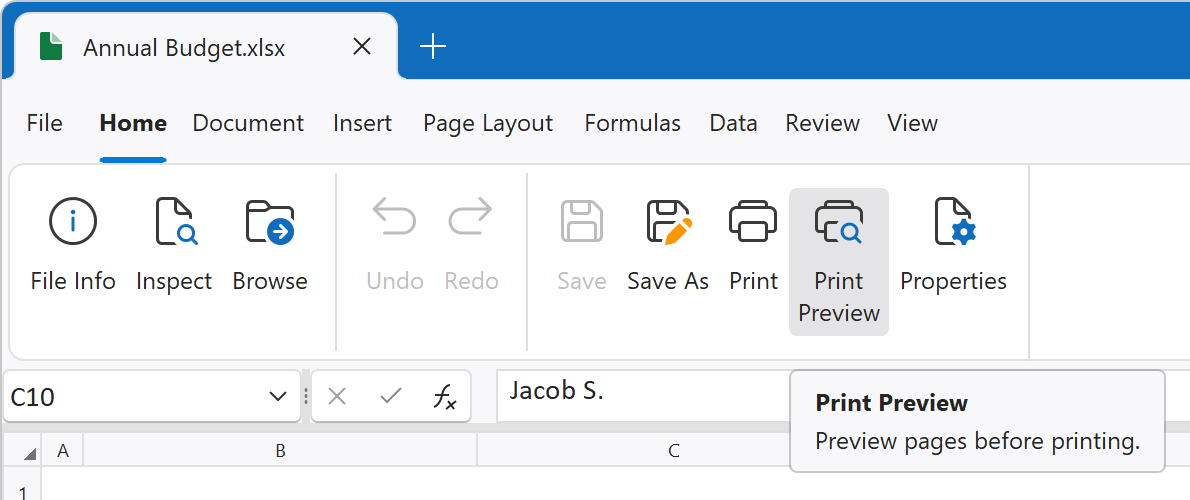
Nadat u op Afdrukvoorbeeld hebt geklikt, toont het volgende venster het document opgemaakt voor afdrukken. Klik op Afdrukken om de spreadsheet af te drukken of gebruik het vervolgkeuzemenu Exporteren naar om de spreadsheet te exporteren naar PDF- of rasterafbeeldingsindelingen zoals JPEG en PNG.

Nadat u op Afdrukken hebt geklikt, wordt in File Viewer Plus een afdrukdialoogvenster weergegeven waarin u uw printer, een paginabereik en andere afdrukvoorkeuren kunt selecteren. Klik op de knop Afdrukken om af te drukken naar het doelapparaat.

Geavanceerde afdrukopties
Als u geavanceerde afdrukopties wilt toepassen, zoals het aanpassen van het afdrukgebied, gebruikt u het tabblad Pagina-indeling op het lint. Als u alleen een bepaald gebied wilt afdrukken, selecteert u de cellen die u wilt afdrukken en klikt u op Afdrukgebied → Afdrukgebied instellen. Gebruik voor aanvullende geavanceerde afdrukopties de andere knoppen op het tabblad Pagina-indeling op het lint.

Andere functies
De spreadsheeteditor van File Viewer Plus biedt nog veel meer functies, waaronder de mogelijkheid om gegevens te sorteren en te bewerken, grafieken in te voegen, opmerkingen toe te voegen en eenvoudige of complexe formules te berekenen. Elk van deze opties is beschikbaar door een van de tabbladen op het lint van de gebruikersinterface te selecteren.