Pliki arkuszy kalkulacyjnych
Edytor arkuszy kalkulacyjnych
File Viewer Plus oferuje w pełni funkcjonalny edytor arkuszy kalkulacyjnych, podobny do popularnych aplikacji biurowych, takich jak Microsoft Excel i OpenOffice Calc. Możesz nie tylko wyświetlać i edytować arkusze kalkulacyjne, ale także zapisywać je w kilku różnych formatach. Edytor obsługuje wykresy, grafikę, formatowanie komórek oraz setki funkcji matematycznych standardowo dostępnych w edytorach arkuszy kalkulacyjnych. Ponadto opcje drukowania pozwalają dostosować układ stron przed wysłaniem dokumentu do drukarki.

Tworzenie arkuszy kalkulacyjnych
Możesz tworzyć nowe arkusze kalkulacyjne, wybierając w menu aplikacji opcję Plik → Nowy. Opcje arkusza kalkulacyjnego są dostępne w menu i obejmują arkusz Excel (.xlsx) oraz pliki wartości rozdzielanych przecinkami (.csv).

Obsługiwane formaty arkuszy kalkulacyjnych
File Viewer Plus obsługuje następujące formaty arkuszy kalkulacyjnych:
Formaty otwierania
- .csv - plik z wartościami rozdzielanymi przecinkami
- .tsv - plik z wartościami rozdzielanymi tabulatorami
- .xls - arkusz kalkulacyjny Microsoft Excel (starszy format)
- .xlt - szablon arkusza kalkulacyjnego Microsoft Excel
- .xlsm - arkusz kalkulacyjny Microsoft Excel z obsługą makr
- .xlsx - arkusz kalkulacyjny Microsoft Excel
- .xltx - szablon arkusza kalkulacyjnego Microsoft Excel
- .xltm - szablon arkusza kalkulacyjnego Microsoft Excel z obsługą makr
Formaty zapisu
- .csv - plik z wartościami rozdzielanymi przecinkami
- .txt - zwykły tekst
- .html - plik w języku HTML
- .pdf - Portable Document Format
- .xls - arkusz kalkulacyjny Microsoft Excel (starszy format)
- .xlsx - arkusz kalkulacyjny Microsoft Excel
Zapisywanie arkuszy kalkulacyjnych — ostrzeżenie dotyczące zgodności
File Viewer Plus renderuje i zapisuje arkusze kalkulacyjne Microsoft Excel z największą możliwą dokładnością, jednak zapisane zmiany mogą nie być w pełni zgodne z programem Excel. Dlatego podczas zapisywania arkuszy kalkulacyjnych Excel File Viewer Plus wyświetla ostrzeżenie dotyczące zgodności. Zalecamy skorzystanie z opcji Zapisz jako w wyskakującym oknie, aby utworzyć kopię dokumentu, szczególnie jeśli oryginalny arkusz kalkulacyjny zawiera złożone elementy.

Drukowanie arkuszy kalkulacyjnych
Aby wydrukować arkusz kalkulacyjny, wybierz Plik → Drukuj albo kliknij przycisk Drukuj lub Podgląd wydruku na wstążce:
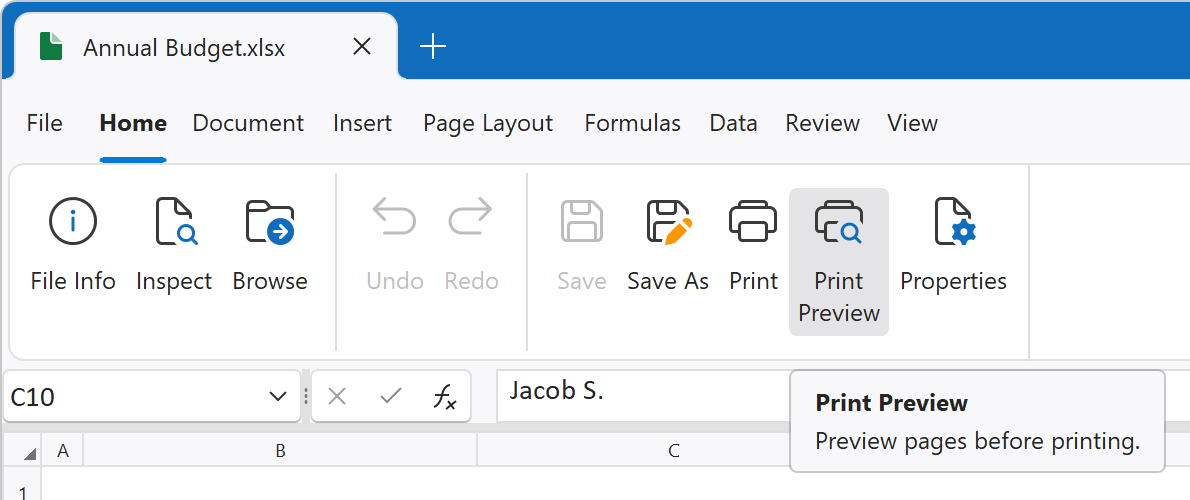
Po kliknięciu Podgląd wydruku w następnym oknie zostanie wyświetlony dokument sformatowany do drukowania. Kliknij przycisk Drukuj, aby wydrukować arkusz kalkulacyjny, lub użyj rozwijanego menu Eksportuj do, aby wyeksportować arkusz kalkulacyjny do formatu PDF lub formatu obrazu rastrowego, takiego jak JPEG lub PNG.

Po kliknięciu przycisku Drukuj File Viewer Plus wyświetli okno dialogowe drukowania, w którym można wybrać drukarkę, zakres stron i inne preferencje drukowania. Kliknij przycisk Drukuj, aby wydrukować dokument na wybranym urządzeniu.

Zaawansowane opcje drukowania
Aby zastosować zaawansowane opcje drukowania, takie jak dostosowanie obszaru wydruku, użyj karty Układ strony na wstążce. Aby wydrukować tylko wybrany obszar, zaznacz komórki do wydrukowania, a następnie kliknij Obszar wydruku → Ustaw obszar wydruku. Aby skorzystać z dodatkowych zaawansowanych opcji drukowania, użyj pozostałych przycisków karty Układ strony na wstążce.

Inne funkcje
Edytor arkuszy kalkulacyjnych w File Viewer Plus oferuje wiele dodatkowych funkcji, w tym sortowanie i modyfikowanie danych, wstawianie wykresów, dodawanie komentarzy oraz obliczanie prostych i złożonych formuł. Dostęp do każdej z tych opcji można uzyskać, wybierając jedną z kart na wstążce interfejsu użytkownika.