Pliki PDF
Poruszanie się po dokumentach PDF (Portable Document File)
File Viewer Plus udostępnia kilka narzędzi do wyświetlania plików PDF. Aby poruszać się po dokumencie, użyj przycisków Następna i Poprzednia na dolnym pasku narzędzi albo przewijaj dokument za pomocą myszy. Możesz także używać klawiszy Page Up i Page Down oraz klawiszy strzałek w górę i w dół, a także przełączać się między czterema trybami wyświetlania.

Wyszukiwanie w plikach PDF
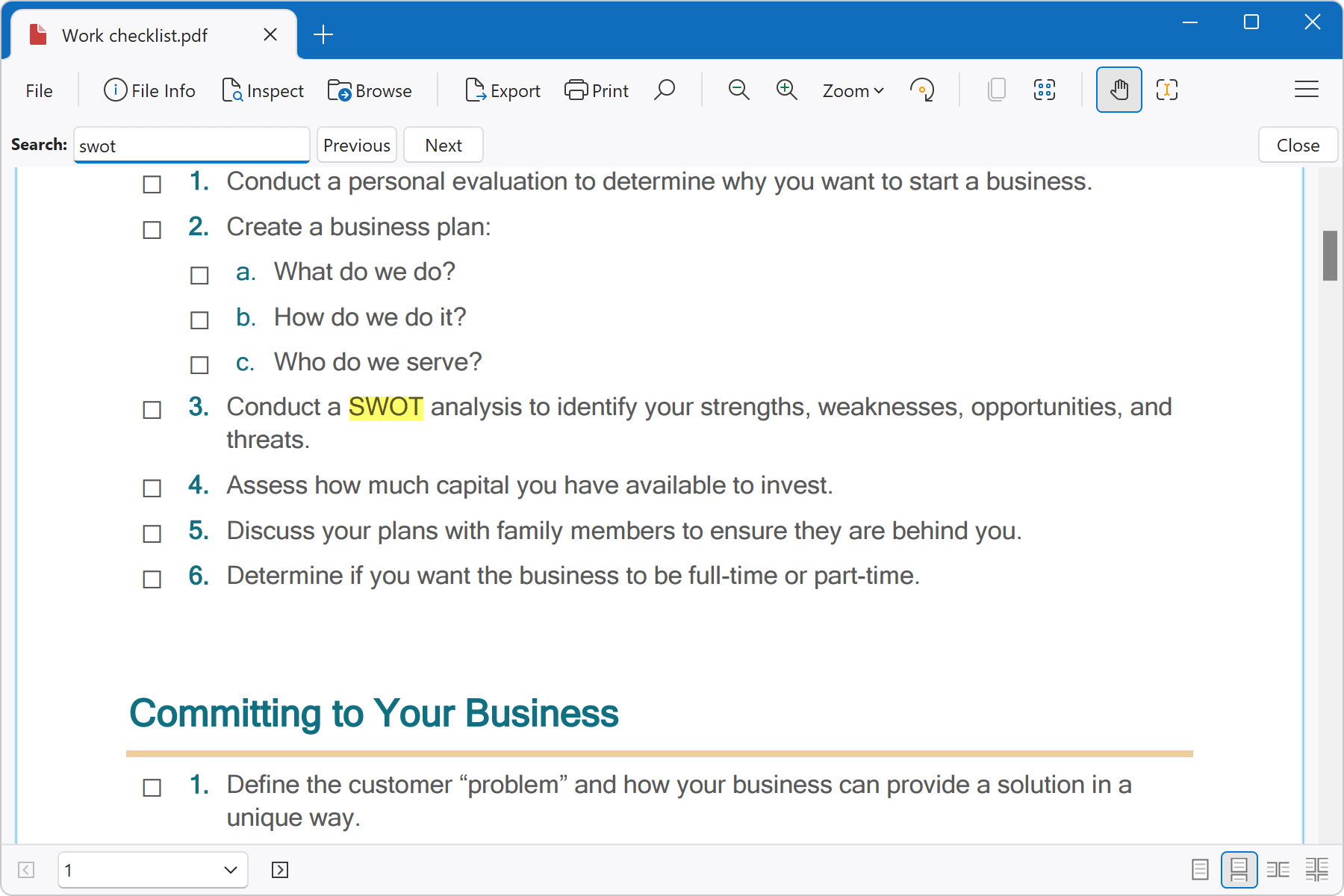
Możesz wyszukiwać w pliku PDF, klikając ikonę lupy na pasku narzędzi (przycisk Znajdź) lub używając skrótu klawiaturowego Ctrl+F. Aby wyszukać następne wystąpienie, kliknij przycisk Dalej. Aby zamknąć pasek wyszukiwania, kliknij przycisk Zamknij.
Eksportowanie plików PDF
File Viewer Plus can export PDF documents to fully editable DOCX, PPTX, and XLSX Office documents.
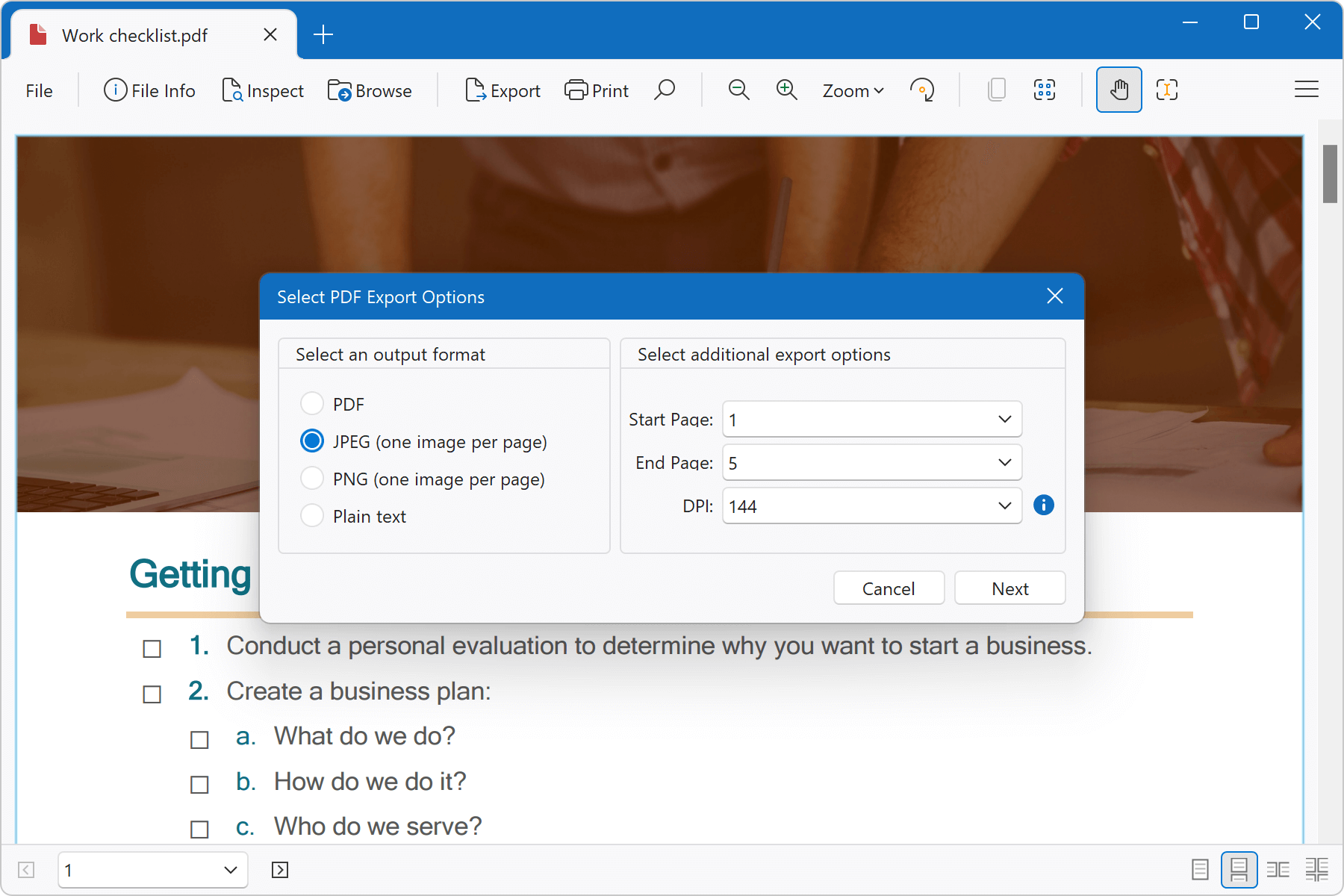
Aby wyeksportować dokument PDF, wybierz polecenie Plik → Eksportuj lub kliknij przycisk Eksportuj na wstążce.
Aby przeprowadzić konwersję wsadową plików PDF, zapoznaj się z sekcją dotyczącą konwersji wsadowej.
Formaty wyjściowe
- DOCX: Plik PDF jest konwertowany do w pełni edytowalnego dokumentu Word DOCX z wybranym zakresem stron.
- PPTX: Plik PDF jest konwertowany do w pełni edytowalnej prezentacji PowerPoint PPTX z wybranym zakresem stron.
- XLSX: Plik PDF zostanie przekonwertowany do postaci w pełni edytowalnego arkusza Excel XLSX z wybranym zakresem stron.
- PDF: Zostanie utworzony nowy plik PDF z wybranym zakresem stron.
- JPEG: Każda strona pliku PDF zostanie zapisana jako obraz JPEG.
- PNG: Każda strona pliku PDF zostanie zapisana jako obraz PNG.
- Tekst: Cały tekst zawarty w pliku PDF zostanie wyeksportowany do pliku tekstowego. Eksport zazwyczaj działa dobrze, jednak przechwycony tekst może nie być idealny i może nie zachować układu stron dokumentu PDF. Ponadto w przypadku dokumentów PDF zawierających obrazy z widocznym tekstem obrazy te nie zostaną przekonwertowane na zwykły tekst w pliku wyjściowym.
Dodatkowe opcje eksportu
- Strona początkowa: Określa stronę początkową bieżącego pliku PDF używaną podczas eksportu.
- Strona końcowa: Określa stronę końcową bieżącego pliku PDF używaną podczas eksportu.
- DPI: DPI (punkty na cal) określa rozdzielczość obrazów wyjściowych. Im wyższa wartość DPI, tym większe będą wymiary obrazów wyjściowych. Ta opcja jest dostępna tylko wtedy, gdy formatem wyjściowym jest JPEG lub PNG.
Drukowanie plików PDF
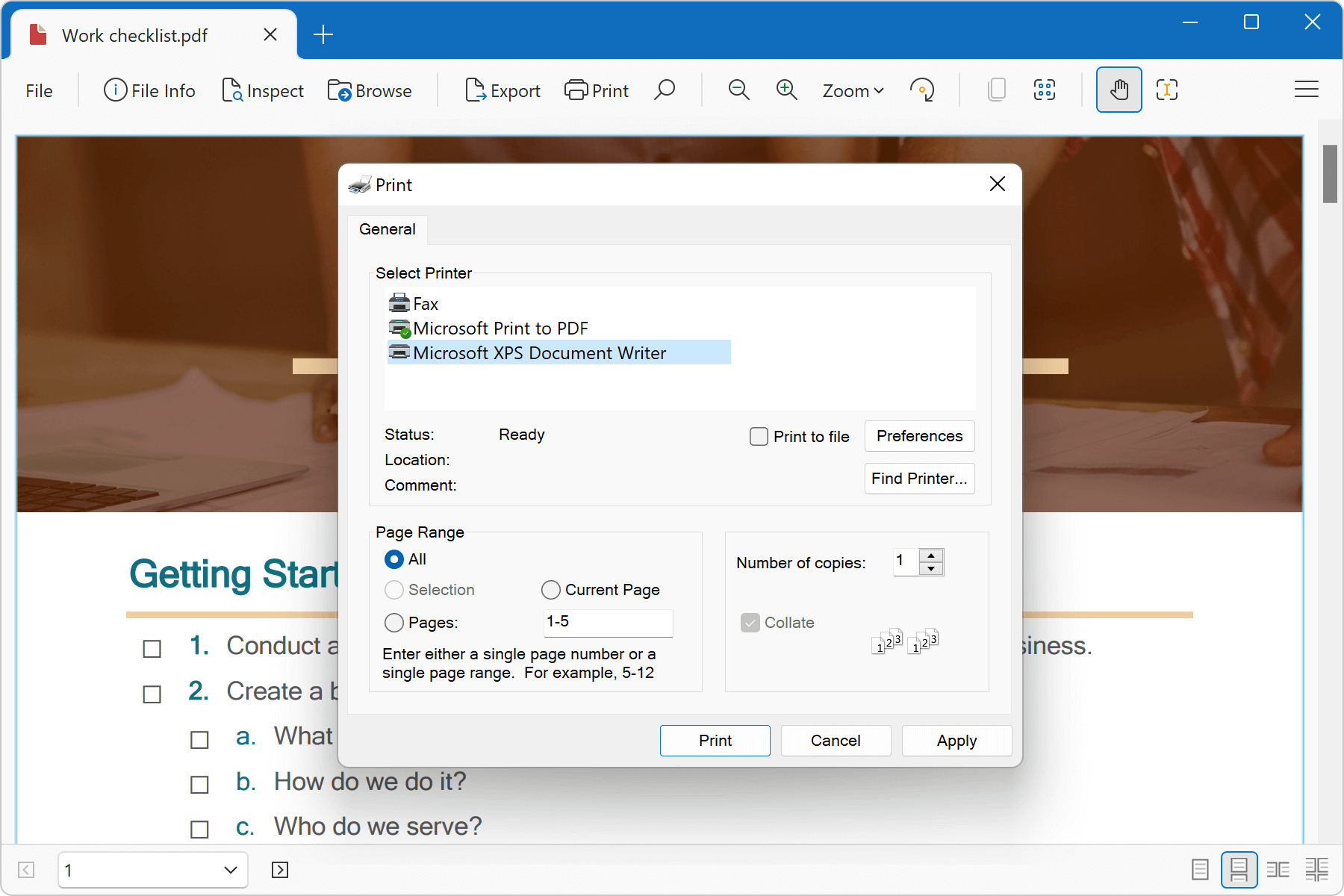
Aby wydrukować dokument, wybierz File → Print lub kliknij przycisk Print na wstążce. Zostanie wyświetlone standardowe okno dialogowe drukowania, w którym można wybrać strony do wydrukowania, liczbę kopii oraz urządzenie docelowe używane do drukowania.