Dokumenty tekstowe
Edytowanie dokumentów
File Viewer Plus zawiera w pełni funkcjonalny edytor dokumentów, podobny do aplikacji biurowych, takich jak Microsoft Word i OpenOffice Writer. Edytor obsługuje style tekstu, formatowanie stron, tabele, obrazy, drukowanie oraz wiele innych funkcji standardowych dla oprogramowania do edycji dokumentów. Ponadto edytor otwiera wiele różnych formatów plików dokumentów i umożliwia eksportowanie ich również do kilku standardowych formatów.

Tworzenie dokumentów
Można tworzyć nowe dokumenty, wybierając w menu aplikacji opcję Plik → Nowy. Lista opcji dokumentów jest dostępna w menu i obejmuje pliki Word (.docx) oraz OpenDocument Text (.odt).

Obsługiwane formaty dokumentów
File Viewer Plus obsługuje następujące formaty dokumentów:
Formaty otwierania
- .doc — dokument Microsoft Word (starszy format)
- .docm — dokument Microsoft Word Open XML z obsługą makr
- .docx — dokument Microsoft Word
- .dot — szablon dokumentu Microsoft Word (starszy format)
- .dotm — szablon dokumentu Microsoft Word z obsługą makr
- .dotx — szablon dokumentu Microsoft Word
- .epub — e-book EPUB
- .odt — dokument tekstowy OpenDocument
- .ott – Szablon dokumentu OpenDocument
- .rtf – Plik w formacie Rich Text
- .txt – Plik tekstowy
- .wps – Dokument edytora tekstu Microsoft Works
Formaty zapisu
- .doc — dokument Microsoft Word (starszy format)
- .docx — dokument Microsoft Word
- .epub — e-book EPUB
- .html – Dokument HTML
- .mht – Archiwum internetowe MHTML
- .odt — dokument tekstowy OpenDocument
- .pdf - Portable Document Format
- .rtf – Plik w formacie Rich Text
- .txt – Plik tekstowy
Zapisywanie dokumentów
Aby zapisać dokument, wybierz Plik → Zapisz lub Plik → Zapisz jako. Lista opcji zapisu jest dostępna w oknie dialogowym. Pamiętaj, że jeśli otworzysz dokument Microsoft Word i zapiszesz go jako PDF, Rich Text, tekst zwykły, MHT lub HTML, zapisany dokument zostanie przekonwertowany do innego formatu, ale oryginalny dokument Microsoft Word nie zostanie nadpisany.

Aby przeprowadzić konwersję wsadową dokumentów, zapoznaj się z sekcją dotyczącą konwersji wsadowej.
Zapisywanie dokumentów – ostrzeżenie dotyczące zgodności
File Viewer Plus renderuje dokumenty Microsoft Word tak dokładnie, jak to możliwe, ale zapisane zmiany mogą nie być w pełni zgodne z Word. Dlatego podczas zapisywania dokumentów Word File Viewer Plus wyświetla ostrzeżenie dotyczące zgodności. Zalecamy użycie opcji Zapisz jako w wyskakującym oknie w celu utworzenia kopii dokumentu, szczególnie jeśli oryginalny dokument zawiera złożone elementy.

Drukowanie dokumentów
Aby wydrukować dokument, wybierz Plik → Drukuj lub kliknij przycisk Drukuj na wstążce. Zostanie wyświetlone standardowe okno dialogowe drukowania, w którym można wybrać strony do wydrukowania, liczbę kopii oraz urządzenie docelowe używane do drukowania.
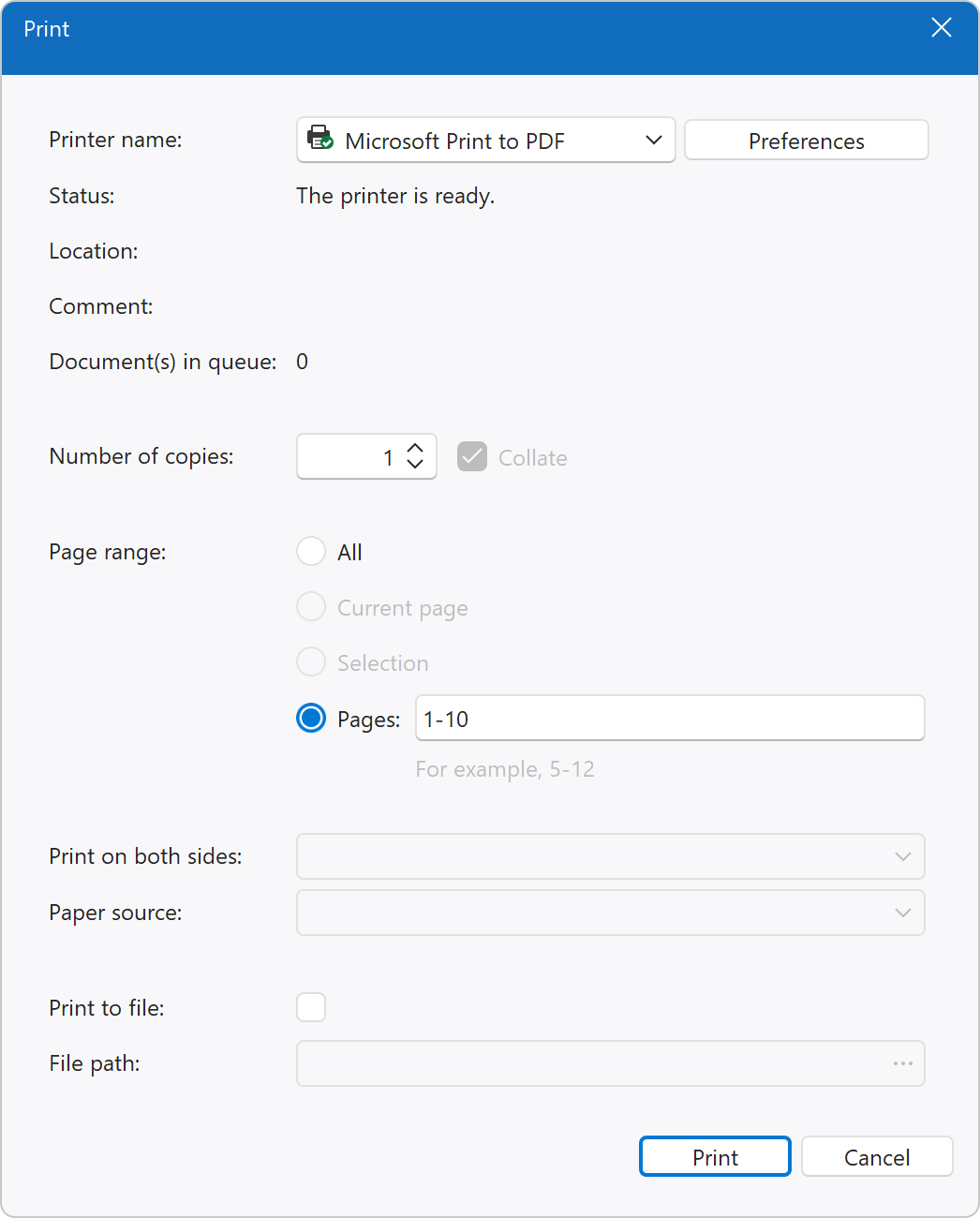
Opcja Podgląd wydruku umożliwia wyświetlenie formatowania i stron wydruku przed wysłaniem dokumentu do drukarki.

Wyszukiwanie w dokumentach
Możesz wyszukać tekst w dokumencie, klikając ikonę lornetki na karcie Dokument na wstążce lub używając skrótu klawiszowego Ctrl+F. Po aktywowaniu wyszukiwania pojawi się pasek wyszukiwania umożliwiający znalezienie tekstu w dokumencie. Aby wyszukać następne wystąpienie, kliknij przycisk Dalej lub użyj klawisza funkcyjnego F3. Kliknij przycisk Gotowe, aby zamknąć pasek wyszukiwania.
