Konwersja wsadowa
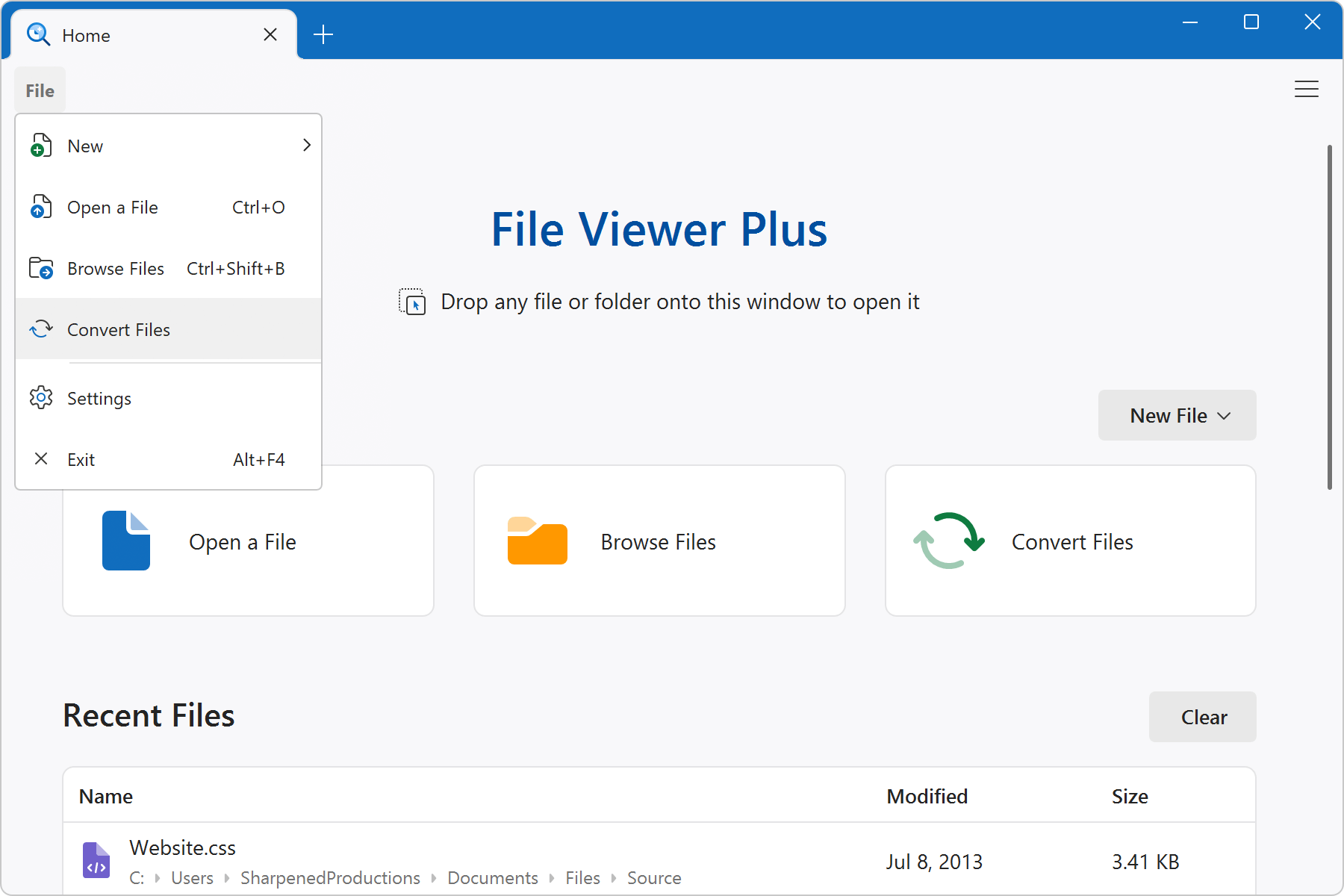
File Viewer Plus zawiera zaawansowany interfejs konwersji wsadowej, który pozwala konwertować wiele plików jednocześnie. Aby otworzyć konwerter, wybierz opcję Konwertuj pliki w widoku głównym lub Plik → Konwertuj pliki w menu aplikacji.
Poniższy zrzut ekranu przedstawia interfejs konwersji wsadowej i opcje rozpoczęcia konwersji:
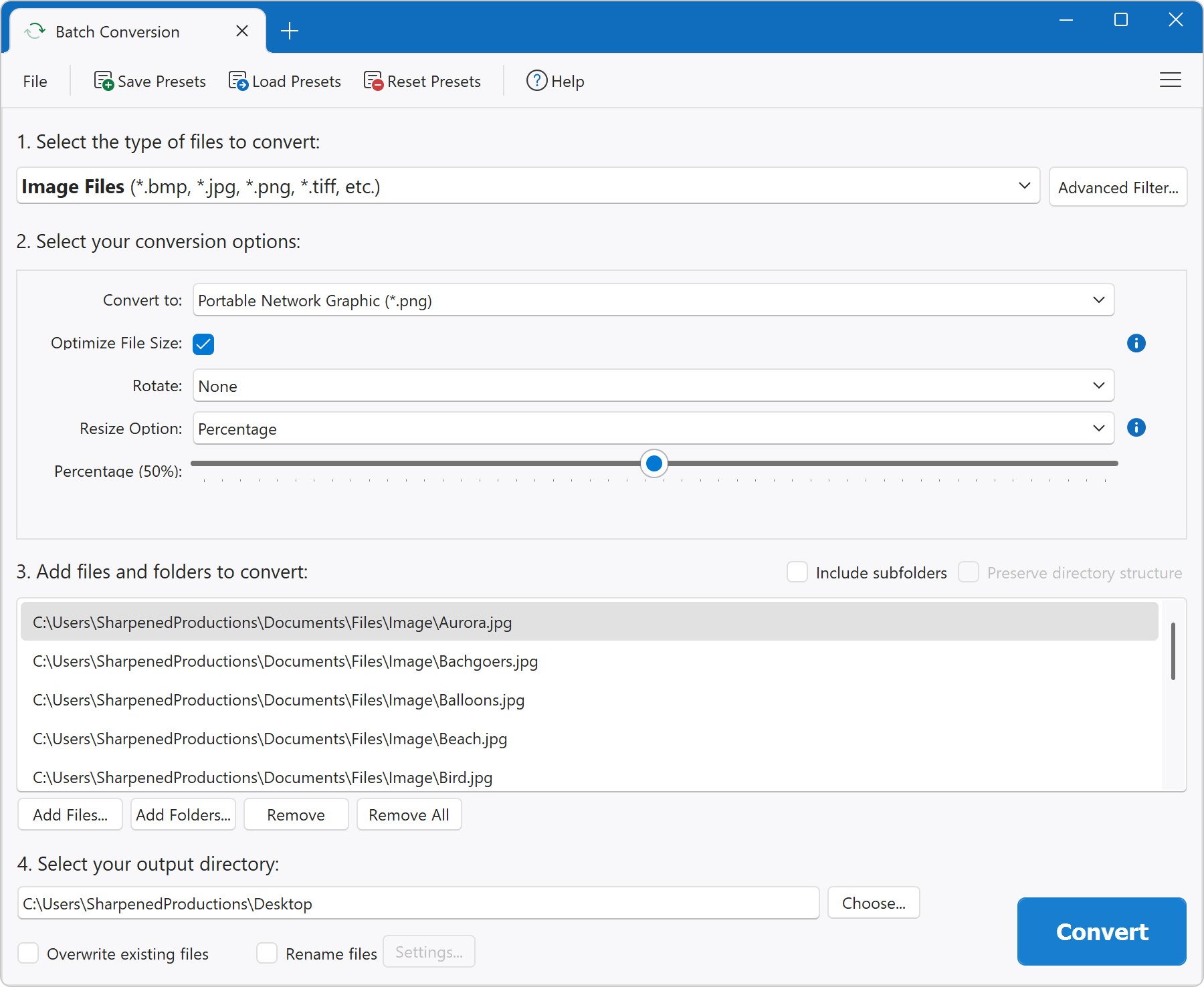
Po wybraniu opcji kliknij przycisk Konwertuj, aby rozpocząć proces konwersji. Po zakończeniu możesz przejść do folderu docelowego, aby wyświetlić pliki wyjściowe.
Opcje konwersji wsadowej
Konwerter wsadowy oferuje obszerną listę opcji, które opisano poniżej.
1. Wybierz typ plików do konwersji
Pierwszym krokiem jest wybranie typu plików do konwersji. Wybrana opcja zmienia opcje konwersji dostępne w formularzu.
- Filtr zaawansowany: Ten przycisk otwiera filtr zaawansowany. Możesz zaznaczać lub odznaczać typy plików na liście, aby do konwersji uwzględniane były tylko pliki pasujące do określonych rozszerzeń. Jeśli na przykład odznaczysz wszystkie typy oprócz „.bmp - Bitmap Image File”, konwertowane będą tylko pliki *.bmp. Po zaznaczeniu opcji „Dopasuj pliki na podstawie sygnatury pliku, oprócz rozszerzenia pliku” File Viewer Plus rozpoznaje pliki wejściowe na podstawie sygnatury binarnej, a nie tylko rozszerzenia pliku. Opcja zwiększa dokładność wyszukiwania pasujących plików wejściowych, ale wydłuża konwersję wsadową ze względu na dodatkowe przetwarzanie wymagane do identyfikowania plików na podstawie sygnatury.
2. Wybierz opcje konwersji
W tej części formularza określa się sposób konwertowania plików wejściowych na pliki wyjściowe. Opcje różnią się w zależności od wybranego typu plików do konwersji. Aby uzyskać przydatne informacje, skorzystaj z etykietek narzędzi wyświetlanych w formularzu.
3. Dodaj pliki i foldery do konwersji
Na liście elementów do konwersji możesz uwzględnić zarówno foldery, jak i pliki. Przeciągnij pliki i foldery z Windows File Explorer do formularza lub kliknij przyciski Dodaj pliki... albo Dodaj foldery..., aby wypełnić listę. Konwerter wsadowy wyszukuje pasujące pliki we wszystkich folderach na liście. Szczegółowe informacje na temat wyszukiwania w podfolderach znajdziesz w opcji „Uwzględnij podfoldery”.
- Uwzględnij podfoldery: Po zaznaczeniu tej opcji konwerter wsadowy rekurencyjnie przeszukuje podfoldery w poszukiwaniu plików do konwersji. Jeśli na przykład na liście folderów znajduje się C:\files, konwertowane będą również pliki w folderach C:\files\subfolder1 i C:\files\subfolder2. Po odznaczeniu tej opcji pliki w folderach C:\files\subfolder1 i C:\files\subfolder2 nie będą konwertowane. Jeśli na liście plików i folderów do konwersji nie uwzględniono żadnych folderów, opcja ta nie ma wpływu na działanie programu.
- Zachowaj strukturę katalogów: Po zaznaczeniu tej opcji struktura folderów i podfolderów zostanie zachowana w katalogu wyjściowym. Po odznaczeniu tej opcji wszystkie przekonwertowane pliki zostaną zapisane bezpośrednio w katalogu wyjściowym. Opcja jest dostępna tylko po wybraniu uwzględniania podfolderów.
4. Wybierz katalog wyjściowy
- Katalog wyjściowy: Określa docelową ścieżkę, w której zostaną zapisane przekonwertowane pliki.
- Zastąp istniejące pliki: Po zaznaczeniu tej opcji każdy istniejący plik w katalogu wyjściowym, który ma taką samą nazwę jak przekonwertowany plik wyjściowy, zostanie zastąpiony. Jeśli na przykład plik image.png zostanie przekonwertowany na image.jpg (konwersja z PNG na JPEG), a plik image.jpg już istnieje w katalogu wyjściowym, zostanie on zastąpiony. Jeśli ta opcja jest odznaczona lub jako katalog wyjściowy użyjesz pustego katalogu, żadne pliki nie zostaną zastąpione.
- Zmień nazwy plików: Po zaznaczeniu tej opcji konwerter wsadowy zmienia nazwy plików wyjściowych zgodnie z opcjami wybranymi w oknie Ustawienia.... Po odznaczeniu tej opcji konwerter wsadowy tworzy pliki wyjściowe o takich samych nazwach jak pliki wejściowe.
Po zaznaczeniu opcji „Zmień nazwy plików” i kliknięciu przycisku Ustawienia... zostanie wyświetlone okno opcji zmiany nazw. Nazwy plików wyjściowych można zmieniać na dwa sposoby: korzystając z licznika nazw plików albo stosując opcje dodawania/zastępowania.
- Nazwa bazowa pliku: Każda nazwa pliku wyjściowego zaczyna się od tego prefiksu.
- Wartość początkowa licznika: Liczba początkowa dołączana do nazwy bazowej pliku. Liczba zwiększa się o jeden dla każdego kolejnego pliku wyjściowego.
- Zera wiodące licznika: Liczba zer dodawanych przed wartością początkową licznika. Ta opcja ułatwia sortowanie plików wyjściowych według nazwy w Windows File Explorer. Na przykład plik img01.jpg jest sortowany przed plikiem img10.jpg.
- Dodaj prefiks: Każda nazwa pliku wyjściowego zaczyna się od tego prefiksu. Jeśli pole pozostanie puste, prefiks nie zostanie użyty.
- Dodaj sufiks: Każda nazwa pliku wyjściowego kończy się tym sufiksem. Na przykład dla sufiksu end i wejściowej nazwy pliku myfile.jpg nazwą pliku wyjściowego będzie myfileend.jpg.
- Zastąp/element zastępujący: Określa ciąg znaków w nazwie pliku wejściowego, który zostanie zastąpiony w nazwie pliku wyjściowego. Jeśli na przykład dla pliku wejściowego myfile1.jpg jako ciąg do zastąpienia podano file, a jako element zastępujący image, nazwą pliku wyjściowego będzie myimage1.jpg.
Zapisywanie i wczytywanie ustawień wstępnych konwersji wsadowej (pliki .fvp)
Opcje konwersji wsadowej możesz zapisywać i wczytywać, klikając przyciski Zapisz ustawienia wstępne i Wczytaj ustawienia wstępne. File Viewer Plus zapisuje ustawienia wstępne z rozszerzeniem pliku .fvp („File Viewer Plus”). Ustawienia wstępne obejmują opcje całego formularza, w tym okno zmiany nazw plików. Możesz zapisać dowolną liczbę plików ustawień wstępnych i użyć ich później.