Pomoc dotycząca połączenia
Rozwiązywanie problemów z błędami połączenia
Jeśli podczas korzystania z File Viewer Plus wystąpi błąd połączenia, oznacza to, że oprogramowanie nie mogło połączyć się online z serwerem aktywacji. Aktywacja online jest wymagana przy rozpoczynaniu bezpłatnego okresu próbnego oraz podczas aktywowania File Viewer Plus za pomocą klucza po zakupie.

Najczęstsze przyczyny błędów połączenia to:
- Brak dostępu do Internetu
- Zapora sieciowa, sieć firmowa lub oprogramowanie antywirusowe zablokowało dostęp do internetowego serwera aktywacji File Viewer Plus znajdującego się pod adresem https://lic.fileviewerplus.com. (Jeśli używasz starszej wersji File Viewer Plus, na przykład wersji 4, serwer aktywacji znajduje się pod adresem https://sharpened.com).
Jak mogę naprawić błędy połączenia?
-
Sprawdź, czy masz połączenie z Internetem.
Jeśli nie masz połączenia z Internetem, włącz dostęp do Internetu i uruchom ponownie File Viewer Plus.
-
Sprawdź, czy coś nie blokuje dostępu do serwera aktywacji.
- Jeśli korzystasz z sieci firmowej, skontaktuj się z administratorem systemu, aby sprawdzić, czy sieć zezwala na dostęp do https://lic.fileviewerplus.com. Jeśli nie, przed rozpoczęciem korzystania z File Viewer Plus konieczne będzie uzyskanie dostępu do tego adresu w sieci.
- Jeśli masz włączone oprogramowanie antywirusowe, sprawdź, czy nie blokuje ono dostępu do File Viewer Plus. Na przykład Norton Internet Security ma funkcję „Smart Firewall”, która może blokować dostęp i którą można skonfigurować tak, aby określone programy miały dostęp do sieci publicznych. Możesz także tymczasowo wyłączyć ochronę antywirusową, uruchomić File Viewer Plus, a następnie natychmiast ponownie włączyć ochronę.
- Jeśli korzystasz z Zapory systemu Windows, która jest domyślnie włączona w wielu systemach Windows, postępuj zgodnie z poniższymi instrukcjami, aby dodać File Viewer Plus do listy wyjątków Zapory systemu Windows.
Jak dodać File Viewer Plus do listy wyjątków Zapory systemu Windows?
1. Otwórz Zaporę systemu Windows, klikając menu Start, wpisując „zezwalaj”, a następnie wybierając Zezwalaj aplikacji na dostęp przez Zaporę systemu Windows.
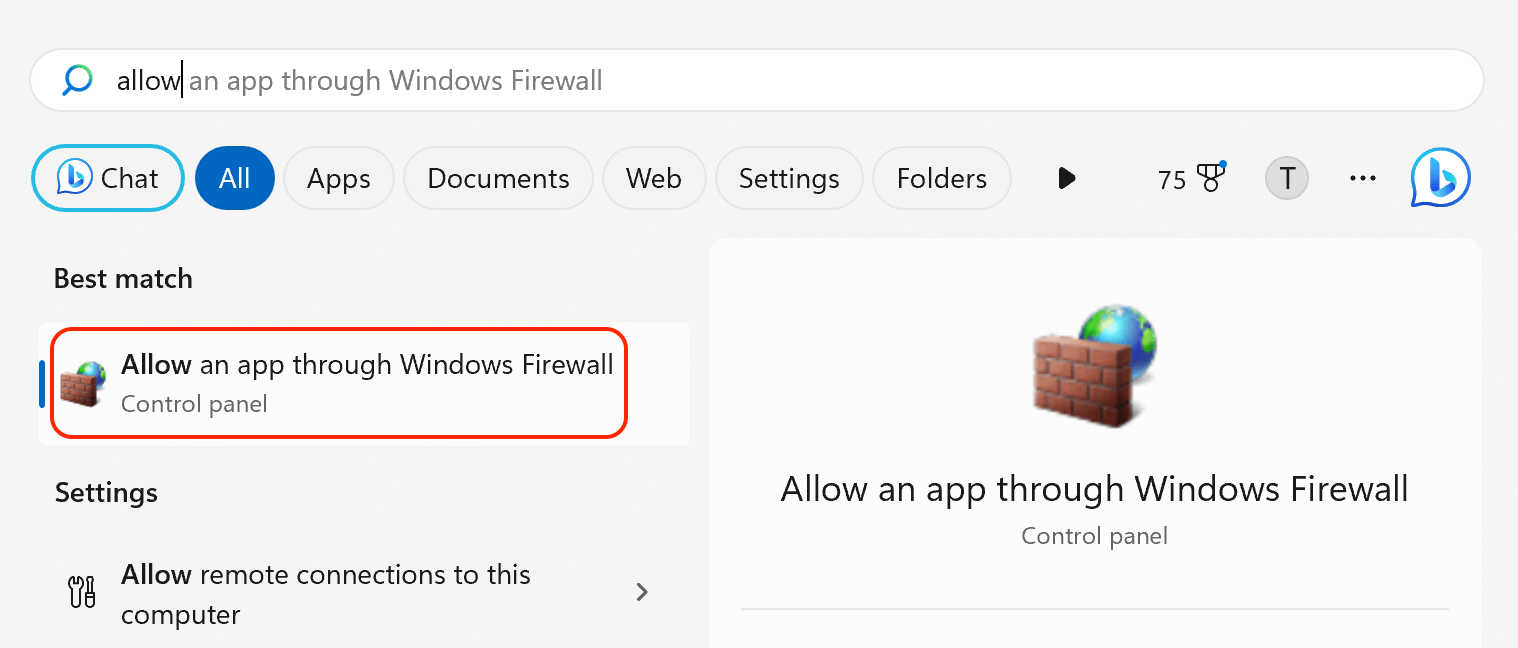
2. Kliknij przycisk Zmień ustawienia.

3. Kliknij przycisk Zezwalaj na dostęp innej aplikacji... (ten przycisk jest teraz aktywny).

4. Click Browse... and locate fvp7.exe, which is in the File Viewer Plus installation directory.

The default location is C:\Program Files (x86)\File Viewer Plus 7\fvp7.exe.

5. Kliknij przycisk Dodaj, aby dodać File Viewer Plus jako wyjątek.

6. Upewnij się, że pola wyboru Prywatne i Publiczne są zaznaczone, a następnie kliknij przycisk OK.

7. Uruchom ponownie File Viewer Plus.
8. File Viewer Plus powinien zostać pomyślnie aktywowany.
Jeśli nadal występują problemy z połączeniem w File Viewer Plus, skontaktuj się z pomocą techniczną.