JSON-Dateien mit File Viewer Plus öffnen
Möchten Sie eine JSON-Datei öffnen?
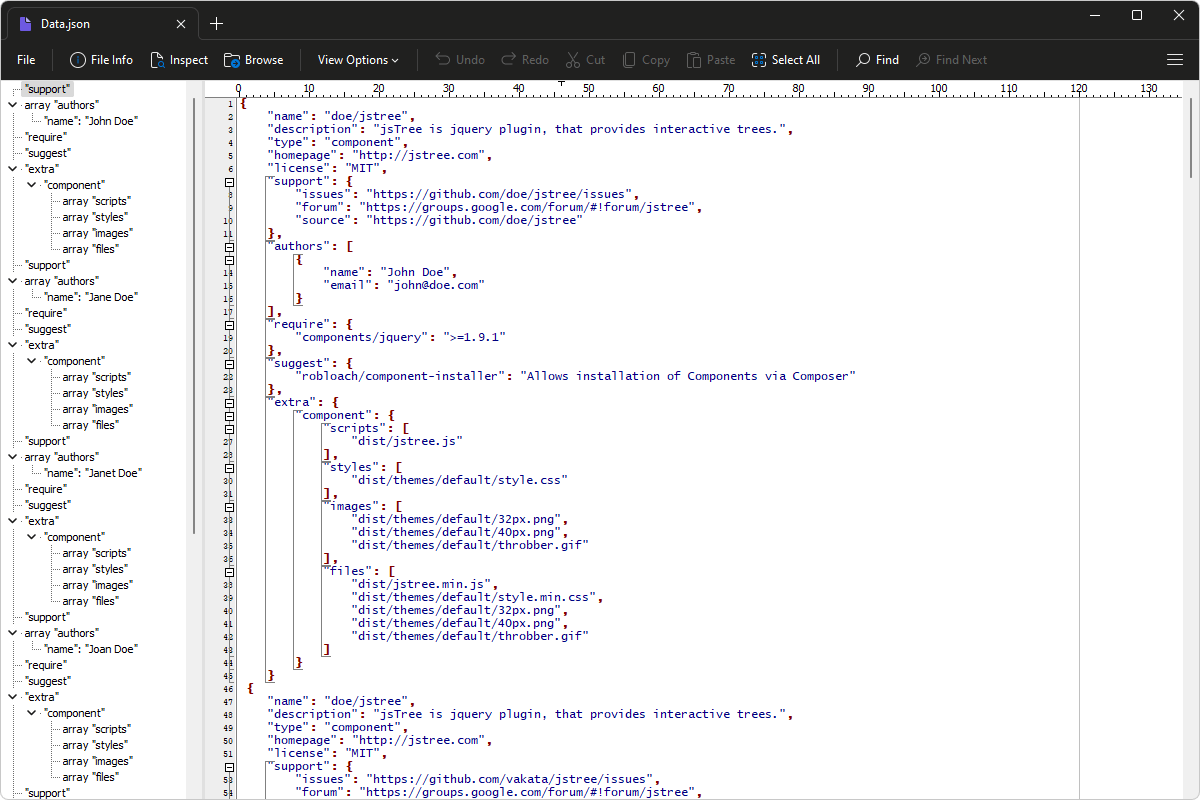
File Viewer Plus kann JSON-Dateien (JavaScript Object Notation) öffnen. Die Anwendung bietet hilfreiche Anzeigeoptionen, darunter eine Syntaxbaumansicht zum Navigieren durch die Struktur der JSON-Daten und Code-Faltung.
Öffnen, bearbeiten und speichern Sie JSON-Dateien ohne Datenbanksoftware. Testen Sie File Viewer Plus noch heute kostenlos!
Was ist eine .JSON-Datei?

JSON-Dateien sind Datendateien, die Klartext im Format JavaScript Object Notation (JSON) speichern und typischerweise für die schlanke Datenübertragung verwendet werden. Die JSON-Daten sind zwar für Menschen lesbar, doch die Dateien werden meist zur Kommunikation zwischen Anwendungen eingesetzt, etwa zwischen einer Webanwendung und einem Server. JSON ist eine beliebte Alternative zu XML und hat XML in vielen Bereichen für die schlanke Datenspeicherung und den Datenaustausch ersetzt.
Software- und Webentwickler arbeiten am ehesten mit JSON-Dateien, aber auch als Endbenutzer verschiedener Softwareprogramme können Sie auf JSON-Dateien stoßen. So speichert und überträgt beispielsweise der Webbrowser Mozilla Firefox Lesezeichen mithilfe von JSON-Dateien. File Viewer Plus kann JSON-Dateien öffnen, bearbeiten und speichern. Darüber hinaus bietet die Anwendung verschiedene Anzeigefunktionen, darunter eine Syntaxbaumansicht, Zeilenumbruch, Code-Faltung, ein Lineal und Zeilennummern.
Erfahren Sie mehr über JSON-Dateien auf FileInfo.com →Über File Viewer Plus
File Viewer Plus ist der universelle Dateibetrachter für Windows. Warum für Dutzende von Programmen bezahlen, wenn Sie nur eines benötigen? Installieren Sie File Viewer Plus, und Sie können über 400 Dateitypen mit einer einzigen App öffnen.
Sie können Ihre Dateien außerdem bearbeiten, speichern, drucken und konvertieren. Unbekannte Datei auf Ihrem PC? Kein Problem. Die fortschrittliche Dateierkennung der App kann über 10.000 Dateiformate erkennen, darunter Dateien mit falschen oder fehlenden Erweiterungen.
Alle unterstützten Dateitypen anzeigen →