NEF-Dateien mit File Viewer Plus öffnen
Möchten Sie eine NEF-Datei öffnen?
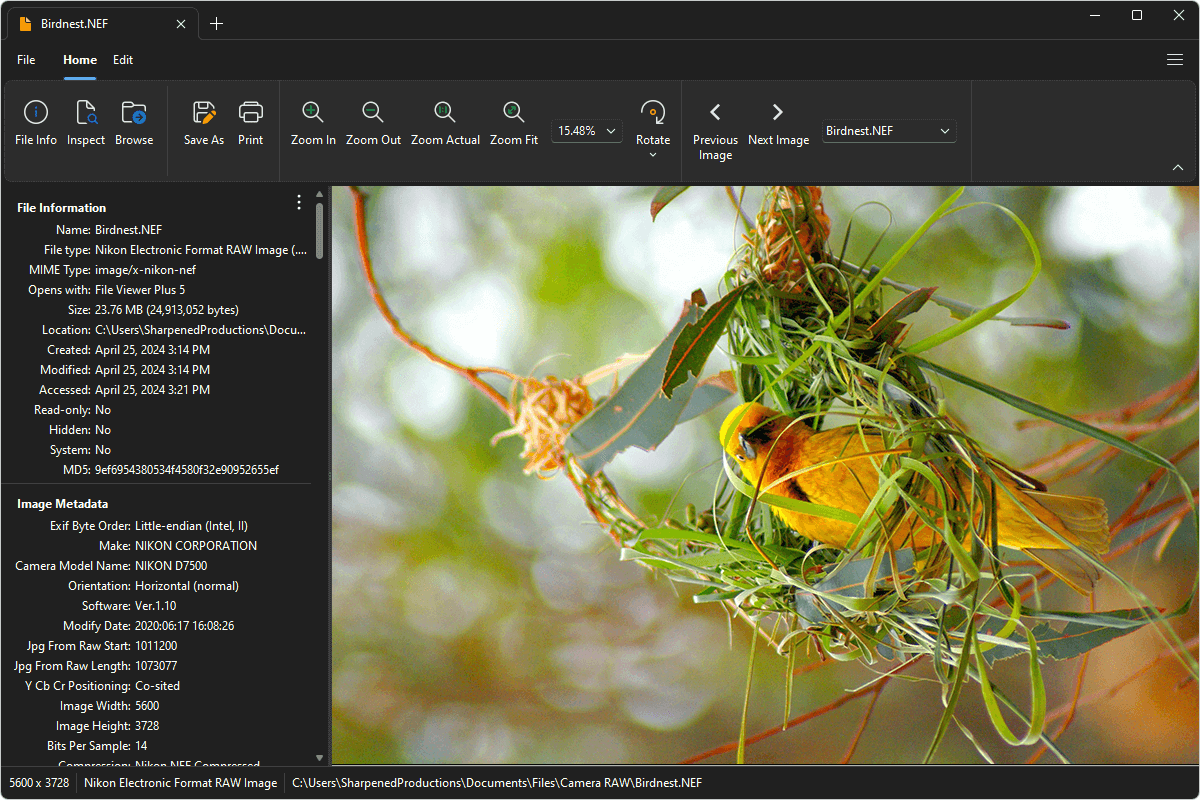
File Viewer Plus kann NEF-Bilder (Nikon Electronic Format) öffnen und bietet verschiedene Bildbearbeitungswerkzeuge, darunter individuelle Einstellungen und Effekte zum Anpassen von Helligkeit, Kontrast und Farbe der Bilddatei. Sie können NEF-Bilder außerdem in der Größe ändern, zuschneiden und stapelweise in die Formate JPEG, PNG, TIFF, GIF und BMP konvertieren.
Öffnen, bearbeiten und konvertieren Sie NEF-Dateien ohne Nikon-Bildanzeigesoftware. Testen Sie File Viewer Plus noch heute kostenlos!
Was ist eine .NEF-Datei?

NEF-Dateien sind RAW-Bilder, die von digitalen Nikon-Kameras aufgenommen wurden. Sie werden in einem unkomprimierten Nikon-RAW-Format gespeichert, um die höchstmögliche Bildqualität zu erhalten. Die Bilder enthalten außerdem Metadaten zum Bild und zur verwendeten Kamera. Da RAW-Bilder unkomprimierte Daten speichern, können Fotografen sie genauer bearbeiten – ein wichtiger Grund, warum sie bevorzugt mit diesem Format arbeiten.
Auch wenn Sie kein Nikon-Fotograf sind, kann Ihnen eine NEF-Datei begegnen. Beispielsweise erhalten Sie vielleicht ein NEF-Bild von einem Freund oder laden es von einer Website zum Teilen von Bildern herunter. In jedem Fall ist File Viewer Plus ein praktisches Werkzeug zum Anzeigen und Bearbeiten von NEF-Bildern. Sie können sie außerdem in eines von mehreren gängigeren Bildformaten konvertieren.
Erfahren Sie mehr über NEF-Dateien auf FileInfo.com →Über File Viewer Plus
File Viewer Plus ist der universelle Dateibetrachter für Windows. Warum für Dutzende von Programmen bezahlen, wenn Sie nur eines benötigen? Installieren Sie File Viewer Plus, und Sie können über 400 Dateitypen mit einer einzigen App öffnen.
Sie können Ihre Dateien außerdem bearbeiten, speichern, drucken und konvertieren. Unbekannte Datei auf Ihrem PC? Kein Problem. Die fortschrittliche Dateierkennung der App kann über 10.000 Dateiformate erkennen, darunter Dateien mit falschen oder fehlenden Erweiterungen.
Alle unterstützten Dateitypen anzeigen →