PPSX-Dateien mit File Viewer Plus öffnen
Möchten Sie eine PPSX-Datei öffnen?
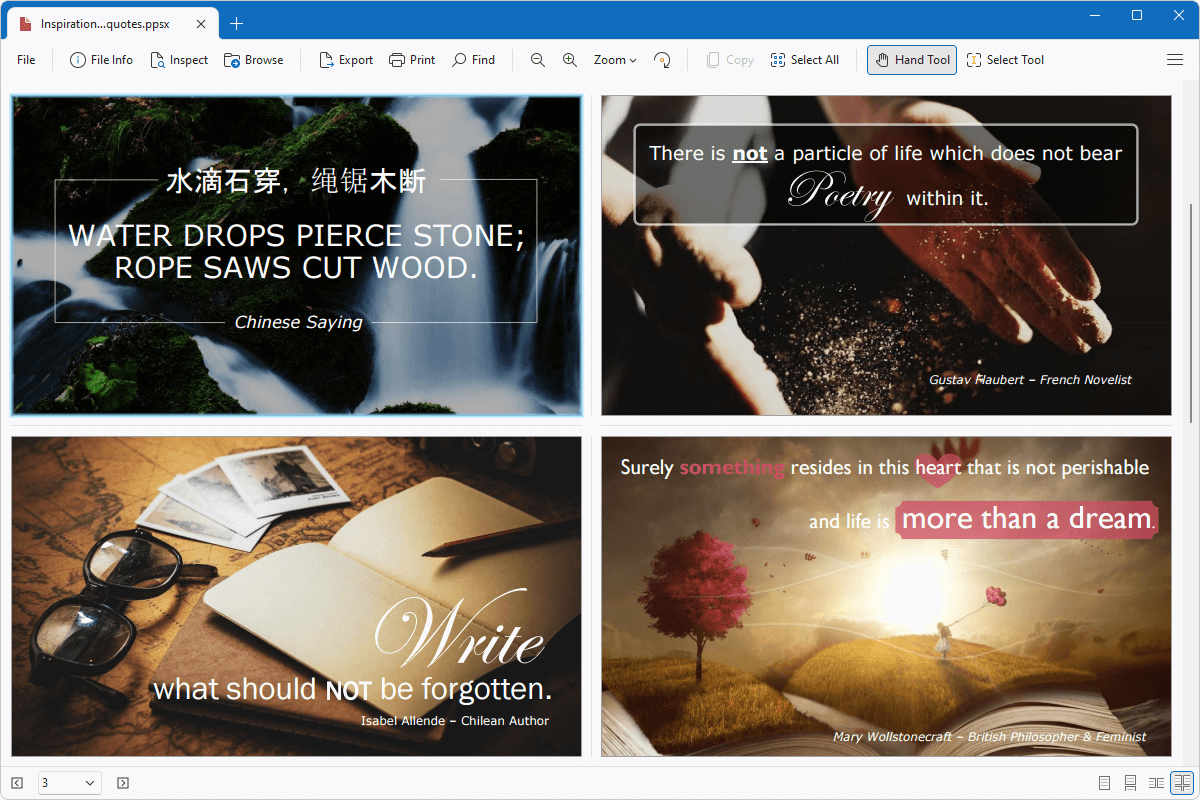
File Viewer Plus kann PPSX-Dateien (Microsoft-PowerPoint-Bildschirmpräsentationen) öffnen. Damit können Sie Ihre Bildschirmpräsentation anzeigen und in ein PDF-Dokument konvertieren oder einzelne Folien als JPEG- und PNG-Bilder speichern.
Öffnen Sie PPSX-Dateien ohne Microsoft PowerPoint. Testen Sie File Viewer Plus noch heute kostenlos!
Was ist eine .PPSX-Datei?

PPSX-Dateien sind Bildschirmpräsentationsdateien, die mit Microsoft PowerPoint erstellt wurden. Das Format erleichtert das Anzeigen und Teilen von Bildschirmpräsentationen, die zur Präsentation bereit sind. Wenn Sie auf die PPSX-Datei doppelklicken, wird sie direkt als Bildschirmpräsentation geöffnet und nicht als bearbeitbare Präsentation wie eine .PPTX-Datei. Microsoft führte das Format mit der Veröffentlichung von PowerPoint 2007 ein und ersetzte damit PPS als standardmäßiges PowerPoint-Format für Bildschirmpräsentationen.
PPSX-Dateien können verschiedene Arten von Präsentationen enthalten, darunter Seminare, Berichte oder Foto-Bildschirmpräsentationen. Beispielsweise erhalten Sie möglicherweise PPSX-Dateien als E-Mail-Anhänge von Kollegen, die Finanzpräsentationen enthalten, oder PPSX-Dateien von Freunden, die Bildschirmpräsentationen teilen möchten.
File Viewer Plus kann PPSX-Bildschirmpräsentationen anzeigen oder sie in die Formate JPEG, PNG oder PDF konvertieren.
Erfahren Sie mehr über PPSX-Dateien auf FileInfo.com →Über File Viewer Plus
File Viewer Plus ist der universelle Dateibetrachter für Windows. Warum für Dutzende von Programmen bezahlen, wenn Sie nur eines benötigen? Installieren Sie File Viewer Plus, und Sie können über 400 Dateitypen mit einer einzigen App öffnen.
Sie können Ihre Dateien außerdem bearbeiten, speichern, drucken und konvertieren. Unbekannte Datei auf Ihrem PC? Kein Problem. Die fortschrittliche Dateierkennung der App kann über 10.000 Dateiformate erkennen, darunter Dateien mit falschen oder fehlenden Erweiterungen.
Alle unterstützten Dateitypen anzeigen →