Ouvrir les fichiers WMZ avec File Viewer Plus
Vous devez ouvrir un fichier WMZ ?
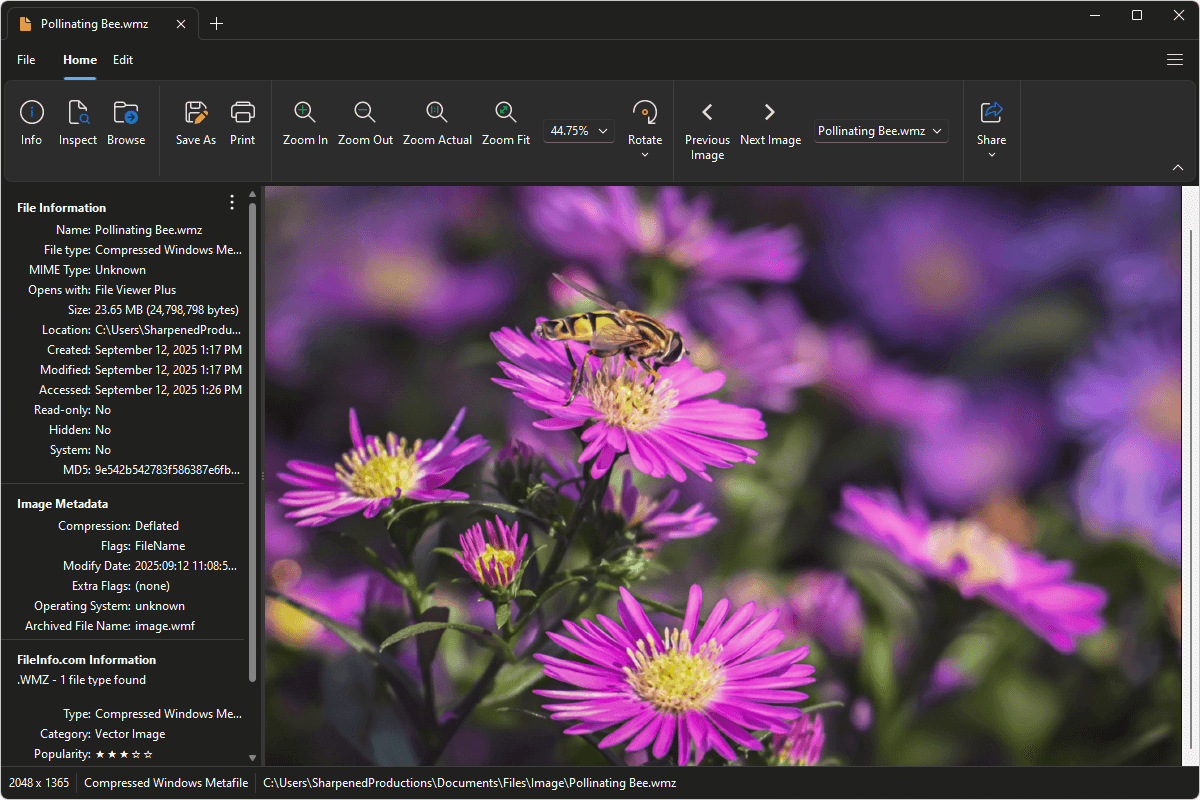
File Viewer Plus peut ouvrir les fichiers WMZ (Compressed Windows Metafile) et propose diverses fonctionnalités d’édition, comme des filtres et des outils pour ajuster la couleur, le contraste et la luminosité des images. Vous pouvez également convertir les images WMZ dans plusieurs autres formats, comme JPG et PNG.
Ouvrez, modifiez et convertissez des images WMZ avec notre éditeur d’images facile à utiliser. Essayez File Viewer Plus gratuitement dès aujourd’hui !
Qu’est-ce qu’un fichier .WMZ ?
Les fichiers WMZ sont des images enregistrées au format Compressed Windows Metafile, un format développé par Microsoft pour stocker des graphiques vectoriels, des images bitmap et du texte dans un fichier compressé. Ce format repose sur la norme Windows Metafile (WMF) et utilise la compression pour réduire la taille des fichiers. Il est ainsi plus efficace pour le stockage et la distribution, tout en préservant la possibilité de mise à l’échelle et le niveau de détail des graphiques.
Vous rencontrerez probablement des fichiers WMZ dans d’anciennes applications Windows, des collections d’images clipart ou des documents intégrant des graphiques vectoriels compressés. File Viewer Plus peut ouvrir et convertir les fichiers WMZ dans d’autres formats d’image couramment utilisés, notamment JPG, PNG, TIFF et BMP.
En savoir plus sur les fichiers WMZ sur FileInfo.com →À propos de File Viewer Plus
File Viewer Plus est la visionneuse de fichiers universelle pour Windows. Pourquoi payer des dizaines de programmes quand un seul vous suffit ? Installez File Viewer Plus et vous pourrez ouvrir plus de 400 types de fichiers avec une seule application.
Vous pouvez également modifier, enregistrer, imprimer et convertir vos fichiers. Vous avez un fichier inconnu sur votre PC ? Aucun problème. L’identification avancée des fichiers de l’application peut reconnaître plus de 10 000 formats de fichiers, y compris les fichiers dont l’extension est incorrecte ou manquante.
Voir tous les types de fichiers pris en charge →