Verbindungshilfe
Fehlerbehebung bei Verbindungsfehlern
Wenn bei der Verwendung von File Viewer Plus ein Verbindungsfehler auftritt, konnte die Software keine Verbindung zu ihrem Online-Aktivierungsserver herstellen. Eine Online-Aktivierung ist erforderlich, wenn Sie Ihre kostenlose Testversion starten und File Viewer Plus nach dem Kauf mit einem Schlüssel aktivieren.

Die häufigsten Ursachen für Verbindungsfehler sind:
- Kein Internetzugriff
- Eine Firewall, ein Unternehmensnetzwerk oder eine Antivirensoftware hat den Zugriff auf den Online-Aktivierungsserver von File Viewer Plus unter https://lic.fileviewerplus.com blockiert. (Wenn Sie eine ältere Version von File Viewer Plus verwenden, beispielsweise Version 4, befindet sich der Aktivierungsserver unter https://sharpened.com).
Welche Schritte kann ich unternehmen, um Verbindungsfehler zu beheben?
-
Stellen Sie sicher, dass eine Internetverbindung besteht.
Wenn Sie nicht mit dem Internet verbunden sind, aktivieren Sie den Internetzugriff und starten Sie File Viewer Plus neu.
-
Prüfen Sie, ob etwas den Zugriff auf den Aktivierungsserver blockiert.
- Wenn Sie sich in einem Unternehmensnetzwerk befinden, wenden Sie sich an Ihren Systemadministrator, um zu prüfen, ob Ihr Netzwerk den Zugriff auf https://lic.fileviewerplus.com zulässt. Falls nicht, muss Ihr Netzwerk den Zugriff ermöglichen, bevor Sie File Viewer Plus verwenden können.
- Wenn Sie eine Antivirensoftware aktiviert haben, prüfen Sie, ob diese den Zugriff auf File Viewer Plus blockiert. Norton Internet Security verfügt beispielsweise über eine „Smart Firewall“, die den Zugriff blockieren kann und so konfiguriert werden kann, dass bestimmten Programmen der Zugriff auf öffentliche Netzwerke gestattet wird. Sie können den Schutz durch die Antivirensoftware auch vorübergehend deaktivieren, File Viewer Plus starten und den Schutz anschließend sofort wieder aktivieren.
- Wenn Sie die Windows-Firewall verwenden, die auf vielen Windows-Systemen standardmäßig aktiviert ist, befolgen Sie die nachstehenden Anweisungen, um File Viewer Plus zur Ausnahmenliste der Windows-Firewall hinzuzufügen.
Wie kann ich File Viewer Plus zur Ausnahmenliste der Windows-Firewall hinzufügen?
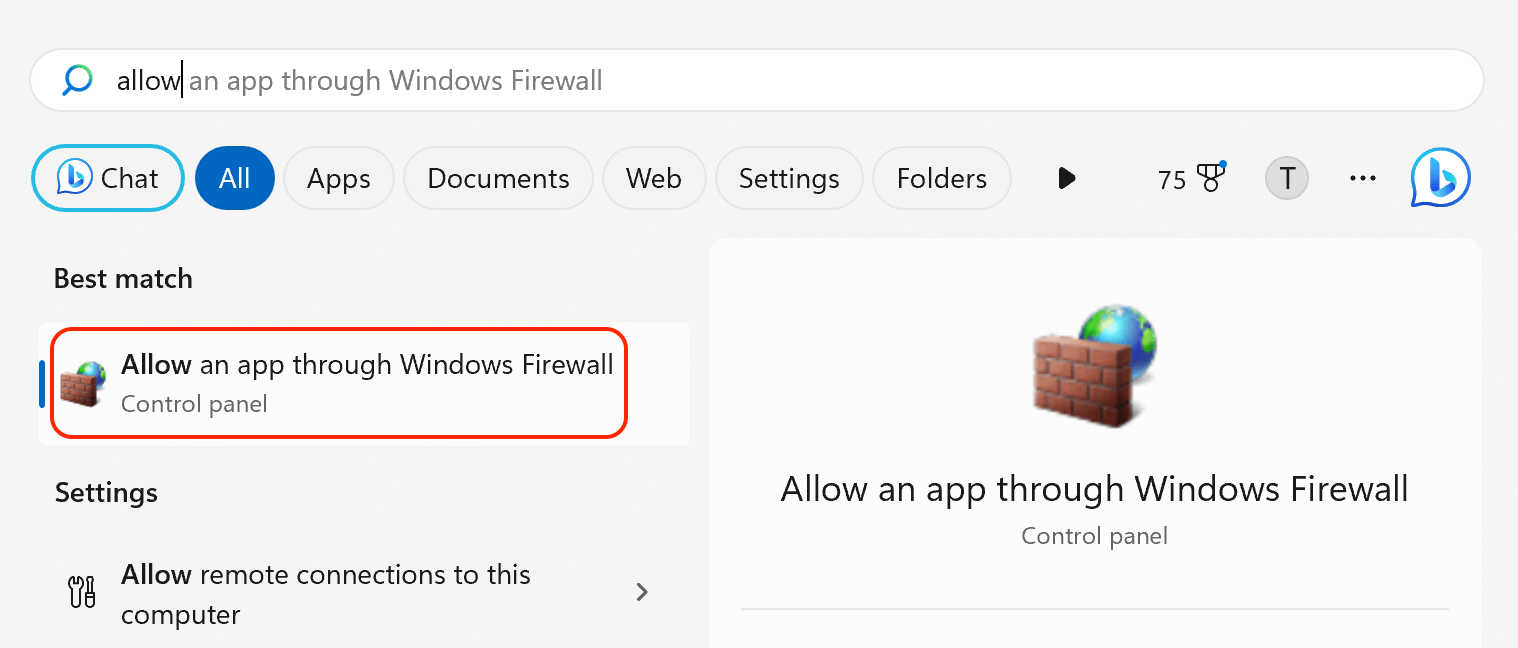
1. Öffnen Sie die Windows-Firewall, indem Sie das Startmenü öffnen, „allow“ eingeben und anschließend Eine App oder ein Feature durch die Windows-Firewall zulassen auswählen.
2. Klicken Sie auf Einstellungen ändern.

3. Klicken Sie auf Andere App zulassen... (diese Schaltfläche ist jetzt aktiviert).

4. Click Browse... and locate fvp7.exe, which is in the File Viewer Plus installation directory.

The default location is C:\Program Files (x86)\File Viewer Plus 7\fvp7.exe.

5. Klicken Sie auf Hinzufügen, um File Viewer Plus als Ausnahme hinzuzufügen.

6. Vergewissern Sie sich, dass die Kontrollkästchen Privat und Öffentlich aktiviert sind, und klicken Sie anschließend auf OK.

7. Starten Sie File Viewer Plus neu.
8. File Viewer Plus sollte nun erfolgreich aktiviert werden.
Wenn weiterhin Verbindungsfehler mit File Viewer Plus auftreten, wenden Sie sich bitte an den technischen Support.