Stapelkonvertierung
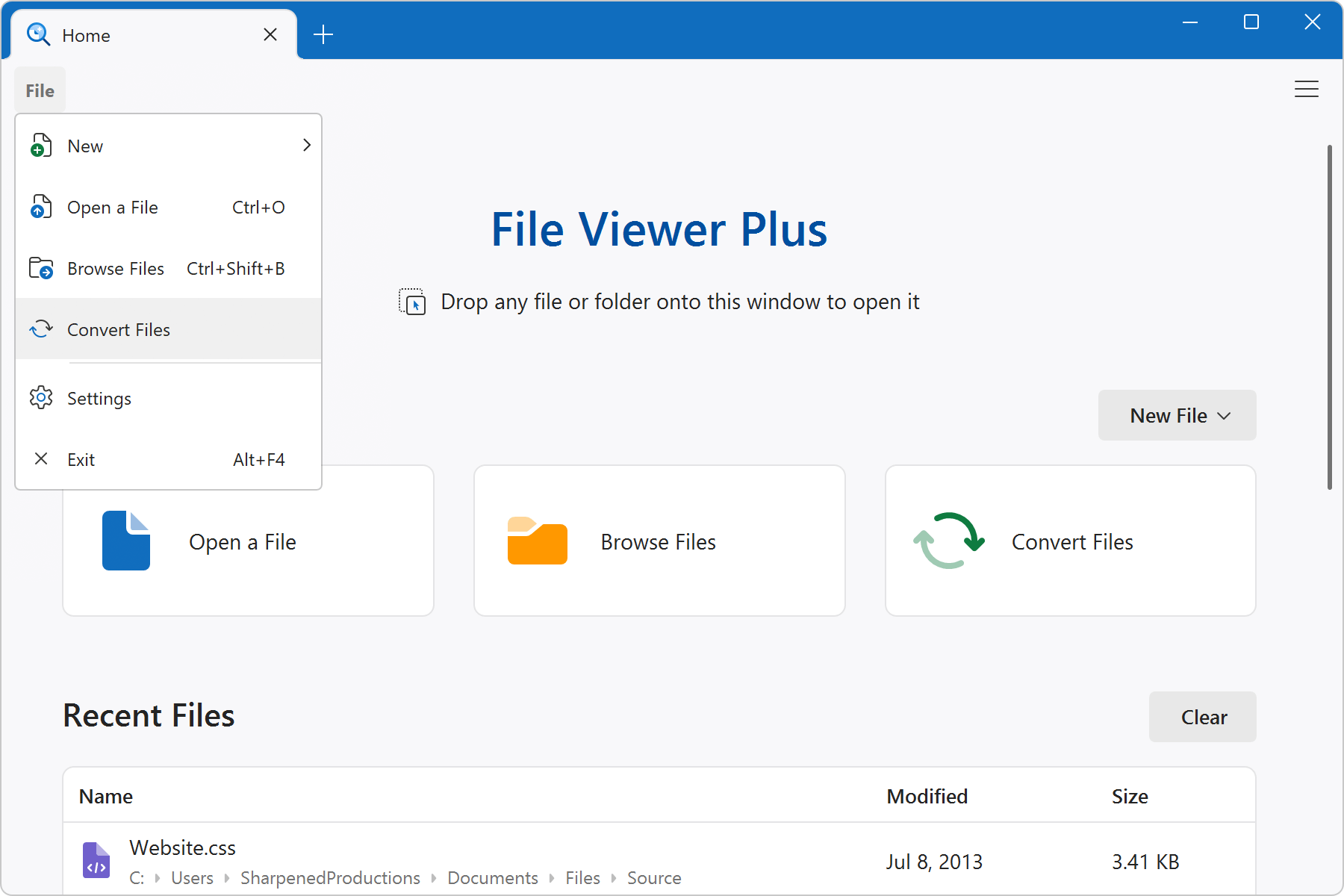
File Viewer Plus verfügt über eine erweiterte Oberfläche für die Stapelkonvertierung, mit der Sie viele Dateien gleichzeitig konvertieren können. Um den Konverter zu öffnen, wählen Sie in der Startansicht Dateien konvertieren oder im Anwendungsmenü Datei → Dateien konvertieren aus.
Der folgende Screenshot zeigt die Oberfläche für die Stapelkonvertierung und die Optionen zum Starten einer Konvertierung:
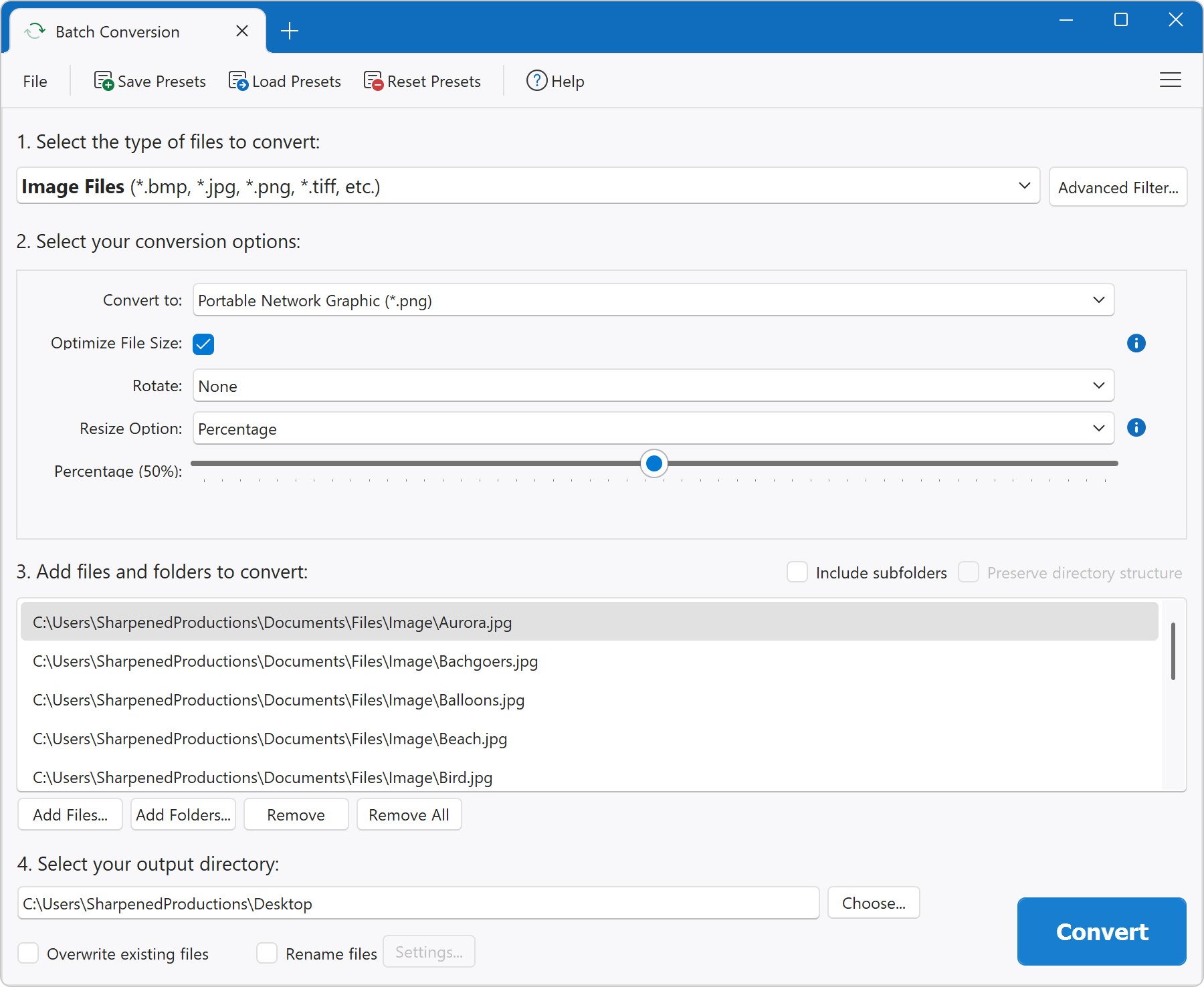
Nachdem Sie Ihre Optionen ausgewählt haben, klicken Sie auf „Konvertieren“, um den Konvertierungsvorgang zu starten. Nach Abschluss können Sie zum Zielordner wechseln, um die Ausgabedateien anzuzeigen.
Optionen für die Stapelkonvertierung
Der Stapelkonverter bietet eine umfangreiche Liste von Optionen, die im Folgenden beschrieben werden.
1. Wählen Sie den Typ der zu konvertierenden Dateien aus
Wählen Sie zunächst den Dateityp für die Konvertierung aus. Die ausgewählte Option ändert die Konvertierungsoptionen im Formular.
- Erweiterter Filter: Mit dieser Schaltfläche öffnen Sie den erweiterten Filter. Sie können Dateitypen in der Liste aktivieren oder deaktivieren, sodass nur Dateien mit bestimmten Dateierweiterungen für die Konvertierung eingeschlossen werden. Wenn Sie beispielsweise alle Typen außer „.bmp - Bitmap Image File“ deaktivieren, werden nur *.bmp-Dateien konvertiert. Wenn Sie die Option „Dateien zusätzlich zur Dateierweiterung anhand ihrer Dateisignatur abgleichen“ aktivieren, erkennt File Viewer Plus Eingabedateien anhand ihrer Binärsignatur und nicht nur anhand der Dateierweiterung. Diese Option erhöht die Genauigkeit beim Auffinden übereinstimmender Eingabedateien. Die Stapelkonvertierung dauert dadurch jedoch länger, da zusätzliche Verarbeitung erforderlich ist, um Dateien anhand ihrer Signatur zu identifizieren.
2. Wählen Sie Ihre Konvertierungsoptionen aus
In diesem Bereich des Formulars legen Sie fest, wie Ihre Eingabedateien in Ausgabedateien konvertiert werden sollen. Die Optionen unterscheiden sich je nachdem, welchen Dateityp Sie konvertieren möchten. Verwenden Sie die QuickInfos im Formular, um hilfreiche Informationen zu erhalten.
3. Fügen Sie Dateien und Ordner zur Konvertierung hinzu
Sie können sowohl Ordner als auch Dateien in die Liste der zu konvertierenden Elemente aufnehmen. Ziehen Sie Dateien und Ordner aus dem Windows Explorer in das Formular oder klicken Sie auf die Schaltflächen Dateien hinzufügen... oder Ordner hinzufügen..., um die Liste zu füllen. Der Stapelkonverter durchsucht alle Ordner in der Liste nach passenden Dateien. Weitere Informationen zur Suche in Unterordnern finden Sie unter der Option „Unterordner einschließen“.
- Unterordner einschließen: Wenn diese Option aktiviert ist, durchsucht der Stapelkonverter Unterordner rekursiv nach zu konvertierenden Dateien. Wenn beispielsweise C:\files in der Ordnerliste enthalten ist, werden auch Dateien in C:\files\subfolder1 und C:\files\subfolder2 konvertiert. Wenn die Option deaktiviert ist, werden Dateien in C:\files\subfolder1 und C:\files\subfolder2 nicht konvertiert. Wenn die Liste der zu konvertierenden Dateien und Ordner keine Ordner enthält, hat diese Option keine Auswirkung.
- Verzeichnisstruktur beibehalten: Wenn diese Option aktiviert ist, wird die Verzeichnisstruktur der Ordner und Unterordner im Ausgabeverzeichnis beibehalten. Wenn sie deaktiviert ist, werden alle konvertierten Dateien direkt im Ausgabeverzeichnis gespeichert. Diese Option ist nur verfügbar, wenn Sie Unterordner einschließen.
4. Wählen Sie Ihr Ausgabeverzeichnis aus
- Ausgabeverzeichnis: Gibt den Zielpfad an, unter dem die konvertierten Dateien gespeichert werden.
- Vorhandene Dateien überschreiben: Wenn diese Option aktiviert ist, wird eine bereits vorhandene Datei im Ausgabeverzeichnis überschrieben, deren Dateiname mit dem einer konvertierten Ausgabedatei übereinstimmt. Wenn beispielsweise die Datei image.png in image.jpg konvertiert wird (PNG-zu-JPEG-Konvertierung) und image.jpg bereits im Ausgabeverzeichnis vorhanden ist, wird sie überschrieben. Wenn diese Option deaktiviert ist oder Sie ein leeres Verzeichnis als Ausgabeverzeichnis verwenden, werden keine Dateien überschrieben.
- Dateien umbenennen: Wenn diese Option aktiviert ist, benennt der Stapelkonverter die Ausgabedateien entsprechend den im Fenster Einstellungen... ausgewählten Optionen um. Wenn sie deaktiviert ist, erstellt der Stapelkonverter Ausgabedateien mit denselben Dateinamen wie die Eingabedateien.
Wenn Sie „Dateien umbenennen“ aktivieren und auf die Schaltfläche Einstellungen... klicken, wird ein Fenster mit Optionen zum Umbenennen angezeigt. Es gibt zwei Möglichkeiten, Ausgabedateien anhand der zugehörigen Eingabedateien umzubenennen: mithilfe eines Dateinamenzählers oder durch Anwenden von Hinzufüge-/Ersetzeoptionen.
- Basisdateiname: Jeder Ausgabedateiname beginnt mit diesem Präfix.
- Startwert des Zählers: Die Anfangsnummer, die an den Basisdateinamen angehängt wird. Die Nummer wird für jede weitere Ausgabedatei erhöht.
- Führende Nullen des Zählers: Die Anzahl der Nullen, die vor dem Startwert des Zählers eingefügt werden. Mit dieser Option lassen sich Ausgabedateien im Windows Explorer nach Namen sortieren. Beispielsweise wird img01.jpg vor img10.jpg sortiert.
- Präfix hinzufügen: Jeder Ausgabedateiname beginnt mit diesem Präfix. Wenn das Feld leer ist, wird kein Präfix verwendet.
- Suffix hinzufügen: Jeder Ausgabedateiname endet mit diesem Suffix. Wenn beispielsweise das Suffix „end“ lautet und der Eingabedateiname myfile.jpg ist, lautet der Ausgabedateiname myfileend.jpg.
- Ersetzen/Durch: Gibt eine Zeichenfolge im Eingabedateinamen an, die im Ausgabedateinamen ersetzt wird. Wenn beispielsweise „file“ durch „image“ ersetzt wird und die Eingabedatei myfile1.jpg heißt, lautet der Ausgabedateiname myimage1.jpg.
Stapelvoreinstellungen speichern und laden (.fvp-Dateien)
Sie können Optionen für die Stapelkonvertierung speichern und laden, indem Sie auf Voreinstellungen speichern und Voreinstellungen laden klicken. File Viewer Plus speichert Voreinstellungen mit der Dateierweiterung .fvp („File Viewer Plus“). Voreinstellungen enthalten die Optionen für das gesamte Formular, einschließlich des Fensters zum Umbenennen von Dateien. Sie können beliebig viele Voreinstellungsdateien speichern und später wiederverwenden.