PDF-Dateien
Navigieren in PDF-Dokumenten (Portable Document File)
File Viewer Plus bietet mehrere Werkzeuge zum Anzeigen Ihrer PDFs. Verwenden Sie zum Navigieren durch Ihr Dokument die Schaltflächen für die nächste und vorherige Seite in der unteren Symbolleiste oder blättern Sie mit der Maus durch das Dokument. Sie können auch die Tasten „Bild auf“ und „Bild ab“ oder die Pfeiltasten nach oben und unten verwenden und zwischen vier Anzeigemodi wechseln.

PDFs durchsuchen
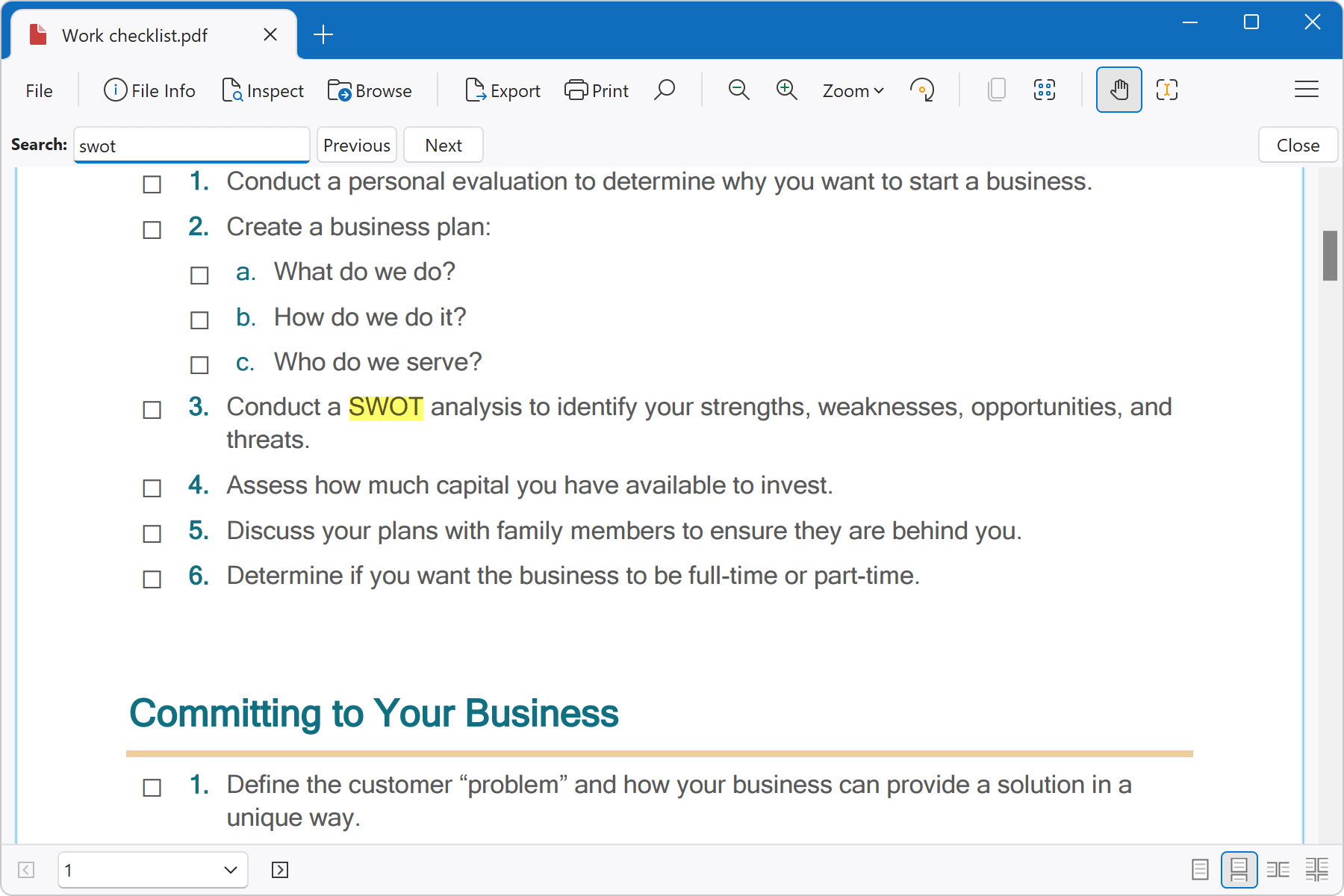
Sie können Ihr PDF durchsuchen, indem Sie auf die Lupe in der Symbolleiste (Schaltfläche „Suchen“) klicken oder die Tastenkombination Strg+F verwenden. Um nach dem nächsten Vorkommen zu suchen, klicken Sie auf die Schaltfläche „Weiter“. Klicken Sie zum Schließen der Suchleiste auf die Schaltfläche „Schließen“.
PDFs exportieren
File Viewer Plus can export PDF documents to fully editable DOCX, PPTX, and XLSX Office documents.
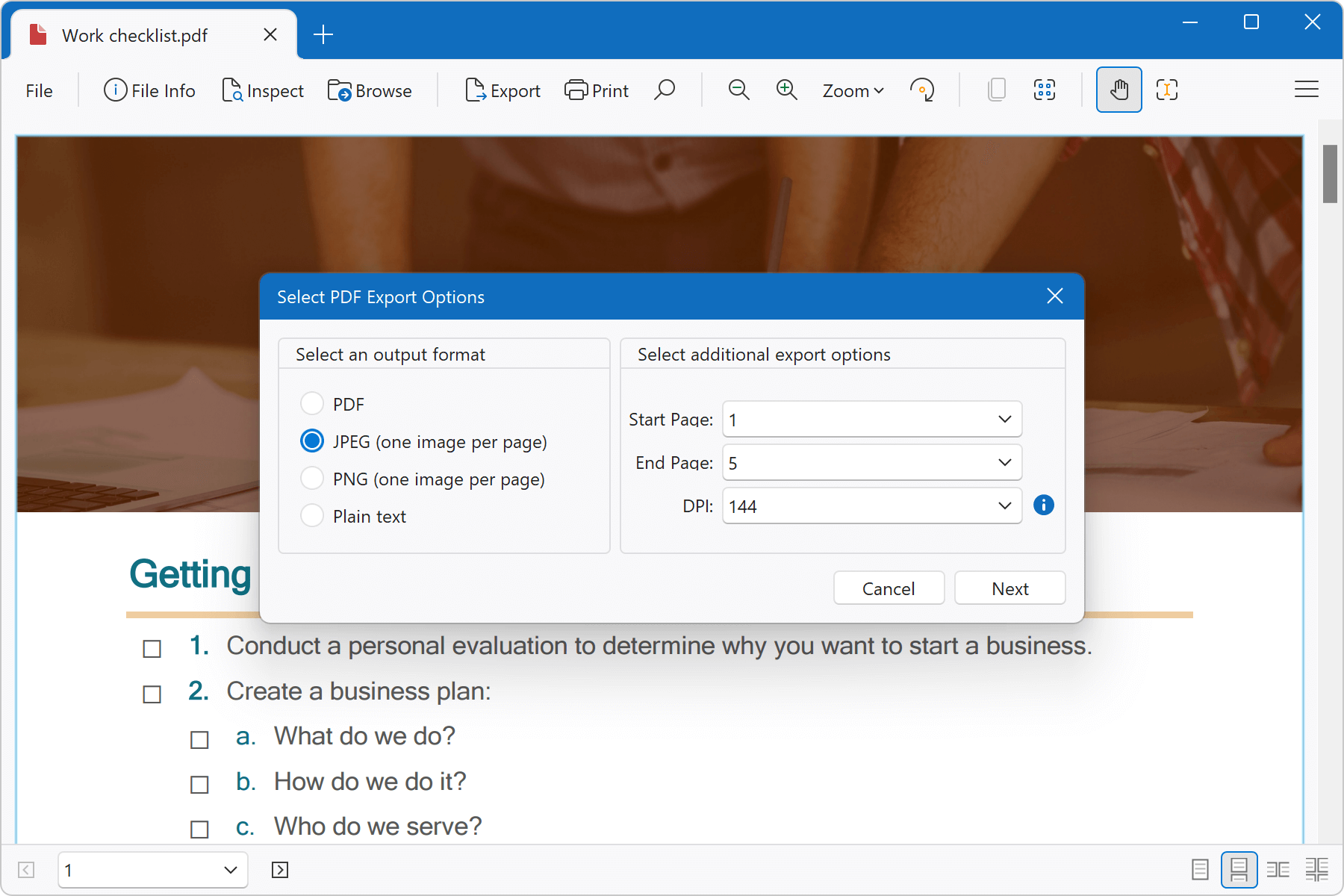
Um ein PDF-Dokument zu exportieren, wählen Sie Datei → Exportieren aus oder klicken Sie im Menüband auf die Schaltfläche Exportieren.
Informationen zur Stapelkonvertierung von PDF-Dateien finden Sie im Abschnitt zur Stapelkonvertierung..
Ausgabeformate
- DOCX: Die PDF-Datei wird mit einem ausgewählten Seitenbereich in ein vollständig bearbeitbares Word-DOCX-Dokument konvertiert.
- PPTX: Die PDF-Datei wird mit einem ausgewählten Seitenbereich in eine vollständig bearbeitbare PowerPoint-PPTX-Präsentation konvertiert.
- XLSX: Die PDF-Datei wird mit einem ausgewählten Seitenbereich in eine vollständig bearbeitbare Excel-XLSX-Tabelle konvertiert.
- PDF: Eine neue PDF-Datei wird mit einem ausgewählten Seitenbereich erstellt.
- JPEG: Jede Seite der PDF-Datei wird als JPEG-Bild ausgegeben.
- PNG: Jede Seite der PDF-Datei wird als PNG-Bild ausgegeben.
- Text: Der gesamte Text innerhalb der PDF-Datei wird in eine reine Textdatei exportiert. Der Export liefert im Allgemeinen gute Ergebnisse. Der erfasste Text ist jedoch möglicherweise nicht vollständig korrekt und wird eventuell nicht im gleichen Seitenlayout wie im PDF-Dokument formatiert. Außerdem werden Bilder in PDF-Dokumenten, die sichtbaren Text enthalten, bei der Konvertierung in Text nicht in reinen Text in der Ausgabedatei umgewandelt.
Zusätzliche Exportoptionen
- Startseite: Hiermit wird die Startseite der aktuellen PDF-Datei festgelegt, die exportiert werden soll.
- Endseite: Hiermit wird die Endseite der aktuellen PDF-Datei festgelegt, die exportiert werden soll.
- DPI: DPI (Punkte pro Zoll) bezeichnet die Auflösung der Ausgabebilder. Je höher der DPI-Wert, desto größer sind die Abmessungen der Ausgabebilder. Diese Option ist nur verfügbar, wenn das Ausgabeformat JPEG oder PNG ist.
PDF-Dateien drucken
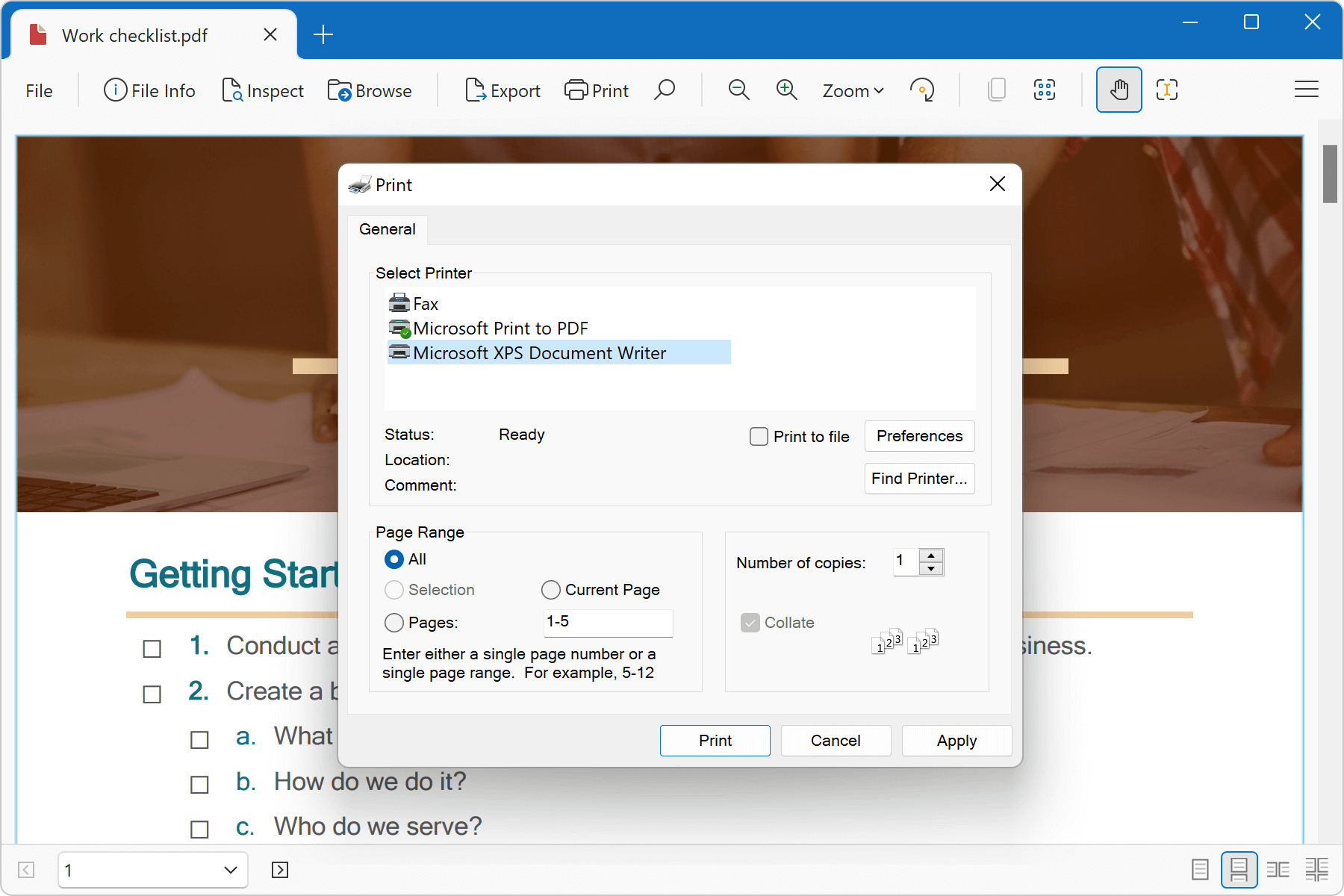
Um ein Dokument zu drucken, wählen Sie Datei → Drucken oder klicken Sie im Menüband auf die Schaltfläche Drucken. Ein standardmäßiger Druckdialog wird angezeigt. Dort können Sie auswählen, welche Seiten und wie viele Exemplare gedruckt werden sollen und welches Zielgerät zum Drucken verwendet werden soll.