Textdokumente
Dokumente bearbeiten
File Viewer Plus enthält einen voll ausgestatteten Dokumenteneditor, der Büroanwendungen wie Microsoft Word und OpenOffice Writer ähnelt. Der Editor unterstützt Textstile, Seitenformatierung, Tabellen, Bilder, Drucken und viele weitere Funktionen, die in Dokumentbearbeitungssoftware üblich sind. Außerdem öffnet der Editor viele verschiedene Dokumentdateiformate und exportiert Dokumente auch in mehrere Standardformate.

Dokumente erstellen
Sie können neue Dokumente erstellen, indem Sie im Anwendungsmenü Datei → Neu auswählen. Die Liste der Dokumentoptionen wird im Menü angezeigt und umfasst Word-Dokumente (.docx) sowie OpenDocument-Textdateien (.odt).

Unterstützte Dokumentformate
File Viewer Plus unterstützt die folgenden Dokumentformate:
Öffnungsformate
- .doc – Microsoft Word-Dokument (älteres Format)
- .docm – Makrofähiges Microsoft Word Open XML-Dokument
- .docx – Microsoft Word-Dokument
- .dot – Microsoft Word-Dokumentvorlage (älteres Format)
- .dotm – Makrofähige Microsoft Word-Dokumentvorlage
- .dotx – Microsoft Word-Dokumentvorlage
- .epub – EPUB-E-Book
- .odt – OpenDocument-Textdokument
- .ott - OpenDocument-Dokumentvorlage
- .rtf - Rich-Text-Format-Datei
- .txt - Nur-Text-Datei
- .wps - Microsoft Works-Textverarbeitungsdokument
Speicherformate
- .doc – Microsoft Word-Dokument (älteres Format)
- .docx – Microsoft Word-Dokument
- .epub – EPUB-E-Book
- .html - HTML-Dokument
- .mht - MHTML-Webarchiv
- .odt – OpenDocument-Textdokument
- .pdf – Portable Document Format
- .rtf - Rich-Text-Format-Datei
- .txt - Nur-Text-Datei
Dokumente speichern
Um ein Dokument zu speichern, wählen Sie Datei → Speichern oder Datei → Speichern unter. Die Liste der Speicheroptionen wird im Dialogfenster angezeigt. Beachten Sie, dass beim Öffnen eines Microsoft-Word-Dokuments und Speichern als PDF, Rich Text, Nur-Text, MHT oder HTML das gespeicherte Dokument in ein anderes Format konvertiert wird. Das ursprüngliche Microsoft-Word-Dokument wird jedoch nicht überschrieben.

Informationen zur Stapelkonvertierung von Dokumenten finden Sie im Abschnitt Stapelkonvertierung..
Dokumente speichern – Kompatibilitätshinweis
File Viewer Plus stellt Microsoft-Word-Dokumente so genau wie möglich dar, gespeicherte Änderungen sind jedoch möglicherweise nicht vollständig mit Word kompatibel. Daher zeigt File Viewer Plus beim Speichern von Word-Dokumenten einen Kompatibilitätshinweis an. Wir empfehlen, im Popup-Fenster die Option Speichern unter zu verwenden, um eine Kopie des Dokuments zu erstellen – insbesondere, wenn Ihr ursprüngliches Dokument komplexe Elemente enthält.

Dokumente drucken
Um ein Dokument zu drucken, wählen Sie Datei → Drucken oder klicken Sie im Menüband auf Drucken. Ein standardmäßiger Druckdialog wird angezeigt. Dort können Sie auswählen, welche Seiten und wie viele Exemplare gedruckt werden sollen und welches Zielgerät zum Drucken verwendet werden soll.
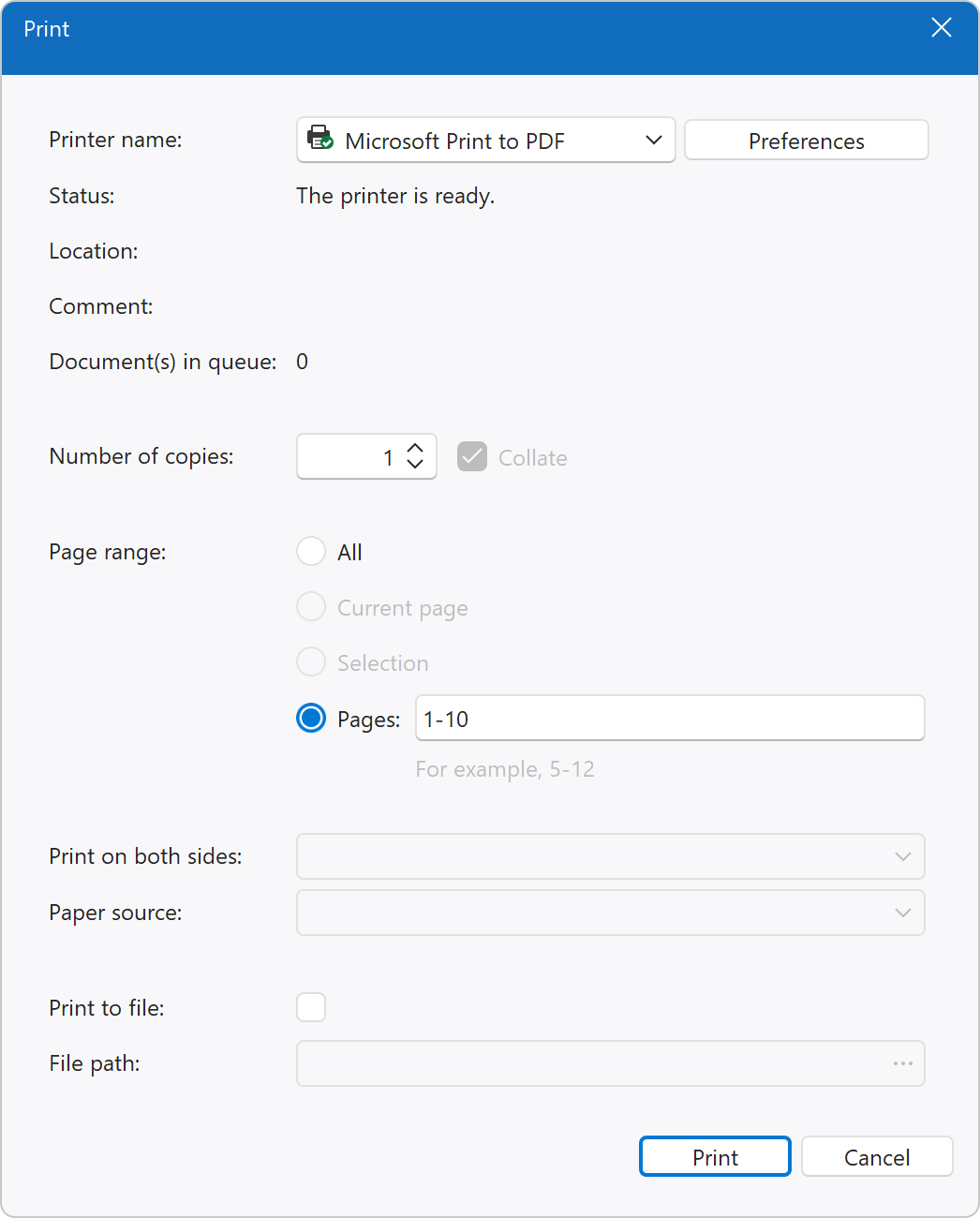
Mit der Option Druckvorschau können Sie die Druckformatierung und Seiten anzeigen, bevor Sie das Dokument an den Drucker senden.

Dokumente durchsuchen
Sie können Ihr Dokument durchsuchen, indem Sie im Menüband auf der Registerkarte „Dokument“ auf das Fernglas-Symbol klicken oder die Tastenkombination Strg+F verwenden. Nach der Aktivierung wird eine Suchleiste angezeigt, mit der Sie Text in Ihrem Dokument suchen können. Um nach dem nächsten Vorkommen zu suchen, klicken Sie auf die Schaltfläche „Weiter“ oder verwenden Sie die Funktionstaste F3. Klicken Sie auf die Schaltfläche „Fertig“, um die Suchleiste zu schließen.
