Tabellendateien
Tabelleneditor
File Viewer Plus bietet einen voll ausgestatteten Tabelleneditor, der beliebten Office-Anwendungen wie Microsoft Excel und OpenOffice Calc ähnelt. Sie können Tabellen nicht nur anzeigen und bearbeiten, sondern auch in verschiedenen Formaten speichern. Der Editor unterstützt Diagramme, Grafiken, Zellformatierungen und Hunderte von mathematischen Funktionen, die in Tabelleneditoren üblich sind. Darüber hinaus können Sie mit den Druckoptionen das Seitenlayout anpassen, bevor Sie die Datei an einen Drucker senden.

Tabellen erstellen
Sie können neue Tabellen erstellen, indem Sie im Anwendungsmenü Datei → Neu auswählen. Die Tabellenoptionen werden im Menü angezeigt und umfassen Excel-Tabellen (.xlsx) sowie Dateien mit kommagetrennten Werten (.csv).

Unterstützte Tabellenformate
File Viewer Plus unterstützt die folgenden Tabellenformate:
Öffnungsformate
- .csv – Datei mit durch Kommas getrennten Werten
- .tsv – Datei mit durch Tabulatoren getrennten Werten
- .xls – Microsoft Excel-Tabelle (veraltet)
- .xlt – Microsoft Excel-Tabellenvorlage
- .xlsm – Microsoft Excel-Tabelle mit Makros
- .xlsx – Microsoft Excel-Tabelle
- .xltx – Microsoft Excel-Tabellenvorlage
- .xltm – Microsoft Excel-Tabellenvorlage mit Makros
Speicherformate
- .csv – Datei mit durch Kommas getrennten Werten
- .txt – Unformatierter Text
- .html – Datei in Hypertext Markup Language
- .pdf – Portable Document Format
- .xls – Microsoft Excel-Tabelle (veraltet)
- .xlsx – Microsoft Excel-Tabelle
Tabellen speichern – Kompatibilitätswarnung
File Viewer Plus stellt Microsoft Excel-Tabellen so genau wie möglich dar und speichert sie entsprechend. Gespeicherte Änderungen sind jedoch möglicherweise nicht vollständig mit Excel kompatibel. Daher zeigt File Viewer Plus beim Speichern von Excel-Tabellen eine Kompatibilitätswarnung an. Wir empfehlen, im Popup-Fenster die Option Speichern unter zu verwenden, um eine Kopie des Dokuments zu erstellen – insbesondere, wenn Ihre ursprüngliche Tabelle komplexe Elemente enthält.

Tabellen drucken
Um eine Tabelle zu drucken, wählen Sie Datei → Drucken oder klicken Sie im Menüband auf die Schaltfläche Drucken oder Druckvorschau:
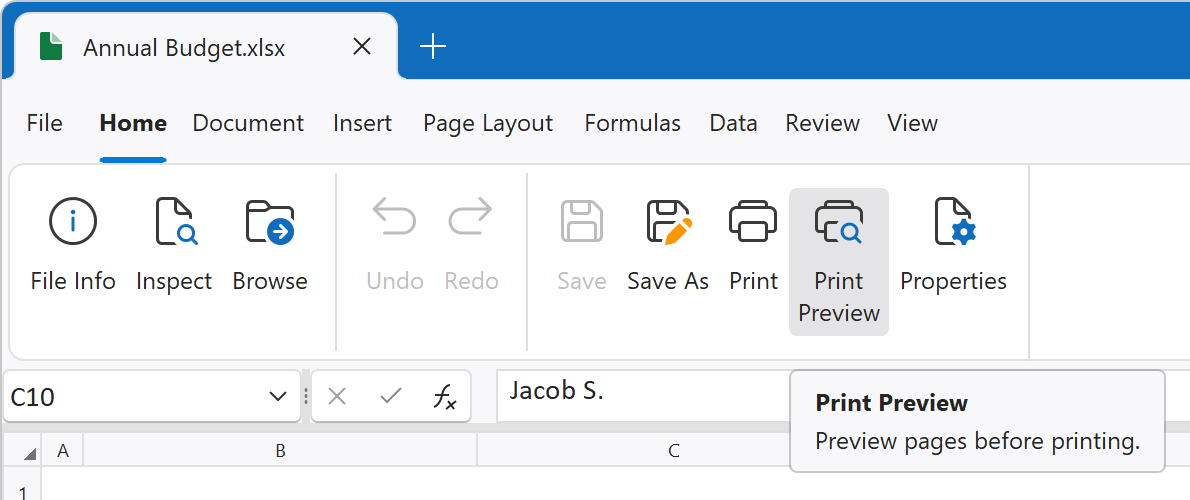
Nachdem Sie auf Druckvorschau geklickt haben, wird im folgenden Fenster das für den Druck formatierte Dokument angezeigt. Klicken Sie auf Drucken, um die Tabelle zu drucken, oder verwenden Sie das Dropdown-Menü Exportieren nach, um die Tabelle in PDF oder Rasterbildformate wie JPEG und PNG zu exportieren.

Nachdem Sie auf Drucken geklickt haben, zeigt File Viewer Plus einen Druckdialog an, in dem Sie Ihren Drucker, einen Seitenbereich und weitere Druckeinstellungen auswählen können. Klicken Sie auf die Schaltfläche Drucken, um auf dem Zielgerät zu drucken.

Erweiterte Druckoptionen
Wenn Sie erweiterte Druckoptionen wie Anpassungen des Druckbereichs verwenden möchten, nutzen Sie die Registerkarte Seitenlayout im Menüband. Um nur einen bestimmten Bereich zu drucken, markieren Sie die zu druckenden Zellen und klicken Sie auf Druckbereich → Druckbereich festlegen. Für weitere erweiterte Druckoptionen verwenden Sie die anderen Schaltflächen der Registerkarte Seitenlayout im Menüband.

Weitere Funktionen
Der Tabelleneditor von File Viewer Plus bietet viele weitere Funktionen, darunter das Sortieren und Bearbeiten von Daten, das Einfügen von Diagrammen, das Hinzufügen von Kommentaren sowie das Berechnen einfacher oder komplexer Formeln. Jede dieser Optionen ist über eine der Registerkarten im Menüband der Benutzeroberfläche verfügbar.