Lizenzaktivierung
Die Schritte zur Aktivierung von File Viewer Plus hängen davon ab, wo Sie die Software gekauft haben. Sie können File Viewer Plus an einem von zwei Orten gekauft haben:
1. Einen Kauf über FileViewerPlus.com aktivieren
Wenn Sie File Viewer Plus über fileviewerplus.com (diese Website) gekauft haben, haben Sie einen Aktivierungsschlüssel per E-Mail erhalten. Verwenden Sie den Schlüssel, um Ihre Lizenz auf Ihrem Computer zu aktivieren. Befolgen Sie dazu die nachstehenden Schritte.
Klicken Sie auf der rechten Seite der Anwendungsmenüleiste auf Aktivieren.

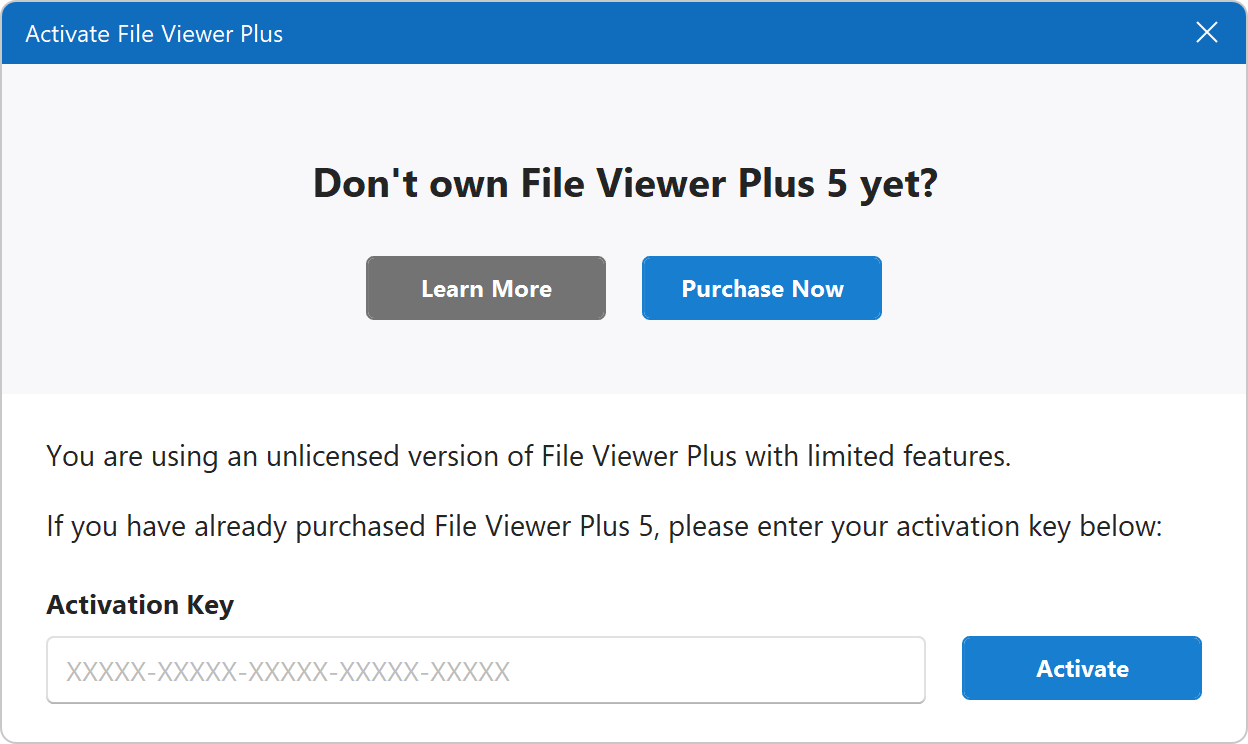
Geben Sie als Nächstes Ihren Aktivierungsschlüssel im Aktivierungsfenster ein. Um Tippfehler zu vermeiden, markieren und kopieren Sie den Schlüssel und fügen Sie ihn in das Aktivierungsfenster ein. Klicken Sie anschließend auf die Schaltfläche Aktivieren.
HINWEIS: Sie benötigen eine Internetverbindung, um File Viewer Plus auf Ihrem Computer zu aktivieren. Wenn bei der Lizenzaktivierung Fehler auftreten, lesen Sie bitte die Seite Hilfe zur Verbindung.
Nachdem der Aktivierungsserver erfolgreich kontaktiert wurde, zeigt File Viewer Plus eine Bestätigungsmeldung an. Die Lizenz ist nun auf Ihrem Computer aktiviert.
Ihre Aktivierungen verwalten
File Viewer Plus kann gleichzeitig auf bis zu zwei Computern aktiviert werden. (Die genauen Lizenzbedingungen finden Sie in der Endbenutzer-Lizenzvereinbarung von File Viewer Plus.) Wenn Sie File Viewer Plus auf einem weiteren Computer aktivieren möchten, können Sie dazu Ihren Aktivierungsschlüssel verwenden. Jede neue Aktivierung deaktiviert die älteste Aktivierung. Wenn Sie File Viewer Plus beispielsweise auf zwei Computern aktiviert haben und es auf einem dritten Computer aktivieren, wird die Aktivierung auf dem ersten Computer aufgehoben.
Wenn Sie Probleme beim Aktivieren oder Deaktivieren von File Viewer Plus haben, wenden Sie sich bitte an den technischen Support.
2. Einen Kauf im Microsoft Store aktivieren
Wenn Sie File Viewer Plus über den Microsoft Store gekauft haben, stellen Sie sicher, dass Sie beim Microsoft Store-Konto angemeldet sind, das Sie für den Kauf verwendet haben. Installieren Sie File Viewer Plus anschließend über die Microsoft Store-App oder über die nachstehende URL:
https://apps.microsoft.com/detail/file-viewer-plus/9NWBJWC6ZBV3
Nach der Installation erkennt die Software Ihre Lizenz beim Start automatisch.

Wo finde ich meinen Aktivierungsschlüssel?
Für Ihren Kauf im Microsoft Store benötigen Sie keinen Aktivierungsschlüssel, da Ihre Lizenz mit Ihrem Microsoft-Konto verknüpft ist. Wenn File Viewer Plus Sie zur Eingabe eines Aktivierungsschlüssels auffordert, ist die „Web-Download“-Version der Software installiert. Deinstallieren Sie in diesem Fall bitte File Viewer Plus und installieren Sie anschließend die Microsoft Store-Version.
Warum wird in File Viewer Plus weiterhin angezeigt, dass ich die Vollversion kaufen muss?
Es gibt zwei mögliche Ursachen:
- Sie sind nicht beim richtigen Microsoft Store-Konto angemeldet. Melden Sie sich in diesem Fall bitte bei dem Microsoft Store-Konto an, das für den Kauf verwendet wurde.
- Die falsche Softwareversion ist installiert. Wenn Sie nach dem Kauf eine E-Mail mit einem Aktivierungsschlüssel erhalten haben, haben Sie File Viewer Plus nicht über den Microsoft Store gekauft. Deinstallieren Sie in diesem Fall File Viewer Plus und installieren Sie anschließend die Version von der Downloadseite. Folgen Sie nach Abschluss der Installation den Schritten in Abschnitt 1 oben, um Ihre Lizenz zu aktivieren.