スプレッドシートファイル
スプレッドシートエディター
File Viewer Plusには、Microsoft ExcelやOpenOffice Calcなど、一般的なオフィスソフトウェアと同様の多機能なスプレッドシートエディターが搭載されています。スプレッドシートを表示・編集できるだけでなく、複数の異なる形式で保存することもできます。エディターは、グラフ、画像、セルの書式設定、スプレッドシートエディターで一般的な数百種類の数学関数に対応しています。さらに、印刷オプションを使って、プリンターに送る前にページレイアウトをカスタマイズできます。

スプレッドシートの作成
アプリケーションメニューからファイル → 新規を選択すると、新しいスプレッドシートを作成できます。メニューにはスプレッドシートのオプションが表示され、Excelスプレッドシート(.xlsx)やコンマ区切り値(.csv)ファイルなどが含まれています。

対応するスプレッドシート形式
File Viewer Plusは、次のスプレッドシート形式に対応しています。
開く形式
- .csv - カンマ区切り値ファイル
- .tsv - タブ区切り値ファイル
- .xls - Microsoft Excelスプレッドシート(旧形式)
- .xlt - Microsoft Excelスプレッドシートテンプレート
- .xlsm - Microsoft Excelマクロ有効スプレッドシート
- .xlsx - Microsoft Excelスプレッドシート
- .xltx - Microsoft Excelスプレッドシートテンプレート
- .xltm - Microsoft Excelマクロ有効スプレッドシートテンプレート
保存形式
- .csv - カンマ区切り値ファイル
- .txt - プレーンテキスト
- .html - ハイパーテキストマークアップ言語ファイル
- .pdf - Portable Document Format
- .xls - Microsoft Excelスプレッドシート(旧形式)
- .xlsx - Microsoft Excelスプレッドシート
スプレッドシートの保存時の互換性に関する警告
File Viewer PlusはMicrosoft Excelスプレッドシートを可能な限り正確に表示および保存しますが、保存した変更内容がExcelと完全に互換性があるとは限りません。そのため、File Viewer PlusではExcelスプレッドシートを保存する際に互換性に関する警告を表示します。特に元のスプレッドシートに複雑な要素が含まれている場合は、ポップアップウィンドウの名前を付けて保存オプションを使用してドキュメントのコピーを作成することをおすすめします。

スプレッドシートの印刷
スプレッドシートを印刷するには、ファイル → 印刷を選択するか、リボンの印刷または印刷プレビューボタンをクリックします。
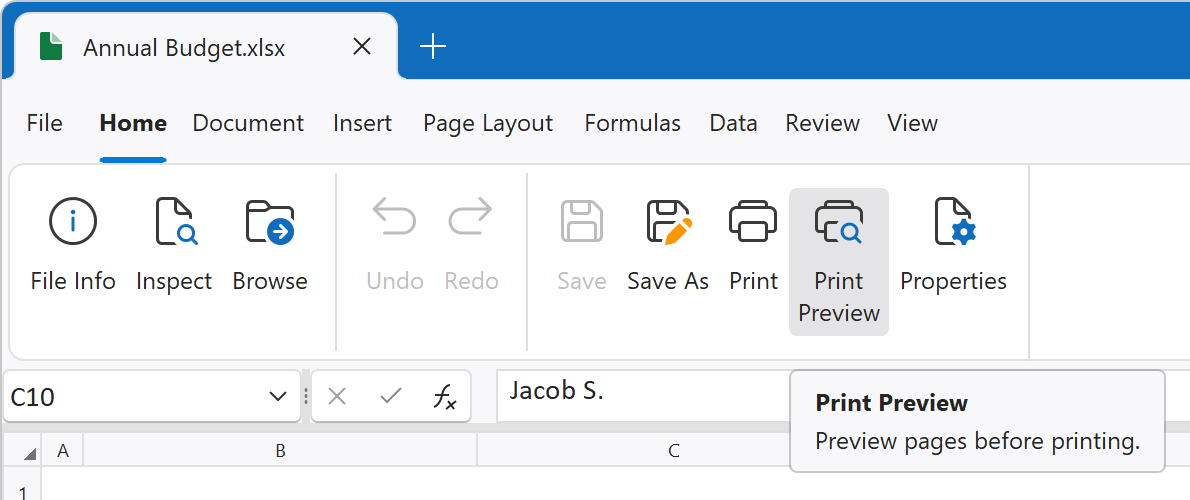
印刷プレビューをクリックすると、印刷用に書式設定されたドキュメントが次のウィンドウに表示されます。スプレッドシートを印刷するには印刷をクリックするか、エクスポート先ドロップダウンメニューを使用して、スプレッドシートをPDFまたはJPEGやPNGなどのラスター画像形式にエクスポートします。

印刷をクリックすると、File Viewer Plusに印刷ダイアログが表示され、プリンター、ページ範囲、その他の印刷設定を選択できます。対象のデバイスに印刷するには、印刷ボタンをクリックします。

詳細な印刷オプション
印刷範囲の調整など、詳細な印刷オプションを適用する場合は、リボンのページ レイアウトタブを使用してください。範囲を指定して印刷するには、印刷するセルを選択し、印刷範囲→印刷範囲の設定をクリックします。その他の詳細な印刷オプションについては、リボンにある他のページ レイアウトボタンを使用してください。

その他の機能
File Viewer Plusのスプレッドシートエディターには、データの並べ替えや操作、グラフの挿入、コメントの追加、簡単な数式や複雑な数式の計算など、さまざまな機能が用意されています。これらのオプションは、ユーザーインターフェイスのリボンにあるタブのいずれかを選択して使用できます。