电子表格文件
电子表格编辑器
File Viewer Plus提供功能齐全的电子表格编辑器,类似于Microsoft Excel和OpenOffice Calc等常用办公软件。不仅可以查看和编辑电子表格,还可以将其保存为多种不同格式。该编辑器支持图表、图形、单元格格式设置以及电子表格编辑器中常见的数百种数学函数。此外,打印选项还可让您在发送到打印机前自定义页面布局。

创建电子表格
您可以在应用程序菜单中选择文件 → 新建来创建新的电子表格。菜单中提供了电子表格选项,包括Excel电子表格(.xlsx)和逗号分隔值(.csv)文件。

支持的电子表格格式
File Viewer Plus支持以下电子表格格式:
打开格式
- .csv - 逗号分隔值文件
- .tsv - 制表符分隔值文件
- .xls - Microsoft Excel电子表格(旧版)
- .xlt - Microsoft Excel电子表格模板
- .xlsm - Microsoft Excel启用宏的电子表格
- .xlsx - Microsoft Excel电子表格
- .xltx - Microsoft Excel电子表格模板
- .xltm - Microsoft Excel启用宏的电子表格模板
保存格式
- .csv - 逗号分隔值文件
- .txt - 纯文本
- .html - 超文本标记语言文件
- .pdf - 便携式文档格式
- .xls - Microsoft Excel电子表格(旧版)
- .xlsx - Microsoft Excel电子表格
保存电子表格——兼容性警告
File Viewer Plus会尽可能准确地呈现和保存Microsoft Excel电子表格,但保存的更改可能无法与Excel完全兼容。因此,File Viewer Plus在保存Excel电子表格时会显示兼容性警告。我们建议您使用弹出窗口中的另存为选项来创建文档副本,尤其是在原始电子表格包含复杂元素时。

打印电子表格
要打印电子表格,请选择文件→打印,或点击功能区中的打印或打印预览按钮:
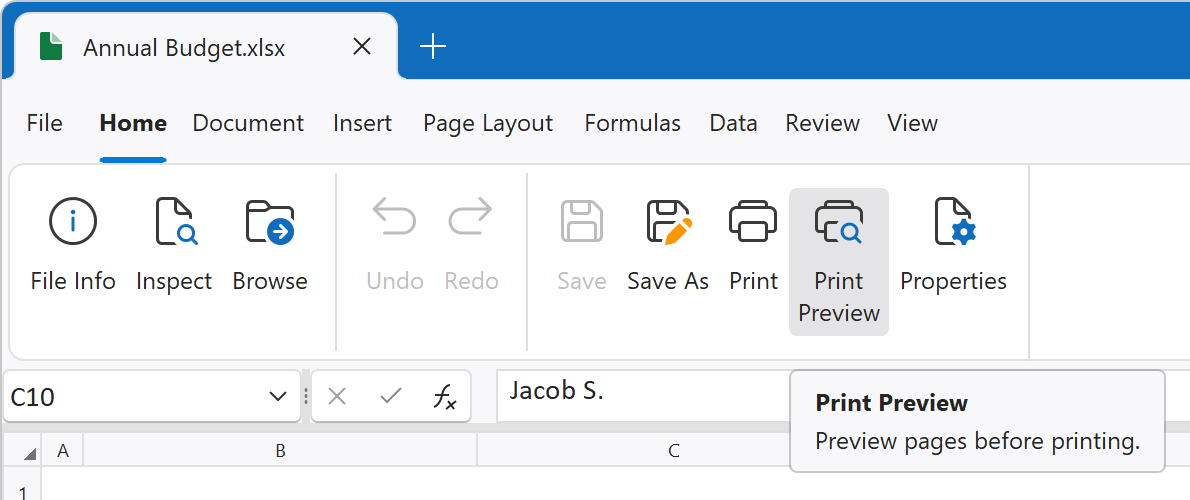
点击打印预览后,以下窗口会显示已设置打印格式的文档。点击打印以打印电子表格,或使用导出到下拉菜单将电子表格导出为PDF或JPEG、PNG等光栅图像格式。

点击打印后,File Viewer Plus会显示打印对话框,让您选择打印机、页面范围和其他打印首选项。点击打印按钮,将内容打印到目标设备。

高级打印选项
如果您想使用高级打印选项(例如调整打印区域),请使用功能区中的页面布局选项卡。若要选择性地打印某个区域,请突出显示要打印的单元格,然后点击打印区域→设置打印区域。如需其他高级打印选项,请使用功能区中的其他页面布局按钮。

其他功能
File Viewer Plus电子表格编辑器还提供许多其他功能,包括排序和处理数据、插入图表、添加批注,以及计算简单或复杂的公式。选择用户界面功能区中的任一选项卡,即可使用这些功能。