Documenti di testo
Modifica dei documenti
File Viewer Plus include un editor di documenti completo, simile alle applicazioni di produttività per ufficio come Microsoft Word e OpenOffice Writer. L'editor supporta gli stili di testo, la formattazione delle pagine, le tabelle, le immagini, la stampa e molte altre funzionalità standard dei software per la modifica dei documenti. Inoltre, l'editor apre molti formati di file per documenti diversi ed esporta anche in diversi formati standard.

Creazione di documenti
Puoi creare nuovi documenti selezionando File → Nuovo dal menu dell'applicazione. L'elenco delle opzioni per i documenti è disponibile nel menu e include i file Word Document (.docx) e OpenDocument Text (.odt).

Formati di documento supportati
File Viewer Plus supporta i seguenti formati di documento:
Formati per l'apertura
- .doc - Documento Microsoft Word (legacy)
- .docm - Documento Microsoft Word Open XML con macro
- .docx - Documento Microsoft Word
- .dot - Modello di documento Microsoft Word (legacy)
- .dotm - Modello di documento Microsoft Word con macro
- .dotx - Modello di documento Microsoft Word
- .epub - eBook EPUB
- .odt - Documento di testo OpenDocument
- .ott - Modello di documento OpenDocument
- .rtf - File in formato Rich Text
- .txt - File di testo normale
- .wps - Documento di Microsoft Works Word Processor
Formati per il salvataggio
- .doc - Documento Microsoft Word (legacy)
- .docx - Documento Microsoft Word
- .epub - eBook EPUB
- .html - Documento HTML
- .mht - Archivio Web MHTML
- .odt - Documento di testo OpenDocument
- .pdf - Portable Document Format
- .rtf - File in formato Rich Text
- .txt - File di testo normale
Salvataggio dei documenti
Per salvare un documento, scegli File → Salva oppure File → Salva con nome. L'elenco delle opzioni di salvataggio viene visualizzato nella finestra di dialogo. Tieni presente che, se apri un documento di Microsoft Word e lo salvi come PDF, Rich Text, testo normale, MHT o HTML, il documento salvato verrà convertito in un formato diverso, ma il documento originale di Microsoft Word non verrà sovrascritto.

Per convertire i documenti in batch, consulta la sezione sulla conversione in batch.
Salvataggio dei documenti - Avviso di compatibilità
File Viewer Plus visualizza i documenti di Microsoft Word nel modo più accurato possibile, ma le modifiche salvate potrebbero non essere completamente compatibili con Word. Per questo motivo, File Viewer Plus mostra un avviso di compatibilità quando salvi documenti Word. Ti consigliamo di usare l'opzione Salva con nome nella finestra popup per creare una copia del documento, soprattutto se il documento originale contiene elementi complessi.

Stampa dei documenti
Per stampare un documento, scegli File → Stampa oppure fai clic su Stampa nella barra multifunzione. Viene visualizzata una finestra di dialogo di stampa standard che ti consente di scegliere quali pagine stampare, il numero di copie e il dispositivo di destinazione da utilizzare per la stampa.
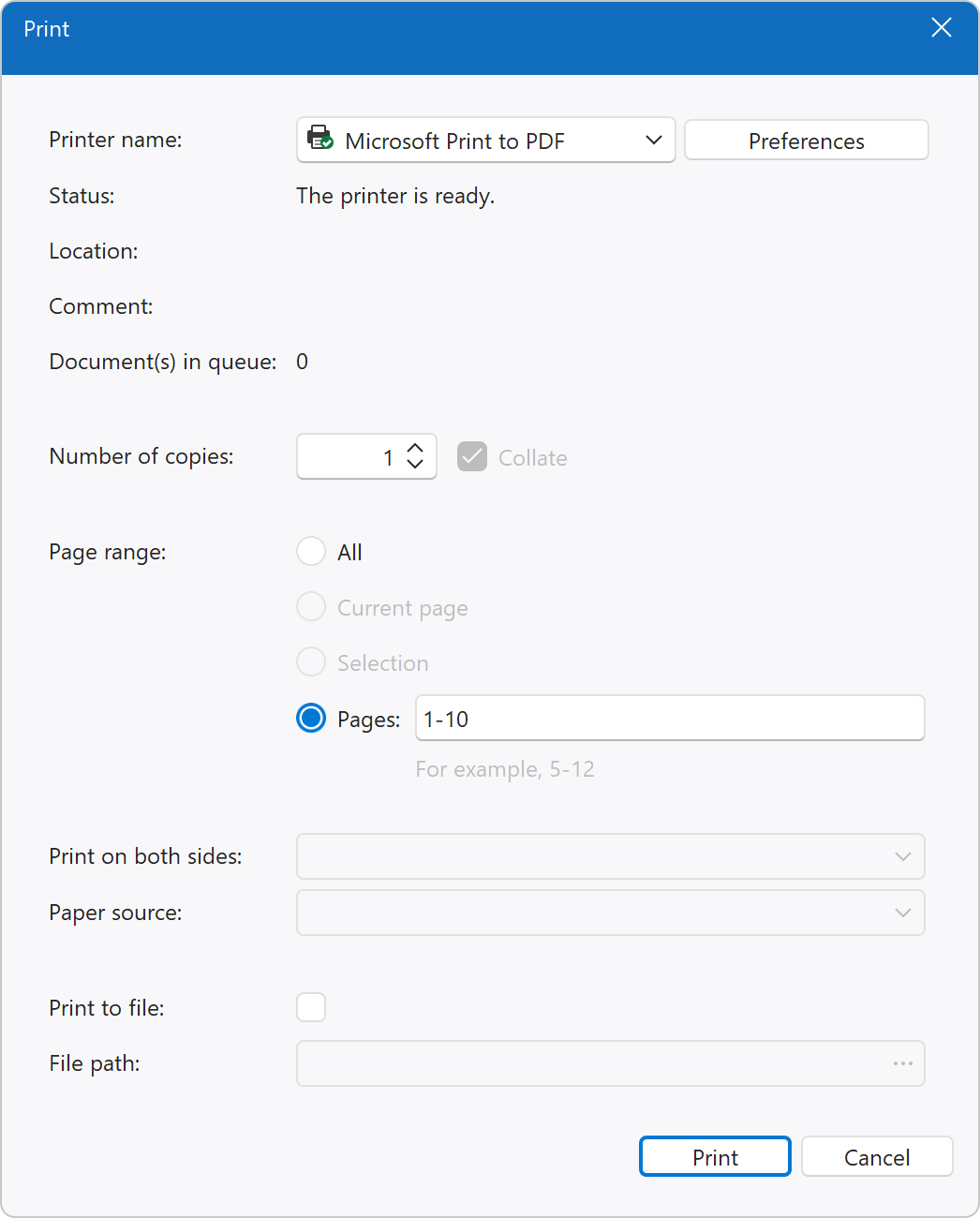
L'opzione Anteprima di stampa ti consente di visualizzare la formattazione e le pagine prima di inviarle alla stampante.

Ricerca nei documenti
Puoi cercare nel documento facendo clic sull'icona del binocolo nella scheda Documento della barra multifunzione oppure usando la combinazione di tasti Ctrl+F. Una volta attivata, viene visualizzata una barra di ricerca che ti consente di trovare il testo nel documento. Per cercare l'occorrenza successiva, fai clic sul pulsante successivo oppure usa il tasto funzione F3. Fai clic sul pulsante Fine per chiudere la barra di ricerca.
