Documentos de texto
Edición de documentos
File Viewer Plus incluye un editor de documentos con todas las funciones, similar a las aplicaciones de productividad de oficina como Microsoft Word y OpenOffice Writer. El editor admite estilos de texto, formato de páginas, tablas, imágenes, impresión y muchas otras funciones habituales del software de edición de documentos. Además, el editor abre muchos formatos de archivo de documentos diferentes y también exporta a varios formatos estándar.

Creación de documentos
Puede crear documentos nuevos seleccionando Archivo → Nuevo en el menú de la aplicación. La lista de opciones de documentos aparece en el menú e incluye archivos de Word (.docx) y OpenDocument Text (.odt).

Formatos de documentos compatibles
File Viewer Plus admite los siguientes formatos de documentos:
Formatos de apertura
- .doc - Documento de Microsoft Word (heredado)
- .docm - Documento de Microsoft Word Open XML habilitado para macros
- .docx - Documento de Microsoft Word
- .dot - Plantilla de documento de Microsoft Word (heredada)
- .dotm - Plantilla de documento de Microsoft Word habilitada para macros
- .dotx - Plantilla de documento de Microsoft Word
- .epub - Libro electrónico EPUB
- .odt - Documento de texto OpenDocument
- .ott - Plantilla de documento OpenDocument
- .rtf - Archivo de formato de texto enriquecido
- .txt - Archivo de texto sin formato
- .wps - Documento de procesador de textos de Microsoft Works
Formatos de guardado
- .doc - Documento de Microsoft Word (heredado)
- .docx - Documento de Microsoft Word
- .epub - Libro electrónico EPUB
- .html - Documento HTML
- .mht - Archivo web MHTML
- .odt - Documento de texto OpenDocument
- .pdf - Formato de documento portátil
- .rtf - Archivo de formato de texto enriquecido
- .txt - Archivo de texto sin formato
Guardar documentos
Para guardar un documento, seleccione Archivo → Guardar o Archivo → Guardar como. El cuadro de diálogo muestra la lista de opciones de guardado. Tenga en cuenta que, si abre un documento de Microsoft Word y lo guarda como PDF, texto enriquecido, texto sin formato, MHT o HTML, el documento guardado se convertirá a otro formato, pero el documento original de Microsoft Word no se sobrescribirá.

Para convertir documentos por lotes, consulte la sección sobre conversión por lotes.
Guardar documentos: advertencia de compatibilidad
File Viewer Plus representa los documentos de Microsoft Word con la mayor precisión posible, pero es posible que los cambios guardados no sean totalmente compatibles con Word. Por este motivo, File Viewer Plus muestra una advertencia de compatibilidad al guardar documentos de Word. Le recomendamos utilizar la opción Guardar como de la ventana emergente para crear una copia del documento, especialmente si el documento original contiene elementos complejos.

Imprimir documentos
Para imprimir un documento, seleccione Archivo → Imprimir o haga clic en Imprimir en la cinta de opciones. Se muestra un cuadro de diálogo de impresión estándar que le permite elegir las páginas que desea imprimir, el número de copias y el dispositivo de destino que utilizará para imprimir.
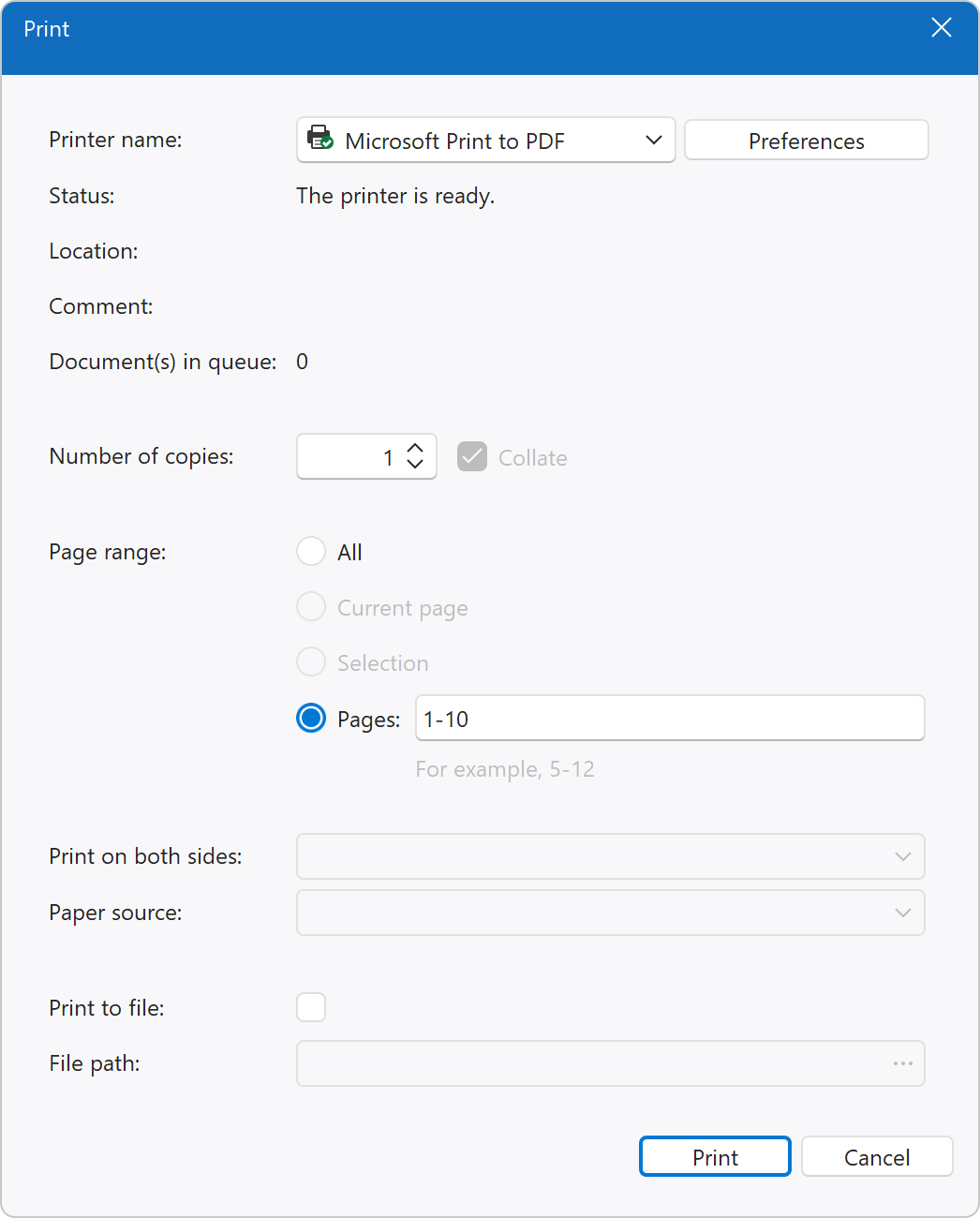
La opción Vista previa de impresión le permite ver el formato y las páginas de impresión antes de enviarlos a la impresora.

Buscar en documentos
Puede buscar en el documento haciendo clic en el icono de los prismáticos de la pestaña Documento de la cinta de opciones o utilizando el método abreviado de teclado Ctrl+F. Al activarlo, aparece una barra de búsqueda que le permite buscar texto en el documento. Para buscar la siguiente coincidencia, haga clic en el botón Siguiente o utilice la tecla de función F3. Haga clic en el botón Listo para cerrar la barra de búsqueda.
