テキスト文書
文書の編集
File Viewer Plusには、Microsoft WordやOpenOffice Writerなどのオフィス生産性アプリケーションに似た、フル機能の文書エディターが搭載されています。エディターは、テキストスタイル、ページ書式、表、画像、印刷など、文書編集ソフトウェアに標準的な多くの機能に対応しています。さらに、さまざまな文書ファイル形式を開くことができ、複数の標準形式にエクスポートすることもできます。

文書の作成
アプリケーションメニューからファイル → 新規を選択すると、新しい文書を作成できます。文書のオプション一覧はメニューに表示され、Word文書(.docx)やOpenDocumentテキスト(.odt)ファイルなどが含まれています。

対応している文書形式
File Viewer Plusは、次の文書形式に対応しています。
開く形式
- .doc - Microsoft Word文書(旧形式)
- .docm - Microsoft WordのOpen XMLマクロ有効文書
- .docx - Microsoft Word文書
- .dot - Microsoft Word文書テンプレート(旧形式)
- .dotm - Microsoft Wordマクロ有効文書テンプレート
- .dotx - Microsoft Word文書テンプレート
- .epub - EPUB電子書籍
- .odt - OpenDocumentテキスト文書
- .ott - OpenDocument文書テンプレート
- .rtf - リッチテキスト形式ファイル
- .txt - プレーンテキストファイル
- .wps - Microsoft Worksワープロ文書
保存形式
- .doc - Microsoft Word文書(旧形式)
- .docx - Microsoft Word文書
- .epub - EPUB電子書籍
- .html - HTML文書
- .mht - MHTML Webアーカイブ
- .odt - OpenDocumentテキスト文書
- .pdf - Portable Document Format
- .rtf - リッチテキスト形式ファイル
- .txt - プレーンテキストファイル
文書の保存
文書を保存するには、ファイル → 保存またはファイル → 名前を付けて保存を選択します。保存オプションの一覧がダイアログウィンドウに表示されます。Microsoft Word文書を開き、PDF、リッチテキスト、プレーンテキスト、MHT、またはHTMLとして保存した場合、保存された文書は別の形式に変換されますが、元のMicrosoft Word文書が上書きされることはありません。

文書を一括変換するには、一括変換のセクションを参照してください。.
文書の保存 - 互換性に関する警告
File Viewer PlusはMicrosoft Word文書を可能な限り正確に表示しますが、保存した変更内容がWordと完全に互換性を持つとは限りません。そのため、File Viewer PlusではWord文書を保存する際に互換性に関する警告を表示します。特に元の文書に複雑な要素が含まれている場合は、ポップアップウィンドウから名前を付けて保存を選択して文書のコピーを作成することをおすすめします。

文書の印刷
文書を印刷するには、ファイル → 印刷を選択するか、リボンの印刷をクリックします。標準の印刷ダイアログが表示され、印刷するページ、部数、印刷に使用する対象デバイスを選択できます。
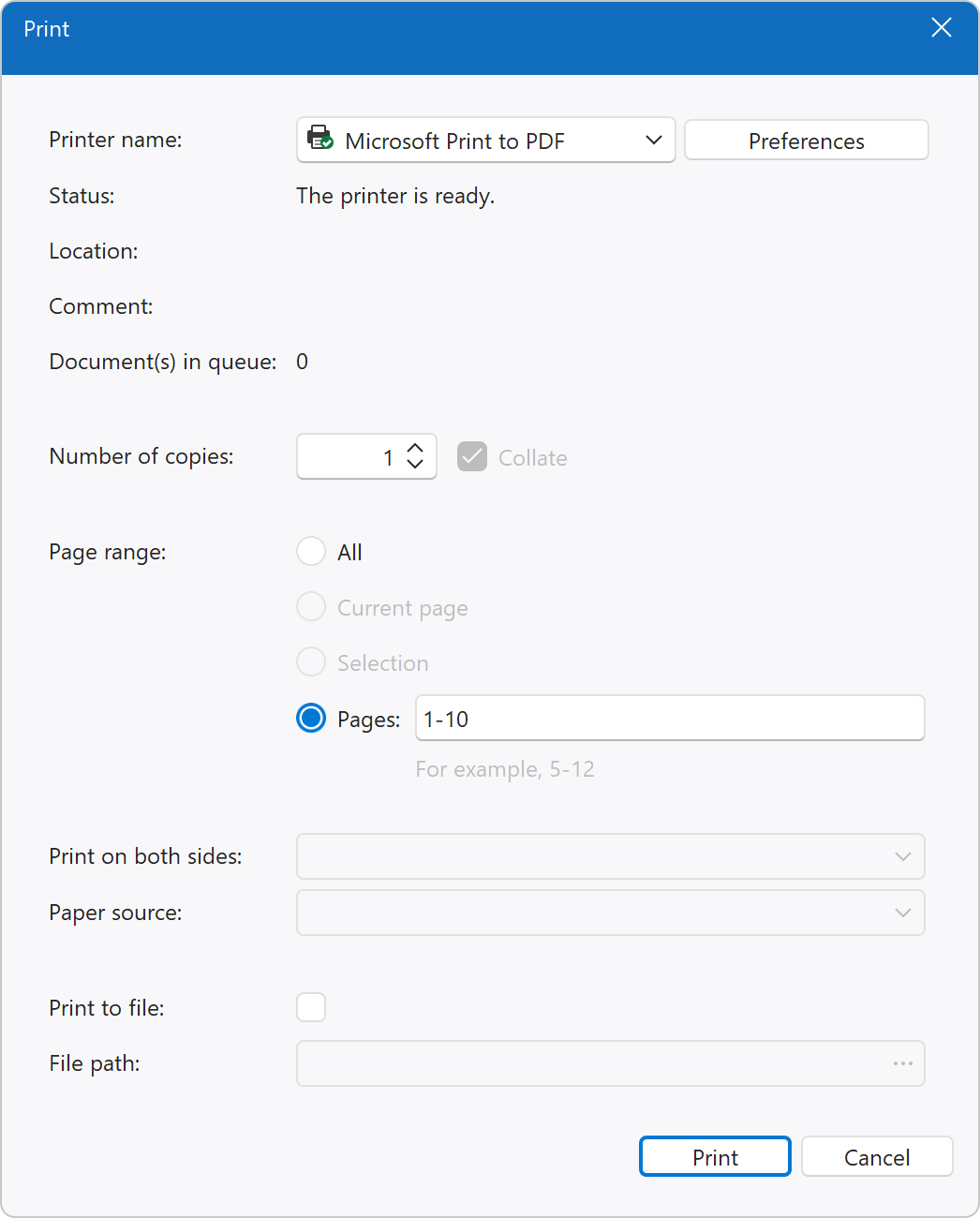
印刷プレビューオプションを使用すると、プリンターに送信する前に印刷のレイアウトとページを確認できます。

文書の検索
文書内を検索するには、文書リボンタブの双眼鏡アイコンをクリックするか、Ctrl+Fキーボードショートカットを使用します。検索を開始すると検索バーが表示され、文書内のテキストを検索できます。次の一致箇所を検索するには、次へボタンをクリックするか、F3ファンクションキーを使用します。検索バーを閉じるには、完了ボタンをクリックします。
